Was ist neu
Neue Funktionen, Integrationen und Verbesserungen in Rechnungskit, neueste zuerst. Ein Klick auf einen Eintrag zeigt den ganzen Text und die Funktion, um die es geht.
RSS-Feed abonnieren1× im Monat: was sich für dein Online-Geschäft ändert.
Einmal im Monat das Wichtigste per E-Mail. Lieber ohne Mail? Nimm den RSS-Feed oben. Mehr erfahren →
Wichtigste Neuerungen
Alle Einträge
November 2026 32 Einträge
Verbessert Auszahlung mit Differenz: Rechnungskit sagt, woher sie kommt Hat eine Auszahlung eine Differenz, steht auf ihrer Seite jetzt „Woher kommt die Differenz?“.
Hat eine Auszahlung eine Differenz, steht auf ihrer Seite jetzt „Woher kommt die Differenz?“. Entspricht der Betrag auf den Cent einer Rücklastschrift, die Rechnungskit kennt, die aber auf keiner Auszahlung steht, nennt die Seite sie mit Datum, Zahlungs-ID und Rechnung. Mollie zieht solche Rücklastschriften mitunter ab, ohne sie in der Liste der Auszahlung oder an der Rücklastschrift selbst zu nennen. Bei Mollie ergänzt Rechnungskit die Position jetzt beim nächsten Abgleich, mit „Als Position übernehmen“ sofort. Danach geht die Auszahlung auf.
Findet Rechnungskit keine Erklärung, sagt die Seite das ebenfalls und nennt die nächsten Schritte. Wie du die Forderung selbst klärst, ob mit Nachzahlung, Inkasso oder Ausbuchen, hat auf die Auszahlung keinen Einfluss.
Neu Ausgaben steht jetzt in jedem Konto bereit Ausgaben ist aus der Beta raus und in jedem Konto freigeschaltet, ohne Anfrage beim Support.
Ausgaben ist aus der Beta raus und in jedem Konto freigeschaltet, ohne Anfrage beim Support. Du findest es im Menü unter Ausgaben und Bank.
- Eingangsbelege: Rechnungen deiner Lieferanten kommen über das Belege-Postfach, per Upload oder per API (
POST /v1/purchase-documents). Rechnungskit liest sie aus, prüft die Pflichtangaben und legt sie dir zur Freigabe vor. - Gutschriften und Provisionsabrechnungen: Provisionen, Ankäufe oder Leistungen von Creatorn rechnest du per Gutschrift ab, in der App oder per API (
POST /v1/self-billing). - Zahlläufe und Bankabgleich: Aus freigegebenen Belegen entsteht eine SEPA-Datei für dein Online-Banking. Den Kontoauszug lädst du als camt.053 oder CSV hoch, und Rechnungskit gleicht ihn mit deinen Belegen ab.
Als Beleg zählt jeder freigegebene Eingangsbeleg und jede Gutschrift, wie bisher. Bank direkt verbinden und direkt überweisen bleiben eine Beta für freigeschaltete Konten. Alle Endpunkte stehen in der API-Dokumentation, die Anleitungen unter Eingangsbelege, Gutschriften und Provisionsabrechnungen und Zahlläufe und Bankabgleich.
- Eingangsbelege: Rechnungen deiner Lieferanten kommen über das Belege-Postfach, per Upload oder per API (
Neu Qonto direkt verbinden (Beta) Qonto lässt sich jetzt im Bankabgleich verbinden, direkt über die Schnittstelle von Qonto.
Qonto lässt sich jetzt im Bankabgleich verbinden, direkt über die Schnittstelle von Qonto. Such in „Bank verbinden“ nach „Qonto“, gib Kennung und Geheimschlüssel deines Qonto-API-Schlüssels ein und wähl deine Konten. Rechnungskit liest Salden und gebuchte Umsätze mit „Jetzt abrufen“ und gleicht sie wie bei jeder anderen Bank mit deinen Belegen und Rechnungen ab. Der Schlüssel liegt verschlüsselt bei Rechnungskit und wird nie angezeigt. Die Beta läuft für freigeschaltete Konten in Live-Projekten; überweisen geht über Qonto noch nicht. Anleitung.
Neu PayPal-Konto im Bankabgleich (Beta) Ein PayPal-Konto, über das du von Hand Geld bekommst und bezahlst, kannst du jetzt im Bankabgleich verbinden, etwa für Provisionen von Partnern und Einkäufe, die du davon bezahlst.
Ein PayPal-Konto, über das du von Hand Geld bekommst und bezahlst, kannst du jetzt im Bankabgleich verbinden, etwa für Provisionen von Partnern und Einkäufe, die du davon bezahlst. Such in „Bank verbinden“ nach „PayPal“ und gib Client-ID und Secret einer PayPal-App dieses Kontos ein, mit „Transaction search“. Rechnungskit liest den Euro-Saldo und die Umsätze mit „Jetzt abrufen“, bucht PayPal-Gebühren getrennt und gleicht alles wie bei einer Bank mit deinen Belegen ab. Überweisen geht über das PayPal-Konto nicht. Das PayPal-Konto deines Shops bleibt unter Verbindungen → Connect, ein Konto lässt sich nur an einer Stelle verbinden. Die Beta läuft für freigeschaltete Konten in Live-Projekten und im Testmodus mit einer Sandbox-App. Anleitung.
Behoben Mollie-Rücklastschriften kommen jetzt an, und verlorene Fälle haben drei Ausgänge Rücklastschriften bei Mollie kamen bisher nicht in Rechnungskit an: Bei Zahlungen aus dem Shop schickt Mollie seine Meldungen an den Shop, und in der Liste einer Auszahlung fehlten sie mitunter.
Rücklastschriften bei Mollie kamen bisher nicht in Rechnungskit an: Bei Zahlungen aus dem Shop schickt Mollie seine Meldungen an den Shop, und in der Liste einer Auszahlung fehlten sie mitunter. Die Rechnung galt dann weiter als bezahlt, und die Auszahlung zeigte eine Differenz. Rechnungskit fragt Mollie jetzt regelmäßig nach den Rücklastschriften der letzten 60 Tage. Jede legt die Aufgabe „Streitfall verloren“ an, öffnet die Forderung wieder und nennt den Grund der Bank, zum Beispiel ein ungedecktes Konto. Ältere Rücklastschriften holt der nächste Abgleich nach.
Für einen verlorenen Fall gibt es unter „Weiteres Vorgehen“ drei Ausgänge: an ein Inkassobüro übergeben (die Aufgabe ruht und fragt am gewählten Tag nach), außerhalb des Zahlungsanbieters bezahlt oder Forderung ausbuchen. Rechnungskit bucht für diese Ausgänge nichts, das übernimmt die Steuerkanzlei. Die Rechnung bleibt in allen Fällen gültig, ein Storno entsteht nicht.
Verbessert Rücklastschrift beim Inkasso: zweifelhaft statt verloren Die Karte einer verlorenen Rücklastschrift heißt bei SEPA jetzt „Lastschrift zurückgegangen“ und fragt direkt: „Wie geht es weiter?
Die Karte einer verlorenen Rücklastschrift heißt bei SEPA jetzt „Lastschrift zurückgegangen“ und fragt direkt: „Wie geht es weiter?“ Die Wege stehen als Kacheln nebeneinander: Nachzahlung zuordnen, an Inkasso übergeben, außerhalb bezahlt oder Forderung ausbuchen. Erst die gewählte Kachel zeigt ihre Felder.
Liegt ein Fall beim Inkasso, gilt die Forderung als zweifelhaft, nicht als verloren. Die Umsatzsteuer wird erst berichtigt, wenn die Forderung uneinbringlich ist (§ 17 Abs. 2 Nr. 1 UStG), und eine Ratenzahlung reicht dafür nicht (BFH, Urteil vom 01.02.2022, V R 37/21). Nach 3, 6 oder 12 Monaten fragt Rechnungskit deshalb nach, was das Inkasso gemeldet hat, und vor dem Jahresabschluss am 1. Dezember. Mögliche Antworten: noch offen, Ratenzahlung läuft, Geld eingegangen (auch als Teilbetrag) oder aussichtslos.
Beim Ausbuchen hältst du jetzt den Grund und den Tag fest, seit dem die Forderung uneinbringlich ist. Geht danach noch Geld über den Zahlungsanbieter ein, öffnet Rechnungskit die Aufgabe ein zweites Mal, mit einem Hinweis für deine Steuerkanzlei. In keinem dieser Fälle wird etwas gebucht, und die Rechnung bleibt gültig.
Verbessert Bankabgleich: Vorschläge, die wirklich passen, und Zuordnen im Fenster „Beleg zuordnen“ öffnet jetzt ein Fenster statt eines Felds oben auf der Seite, auch in langen Listen.
„Beleg zuordnen“ öffnet jetzt ein Fenster statt eines Felds oben auf der Seite, auch in langen Listen. Oben steht die Buchung, darunter ein Vorschlag mit seinen Gründen, zum Beispiel „Name passt“, „Betrag gleich“ oder „ER-2026-0042 im Verwendungszweck“, und darunter alle offenen Belege zum Durchsuchen. Rechnungskit schlägt nur vor, was wirklich passt: Nummer im Verwendungszweck, IBAN, Name des Empfängers, Betrag samt Skonto und Datum werden zusammen geprüft, der Betrag allein reicht nie. Vorschläge stehen auch direkt in der Tabelle und lassen sich mit „Übernehmen“ in einem Klick zuordnen. Neu ist außerdem die Sortierung „Offene und Vorschläge zuerst“. Anleitung.
Neu Erstattungen per API: Stornorechnung für Kauf auf Rechnung Bestellungen, die du per API mit Kauf auf Rechnung oder Vorkasse schickst, korrigierst du jetzt auch per API.
Bestellungen, die du per API mit Kauf auf Rechnung oder Vorkasse schickst, korrigierst du jetzt auch per API. Dein System meldet eine Rücksendung oder einen Preisnachlass über
POST /v1/orders/{orderNo}/refunds, ganz, mit Teilbetrag oder positionsgenau. Rechnungskit erstellt daraus eine Stornorechnung mit eigener Nummer, die Originalrechnung bleibt unverändert. Ist die Rechnung noch offen, sinkt der offene Posten. Ist sie bezahlt, hältst du fest, ob das Geld schon zurück ist. Über deine eigenerefundIdentsteht auch bei Wiederholungen nie eine zweite Stornorechnung. Bestellungen, die über einen Zahlungsanbieter bezahlt sind, korrigiert weiter dessen Erstattung. Anleitung.Neu Spendenquittungen für Vereine, auch per API Gemeinnützige Vereine, Stiftungen und gGmbHs stellen mit Rechnungskit Zuwendungsbestätigungen nach den amtlichen Mustern aus.
Gemeinnützige Vereine, Stiftungen und gGmbHs stellen mit Rechnungskit Zuwendungsbestätigungen nach den amtlichen Mustern aus. Markierst du eine Stripe-Zahlung mit
rk_kind = donationodermembership_fee, wird sie zur Zuwendung statt zur Rechnung. Die Bestätigung geht sofort per E-Mail an den Spender oder einmal im Jahr als Sammelbestätigung, wird unveränderbar archiviert und nach einer Erstattung widerrufen und neu ausgestellt. Die Website des Vereins holt die Bestätigung überGET /v1/donation-receiptsab und zeigt sie dem Spender. Spendenquittungen schalten wir gerade Konto für Konto frei. Hilfe für Vereine · Anleitung zur API.Neu Produkte nur an Geschäftskunden verkaufen Am Produkt gibt es jetzt den Schalter „Nur an Geschäftskunden verkaufen“, bisher gab es das nur am Abo-Plan.
Am Produkt gibt es jetzt den Schalter „Nur an Geschäftskunden verkaufen“, bisher gab es das nur am Abo-Plan. Im Checkout-Link, im Warenkorb deiner Shop-Seite und auf der Abo-Seite des Produkts fehlt dann die Auswahl „Privatperson“. Der Firmenname ist Pflicht, bei Käufern aus anderen EU-Ländern auch die USt-IdNr. Rechnungskit prüft das auch auf dem Server. Die Umsatzsteuer bleibt, wie sie ist: Ein Unternehmen aus Deutschland zahlt deutsche Umsatzsteuer. Der Schalter schließt „Nur an Verbraucher verkaufen“ aus, und ein Warenkorb mit beiden Arten von Produkten lässt sich nicht bestellen. Mehr in der Hilfe.
Behoben Stripe-Abos: voller Kalendermonat statt eines Tages zu viel Läuft ein Stripe-Zeitraum vom letzten Tag eines Monats bis zum Ende des Folgemonats, etwa 31.10. bis 30.11., zeigt der Beleg jetzt den vollen Kalendermonat, also 01.11. bis 30.11. So landet in der…
Läuft ein Stripe-Zeitraum vom letzten Tag eines Monats bis zum Ende des Folgemonats, etwa 31.10. bis 30.11., zeigt der Beleg jetzt den vollen Kalendermonat, also 01.11. bis 30.11. So landet in der Rechnungsabgrenzung kein einzelner Tag mehr im Vormonat. Die erste Rechnung eines Abos behält den genauen Tag, alle anderen Zeiträume bleiben taggenau, und bereits erstellte Belege ändern sich nicht. Mehr dazu.
Neu Stripe-Abos: Beleg schon bei der Finalisierung Für Stripe-Abos mit automatischem Einzug kann der Beleg jetzt schon bei der Finalisierung entstehen, statt erst mit der Zahlung.
Für Stripe-Abos mit automatischem Einzug kann der Beleg jetzt schon bei der Finalisierung entstehen, statt erst mit der Zahlung. Das schaltest du in den Belegregeln ein, standardmäßig bleibt alles wie bisher. Die Rechnung geht dann sofort an deinen Kunden, der offene Posten schließt sich mit der Zahlung, und den Einzug übernimmt weiter Stripe. Mehr dazu.
Behoben ZUGFeRD-Rechnungen bestehen jetzt auch die KoSIT-Prüfung Unsere ZUGFeRD-Rechnungen trugen die Währung an mehr Beträgen, als die EN 16931 erlaubt (Regel CII-DT-031).
Unsere ZUGFeRD-Rechnungen trugen die Währung an mehr Beträgen, als die EN 16931 erlaubt (Regel CII-DT-031). Mustang, unser Prüfwerkzeug, meldet das nicht, der offizielle KoSIT-Validator lehnt solche Dateien aber ab. Neue Rechnungen haben das Attribut nur noch an der Steuersumme. Bereits erstellte Rechnungen bleiben unverändert, denn ein archivierter Beleg wird nicht mehr angefasst.
Behoben XRechnung: Kennung korrigiert, jede Belegart läuft jetzt durch die KoSIT-Prüfung Unsere XRechnungen trugen eine veraltete Kennung (BT-24).
Unsere XRechnungen trugen eine veraltete Kennung (BT-24). Mustang akzeptierte sie, der offizielle KoSIT-Validator erkannte die Datei damit aber nicht als XRechnung und lehnte sie ab. Neue XRechnungen und ihre Korrekturen tragen jetzt die richtige Kennung. Bereits erstellte Belege bleiben unverändert.
Damit so etwas früher auffällt, prüfen wir unsere Belegarten in den Tests jetzt zusätzlich mit dem KoSIT-Validator, etwa Rabatte, Fremdwährung, steuerfreie Lieferungen und Korrekturen.
Verbessert DATEV: Kalenderjahr als Standard für das Wirtschaftsjahr Ohne eingetragenes Wirtschaftsjahr gilt jetzt das Kalenderjahr.
Ohne eingetragenes Wirtschaftsjahr gilt jetzt das Kalenderjahr. Der WJ-Beginn im DATEV-Export bleibt damit nicht mehr leer, und das Feld ist in den DATEV-Einstellungen vorausgefüllt. Hat die Firma ein abweichendes Wirtschaftsjahr, trag es dort ein.
Der WJ-Beginn folgt außerdem dem Jahr des Stapels: Ein Export aus dem Januar 2027 nennt 2027, auch wenn in den Einstellungen noch 2026 steht. Festgeschriebene Exporte bleiben unverändert.
Im Kanzlei-Zugang ist das Feld jetzt eine Datumsauswahl. Ein unvollständiges Datum zeigt eine klare Meldung statt eines Fehlers beim Speichern.
Behoben Stripe-Abos: Leistungszeitraum in deutschen Kalendertagen Bei Stripe-Rechnungen konnte der Leistungszeitraum um einen Tag danebenliegen, zum Beispiel 31.10. bis 30.11. statt 01.11. bis 30.11. oder 01.11. bis 01.12. Stripe liefert Zeitpunkte in UTC und…
Bei Stripe-Rechnungen konnte der Leistungszeitraum um einen Tag danebenliegen, zum Beispiel 31.10. bis 30.11. statt 01.11. bis 30.11. oder 01.11. bis 01.12. Stripe liefert Zeitpunkte in UTC und nennt als Ende den Beginn des nächsten Zeitraums. Neue Belege rechnen das in deutsche Kalendertage um und enden am letzten Tag der Leistung, auch bei Bestellungen, die schon vorher importiert wurden und noch keinen Beleg haben. Bereits erstellte Belege bleiben unverändert, denn ein archivierter Beleg wird nicht mehr angefasst.
Verbessert E-Rechnung prüfen: jetzt auch mit dem KoSIT-Validator Das kostenlose Werkzeug unter E-Rechnung prüfen lässt jede Datei jetzt von zwei Prüfprogrammen ansehen: von Mustang und vom KoSIT-Validator der Koordinierungsstelle für IT-Standards.
Das kostenlose Werkzeug unter E-Rechnung prüfen lässt jede Datei jetzt von zwei Prüfprogrammen ansehen: von Mustang und vom KoSIT-Validator der Koordinierungsstelle für IT-Standards. Lehnt einer die Datei ab, gilt sie als ungültig, und das Ergebnis nennt das Programm und die Regel. Für manche ZUGFeRD-Profile wie BASIC und EXTENDED hat KoSIT kein Prüfszenario, dann steht das als Hinweis beim Ergebnis von Mustang. Eine Prüfung dauert dadurch meist rund 10 Sekunden.
Neu Steuerkanzlei-Portal: eine Firma mit mehreren Projekten Führt eine Firma zwei Projekte in getrennten Rechnungskit-Konten, sieht ihre Steuerkanzlei sie jetzt als eine Firma: zum Beispiel „Happy Coffee GmbH · 2 Projekte“, darunter die Projekte mit ihrem…
Führt eine Firma zwei Projekte in getrennten Rechnungskit-Konten, sieht ihre Steuerkanzlei sie jetzt als eine Firma: zum Beispiel „Happy Coffee GmbH · 2 Projekte“, darunter die Projekte mit ihrem Namen. Die Projekte gehören zusammen, wenn sie dieselbe USt-IdNr. haben, ohne USt-IdNr. dieselbe Steuernummer. Der Name allein reicht nie. Zusammengeführt wird nichts: Jedes Projekt behält seine Berichte, seine DATEV-Einstellungen und seinen Export.
Neu ist auch der DATEV-Abgleich je Firma. Er steht in der Mandantenliste und oben auf den DATEV-Einstellungen und meldet zum Beispiel fehlende Berater- und Mandantennummern, verschiedene Kontenrahmen, Debitorennummern, die sich überschneiden können, und Nummernkreise, die dieselbe Rechnungsnummer erzeugen können. Mehr dazu unter Mehrere Projekte einer Firma.
Verbessert DATEV-Abgleich im Kanzlei-Zugang: ein Knopf je offenem Punkt Jeder offene Punkt im DATEV-Abgleich führt jetzt direkt zur Lösung: Der Knopf öffnet das passende Feld in den DATEV-Einstellungen des betroffenen Projekts.
Jeder offene Punkt im DATEV-Abgleich führt jetzt direkt zur Lösung: Der Knopf öffnet das passende Feld in den DATEV-Einstellungen des betroffenen Projekts. Nummernkreise ändert der Mandant selbst, dort öffnet der Knopf eine vorbereitete E-Mail an ihn.
Konten, deren Projekte alle noch im Testmodus sind, zählen nicht mehr zur Firma und nicht zum Abgleich, auch bei gleicher USt-IdNr. Mehr dazu unter Mehrere Projekte einer Firma.
Behoben Shopware: Der Abgleich liest jetzt alle geänderten Bestellungen Der Shopware-Abgleich las je Lauf nur die neuesten 50 Bestellungen.
Der Shopware-Abgleich las je Lauf nur die neuesten 50 Bestellungen. In einem sehr vollen Zeitfenster konnte deshalb die Änderung einer älteren Bestellung fehlen, etwa „bezahlt“ oder „versendet“. Jetzt liest er alle Seiten, und das tägliche Sicherheitsnetz schaut 24 statt 6 Stunden zurück.
Integration Odoo Community als Shop-Quelle Rechnungskit bindet jetzt Odoo Community ab Version 18 an, über die API und ohne Modul in Odoo.
Rechnungskit bindet jetzt Odoo Community ab Version 18 an, über die API und ohne Modul in Odoo. Bestellungen kommen alle 15 Minuten an, alle 4 Stunden prüft ein zweiter Abruf die letzten 24 Stunden. Der erste Import reicht 7 Tage zurück.
Rechnungen stellt danach nur noch Rechnungskit aus. Erstellt Odoo trotzdem einen Beleg, hält Rechnungskit die Bestellung an und meldet es als Aufgabe. Die Anbindung ist neu und läuft noch nicht gegen eine echte Odoo-Instanz, schau dir die ersten Bestellungen deshalb im Testmodus an. Mehr unter Odoo Community verbinden.
Verbessert Ein einzelner Tag steht als Leistungsdatum auf der Rechnung Umfasst ein Leistungszeitraum nur einen Tag, steht auf neuen Rechnungen jetzt „Leistungsdatum: 25.06.2027“ statt „Leistungszeitraum: 25.06.2027 – 25.06.2027“.
Umfasst ein Leistungszeitraum nur einen Tag, steht auf neuen Rechnungen jetzt „Leistungsdatum: 25.06.2027“ statt „Leistungszeitraum: 25.06.2027 – 25.06.2027“. Das gilt im Kopf der Rechnung und an einzelnen Positionen. Die E-Rechnungsdaten bleiben gleich, bereits ausgestellte Rechnungen ändern sich nicht.
Behoben Bestellungen über 0 € bekommen keine Rechnung mehr Seit dem 04.11. bekamen virtuelle WooCommerce-Bestellungen auf Rechnung auch dann sofort eine Rechnung, wenn sie 0 € kosteten, zum Beispiel beim Start eines Abos mit Testzeitraum.
Seit dem 04.11. bekamen virtuelle WooCommerce-Bestellungen auf Rechnung auch dann sofort eine Rechnung, wenn sie 0 € kosteten, zum Beispiel beim Start eines Abos mit Testzeitraum. Das ist behoben: Ohne Entgelt entsteht keine Rechnung, die Rechnung kommt mit der ersten Bestellung, die einen Betrag hat. Bezahlt ein Mehrzweckgutschein die Bestellung, entsteht sie weiter wie gewohnt. Mehr dazu unter WooCommerce.
Neu Abo-Kundenportal per API öffnen, Widerruf von Hand erfassen Hast du einen eigenen Kundenbereich, schickst du deine Kunden jetzt ohne zweite Anmeldung zu ihrem Abo.
Hast du einen eigenen Kundenbereich, schickst du deine Kunden jetzt ohne zweite Anmeldung zu ihrem Abo. Dein Server fordert dafür einen kurzlebigen Link an, auf Wunsch öffnet er direkt die Bestätigung für Kündigung oder Widerruf. Mehr dazu unter Portal-Link per API. Der Schlüssel braucht den neuen Scope
subscriptions:write.Erreicht dich ein Widerruf per E-Mail oder Brief, erfasst du ihn unter Abonnements mit „Widerruf erfassen“. Das Abo endet, die Abrechnungen werden storniert, und dein Kunde bekommt die Bestätigung.
Die Aufgabe „Widerruf: Erstattung fällig“ schließt sich beim Abo jetzt von selbst, sobald dein Zahlungsanbieter die Erstattung meldet. Eine falsche Aufgabe „bitte manuell prüfen“ entsteht dabei nicht mehr.
Neu WooCommerce: Leistungszeitraum je Position Verkaufst du über WooCommerce Leistungen mit Zeitraum, zum Beispiel Wartung oder Kurse, zeigt die Rechnung jetzt den Leistungszeitraum statt des Versandtags.
Verkaufst du über WooCommerce Leistungen mit Zeitraum, zum Beispiel Wartung oder Kurse, zeigt die Rechnung jetzt den Leistungszeitraum statt des Versandtags. Gib dafür jeder Bestellposition die Metafelder
rk_leistung_vonundrk_leistung_bismit. Haben alle Positionen denselben Zeitraum, steht er im Rechnungskopf. Sind die Zeiträume verschieden, zeigt jede Position ihren eigenen. Beides landet auch in der E-Rechnung. Details unter WooCommerce verbinden.Neu API: Rechnung zuerst, Stripe-Einzug danach Bestellungen über die API können jetzt die Rechnung vor dem Einzug bekommen: Mit paymentGateway „stripe_debit“ entsteht sie sofort, ohne IBAN und mit dem Hinweis, dass der Betrag automatisch…
Bestellungen über die API können jetzt die Rechnung vor dem Einzug bekommen: Mit paymentGateway „stripe_debit“ entsteht sie sofort, ohne IBAN und mit dem Hinweis, dass der Betrag automatisch eingezogen wird. Deine Anwendung löst den PaymentIntent selbst aus, und die Zahlung schließt den offenen Posten. Eine Erstattung in Stripe erzeugt die Stornorechnung, eine Rücklastschrift öffnet den Posten wieder. Die Anleitung steht unter API-Anbindung.
Beim Verbinden von Stripe fragen wir jetzt ausdrücklich nach einem eingeschränkten Schlüssel (rk_live_…) und verlinken die nötigen Rechte. Den vollen Secret Key brauchst du nicht.
Neu Shopify: Rechnungslink direkt in der Versandbestätigung Deine Käufer bekommen die Rechnung jetzt auch ohne eigene Mail von Rechnungskit: Unter Einstellungen → E-Mail findest du einen fertigen Schnipsel für die Shopify-Benachrichtigungen.
Deine Käufer bekommen die Rechnung jetzt auch ohne eigene Mail von Rechnungskit: Unter Einstellungen → E-Mail findest du einen fertigen Schnipsel für die Shopify-Benachrichtigungen. Du fügst ihn in die Versandbestätigung ein (oder in die Bestell- oder Rückerstattungsmail), und der Käufer lädt die Rechnung mit einem Klick herunter. Eine spätere Rechnungskorrektur erscheint unter demselben Link.
Der Link fragt die Belege erst beim Klick ab. Es macht also nichts, dass Shopify die Versandmail ein paar Sekunden vor der Rechnung verschickt. Schalte danach „Automatisch senden“ aus, damit niemand zwei Mails bekommt. Die Anleitung steht unter Shopify verbinden.
Verbessert E-Mail-Versand: neue Aufteilung und Vorschau wie im Postfach Die Seite Einstellungen → E-Mail-Versand ist neu sortiert.
Die Seite Einstellungen → E-Mail-Versand ist neu sortiert. Oben steht „Automatisch senden“, darunter die E-Mail-Vorlagen mit Editor und Vorschau nebeneinander, dann der Versandweg mit Absendername und Antwort-Adresse. Vorlage und Sprache wählst du in einer Leiste über beidem.
Die Vorschau sieht jetzt aus wie die Mail im Postfach deines Kunden: Betreff, Absender, Empfänger, Text und Rechtsangaben. Das PDF im Anhang zeigt sie nur noch bei Rechnung und Stornorechnung, denn Bestellbestätigung und Zahlungsaufforderung gehen ohne Anhang raus. Ist Shopify verbunden, weist ein Hinweis unter „Automatisch senden“ auf den Rechnungslink in der Shopify-Versandmail hin.
Neu Ausgaben (Beta): Eingangsbelege, Gutschriften und Zahlläufe Rechnungskit kümmert sich jetzt auch um die andere Seite: die Rechnungen deiner Lieferanten und die Provisionen an deine Partner.
Rechnungskit kümmert sich jetzt auch um die andere Seite: die Rechnungen deiner Lieferanten und die Provisionen an deine Partner. Noch ist das neue Modul Ausgaben in der Beta: Wir schalten es Konto für Konto frei, schreib an support@rechnungskit.de, wenn du es nutzen willst.
- Eingangsbelege: Für jedes Projekt gibt es ein eigenes Belege-Postfach, dazu Upload und API. Rechnungskit liest jeden Beleg aus, bei E-Rechnungen aus dem XML, sonst per KI in der EU, und prüft die Pflichtangaben nach § 14 UStG. Freigeben muss eine Person, ab einem Betrag deiner Wahl eine zweite.
- Gutschriften und Provisionsabrechnungen: Provisionen rechnest du per Gutschrift als ZUGFeRD-Rechnung ab, auch per API. Rechnungskit prüft die Gutschriftvereinbarung, leitet die Steuer aus dem Status des Partners ab und gibt dem Partner einen Link zum Widerspruch. Privatpersonen bekommen eine Provisionsabrechnung.
- Zahlläufe und Bankabgleich: Aus freigegebenen Belegen entsteht eine SEPA-Datei für dein Online-Banking, auf Wunsch mit Skonto. Der camt.053-Kontoauszug markiert die Belege danach als bezahlt.
- DATEV: Eingangsbelege, Gutschriften und Zahlungen buchen über Kreditoren ab 70001, mit dem Original als Belegbild. Die Kreditoren-Stammdaten lädst du in den DATEV-Einstellungen herunter.
Als Beleg zählt jeder freigegebene Eingangsbeleg und jede Gutschrift. Mehr dazu unter Eingangsbelege prüfen und freigeben, Gutschriften und Provisionsabrechnungen und Zahlläufe und Bankabgleich.
Neu Stripe: Zahlung außerhalb von Stripe bestätigen Markierst du eine Stripe-Rechnung als bezahlt, weil der Kunde zum Beispiel überwiesen hat, kam bisher keine Rechnung zustande, und du musstest uns schreiben.
Markierst du eine Stripe-Rechnung als bezahlt, weil der Kunde zum Beispiel überwiesen hat, kam bisher keine Rechnung zustande, und du musstest uns schreiben. Jetzt bestätigst du die Zahlung direkt in der Aufgabe „Stripe-Rechnung bezahlt, aber keine Zahlung“: Zahlweg (Überweisung, Barzahlung, PayPal oder sonstige Zahlung) und Datum wählen, fertig. Rechnungskit erstellt die Rechnung als bezahlt und schließt die Aufgabe.
Im DATEV-Export bucht Rechnungskit für diese Zahlung nichts über das Stripe-Transitkonto, denn das Geld lief nicht über Stripe. Den Zahlungseingang bucht deine Steuerkanzlei vom Bankkonto. Mehr dazu unter Stripe-Rechnung bezahlt, aber keine Zahlung.
Neu Bestellbestätigung direkt nach der Bestellung, Hinweis über dem Bestellknopf Deine Käufer können jetzt direkt nach der Bestellung eine Bestellbestätigung bekommen, nicht erst die Rechnung.
Deine Käufer können jetzt direkt nach der Bestellung eine Bestellbestätigung bekommen, nicht erst die Rechnung. Das hilft vor allem bei SEPA-Lastschrift, denn dort entsteht die Rechnung erst, wenn die Bank die Lastschrift bestätigt hat. Du schaltest sie unter Einstellungen → E-Mail-Versand im Tab „Bestellbestätigung“ ein und schreibst den Text selbst, zum Beispiel mit deiner Widerrufsbelehrung.
Auf der Bestellseite kannst du außerdem einen Hinweis direkt über dem Bestellknopf hervorheben, etwa „nur für Verbraucher mit Wohnsitz in Deutschland“, und den Verkauf auf Käufer in Deutschland beschränken. Beides findest du unter Produkte → Checkout-Design. Mehr dazu unter Rechnungskit Checkout.
Neu Checkout: Besuche, Verkäufe und Conversion-Rate auf der Übersicht Die Übersicht hat eine neue Kachel „Checkout: Besuche und Verkäufe“.
Die Übersicht hat eine neue Kachel „Checkout: Besuche und Verkäufe“. Sie zeigt, wie oft deine Checkout-Links, deine Shop-Seite und deine Abo-Seiten geöffnet wurden, wie viele Verkäufe daraus entstanden sind und die Conversion-Rate. Je Tag gibt es eine Säule, beim Darüberfahren siehst du die Zahlen des Tages. Der Zeitraum folgt der Auswahl oben auf der Übersicht.
Gezählt wird ohne Cookie und ohne Daten über einzelne Besucher, Bots und Link-Vorschauen zählen nicht. Besuche zählt Rechnungskit ab heute, für frühere Tage zeigt die Kachel nur die Verkäufe. Mehr dazu unter Rechnungskit Checkout.
Oktober 2026 97 Einträge
Behoben Stripe Billing: bezahlte Rechnung ohne Zahlung bleibt nicht mehr unbemerkt Markiert jemand eine Stripe-Rechnung im Stripe-Dashboard als bezahlt, zieht Stripe nichts ein, und bei Rechnungskit kommt keine Zahlung an.
Markiert jemand eine Stripe-Rechnung im Stripe-Dashboard als bezahlt, zieht Stripe nichts ein, und bei Rechnungskit kommt keine Zahlung an. Solche Bestellungen standen bisher als bezahlt da, ohne Beleg und ohne Hinweis.
Jetzt legt Rechnungskit dafür die Aufgabe „Stripe-Rechnung bezahlt, aber keine Zahlung“ an, und die Bestellung zeigt „In Stripe als bezahlt markiert, ohne Zahlung über Stripe“. Ging bei einer über Stripe bezahlten Rechnung nur die Zahlungsmeldung verloren, holt der Abgleich die Zahlung selbst bei Stripe ab, und der Beleg entsteht von allein. Bestehende Fälle prüft der nächste Abgleich, spätestens nach vier Stunden oder sofort mit „Jetzt synchronisieren“ unter Zahlungen.
Behoben Stornos zu Gutschriften: bestehen die Prüfung und gehen nicht mehr verloren Stand auf der ursprünglichen Rechnung eine Minusposition, etwa die Stripe-Verrechnung „Unused time“ nach einem Tarifwechsel oder eine Kulanz, drehte der Storno diese Position in die falsche Richtung.
Stand auf der ursprünglichen Rechnung eine Minusposition, etwa die Stripe-Verrechnung „Unused time“ nach einem Tarifwechsel oder eine Kulanz, drehte der Storno diese Position in die falsche Richtung. Bei einem Teilstorno landete die Differenz dann in der Umsatzsteuer, und die E-Rechnung fiel durch die Prüfung. Jetzt kehrt jede Position ihr eigenes Vorzeichen um, und die Umsatzsteuer passt immer zu ihrer Bemessungsgrundlage. Ein voller Storno übernimmt die Umsatzsteuer genau so, wie sie auf der Rechnung steht, statt sie neu zu runden. Das gilt für alle Stornos, ob aus einer Gutschrift, einer Erstattung oder einer Bestelländerung. Archivierte Rechnungen bleiben, wie sie sind.
Stripe schickt jede Gutschrift nur einmal. Scheiterte ihr Storno, fehlte er bisher dauerhaft. Der automatische Abgleich holt jetzt alle vier Stunden die Gutschriften der letzten 14 Tage nach und erstellt fehlende Stornos, für jede Gutschrift höchstens einen. Eine ältere Aufgabe „E-Rechnung hat die Prüfung nicht bestanden“ ohne Bestellbezug schließt sich, sobald alle Gutschriften aus dieser Zeit verbucht sind. Bis dahin führt sie direkt zu den Stornos ab dem Tag der Aufgabe. Mehr dazu unter Stripe verbinden.
Behoben SEPA-Lastschrift über Stripe: kein falscher Hinweis mehr Bezahlt ein Kunde im WooCommerce-Shop per SEPA-Lastschrift über das Stripe-Plugin, zeigte die Bestellung nach einem Tag „Für diese Zahlart ist noch kein Ablauf festgelegt“.
Bezahlt ein Kunde im WooCommerce-Shop per SEPA-Lastschrift über das Stripe-Plugin, zeigte die Bestellung nach einem Tag „Für diese Zahlart ist noch kein Ablauf festgelegt“. Das stimmte nicht: Ist Stripe verbunden, kommt die Zahlung von dort, nur eben erst, wenn die Bank die Lastschrift bestätigt hat, meist nach wenigen Werktagen. Die Bestellung steht bis dahin auf „Zahlung wird von Stripe abgeholt“, die Rechnung entsteht mit dem Zahlungseingang. Das gilt für alle Zahlarten der Zahlungs-Plugins von Stripe, PayPal und Mollie, sobald der Anbieter verbunden ist.
Behoben ist auch ein Fehlalarm an der Stripe-Verbindung: Bestellungen mit 0 € Betrag und noch laufende Lastschriften galten als Beleg dafür, dass Zahlungen über ein anderes Stripe-Konto laufen. Beides zählt jetzt nicht mehr, und die Meldung verschwindet beim nächsten Abgleich von selbst. Mehr dazu unter SEPA-Lastschrift über Stripe.
Neu Negative Rechnungen aus Stripe: Kulanz und Provision richtig buchen Schreibst du einem Kunden in Stripe eine negative Rechnung, etwa „Kulanz −67,40 €“ oder „Provision Oktober“, blieb sie bisher liegen: keine Aufgabe, keine DATEV-Buchung.
Schreibst du einem Kunden in Stripe eine negative Rechnung, etwa „Kulanz −67,40 €“ oder „Provision Oktober“, blieb sie bisher liegen: keine Aufgabe, keine DATEV-Buchung. Jetzt legt Rechnungskit für jede solche Rechnung einen Fall unter Rechnungen → Negative Rechnungen an und schlägt vor, ob es ein Preisnachlass ist oder eine Leistung des Kunden. Der Vorschlag kommt aus Regeln, die du oder deine Steuerkanzlei unter Einstellungen → DATEV festlegt, und aus der ursprünglichen Rechnung des Kunden. Gebucht wird erst nach deiner Bestätigung.
Ein Preisnachlass bucht als Erlösschmälerung mit dem Steuerfall der ursprünglichen Rechnung, und zwar an dem Tag, an dem Stripe das Guthaben mit einer späteren Rechnung verrechnet. Eine Provision bucht als Aufwand, mit Vorsteuer nur, wenn die Rechnung oder Gutschrift des Kunden vorliegt. Negative Rechnungen, die schon vorher bei Rechnungskit lagen, holt der nächste Abgleich automatisch nach. Mehr dazu unter Negative Rechnungen aus Stripe.
Neu Mehrere WooCommerce-Shops in einem Projekt Verkaufst du unter einer Firma in zwei WooCommerce-Shops, verbindest du jetzt beide im selben Projekt: Unter Verbindungen steht nach dem ersten Shop „Weiteren WooCommerce-Shop verbinden“.
Verkaufst du unter einer Firma in zwei WooCommerce-Shops, verbindest du jetzt beide im selben Projekt: Unter Verbindungen steht nach dem ersten Shop „Weiteren WooCommerce-Shop verbinden“. Jeder Shop behält seine Bestellungen, auch wenn beide eine Bestellung #1234 haben. Eine PayPal-Verbindung reicht für alle Shops, das „Invoice prefix“ aus WooCommerce PayPal Payments ordnet jede Zahlung ihrem Shop zu. Hat jeder Shop ein eigenes Stripe-Konto, verbindest du beide Konten und wählst auf der Stripe-Karte den Shop.
Unter Einstellungen → Shops legst du je Shop fest, was abweicht: einen eigenen Nummernkreis wie FT-2026-0001 (mit eigenen Stornonummern, Rechnungskit prüft beim Speichern, dass sich kein Kreis mit einem anderen überschneidet), eine eigene Rechnungsvorlage mit Logo und Farben, den Absendernamen der Mails an Käufer und eine DATEV-Kostenstelle (KOST1) für alle Buchungen zu Bestellungen des Shops. Rechnungssteller bleibt in jedem Shop dein Unternehmen. Unter Bestellungen, Rechnungen, Zahlungen und Auswertung filterst du nach Shop, und auch Guthaben-Buchungen zu Bestellungen eines Shops tragen seine Kostenstelle. Mit nur einem Shop ändert sich nichts. Mehr in der Hilfe unter Mehrere Shops in einem Projekt.
Verbessert OSS und ZM umfassen alle Projekte deines Unternehmens Die OSS-Meldung und die Zusammenfassende Meldung gibt dein Unternehmen einmal ab, unter einer USt-IdNr.
Die OSS-Meldung und die Zusammenfassende Meldung gibt dein Unternehmen einmal ab, unter einer USt-IdNr. Hast du mehrere Projekte, etwa eines je Shop, rechnet /oss jetzt alle Live-Projekte zusammen. Bisher zählte die Seite nur das Projekt, in dem du gerade warst, und die Summe musstest du selbst bilden. In /zm waren bereits alle Projekte enthalten. Beide Seiten zeigen jetzt „Alle Projekte dieses Unternehmens“ und eine Aufteilung nach Projekt. Projekte im Testmodus zählen nicht mit. Festschreibung, Datei und Status gelten für das ganze Unternehmen. Hat deine Steuerkanzlei nur Zugriff auf ein Projekt, sieht sie dessen Zahlen, gibt die Meldung aber nicht ab. Mit nur einem Projekt ändert sich nichts. Mehr in der Hilfe unter Mehrere Projekte.
Verbessert Digitale Produkte ohne USt-Nachweis Meldet dein Shop eine Bestellung mit ausschließlich digitalen Produkten als Versand, zum Beispiel weil das Produkt in WooCommerce nicht als „Virtuell“ markiert ist, verlangt Rechnungskit dafür…
Meldet dein Shop eine Bestellung mit ausschließlich digitalen Produkten als Versand, zum Beispiel weil das Produkt in WooCommerce nicht als „Virtuell“ markiert ist, verlangt Rechnungskit dafür keinen Ausfuhr- oder Gelangensnachweis mehr. Maßgeblich ist die Einstufung unter Produkte: digital, Abo oder Dienstleistung. Offene Nachweis-Aufgaben zu solchen Bestellungen schließen sich von selbst. Mehr dazu unter USt-Nachweis für steuerfreie Lieferung hochladen.
Behoben Automatische DATEV-Exporte für jedes Live-Projekt Hat deine Steuerkanzlei die automatische Export-Erstellung eingestellt, legt Rechnungskit die Erlös- und Zahlungsstapel des Vormonats jetzt für jedes deiner Live-Projekte an.
Hat deine Steuerkanzlei die automatische Export-Erstellung eingestellt, legt Rechnungskit die Erlös- und Zahlungsstapel des Vormonats jetzt für jedes deiner Live-Projekte an. Bisher bekam nur ein Projekt seine Entwürfe, weitere Projekte musstest du von Hand exportieren. Gilt der Zugriff deiner Steuerkanzlei nur für ein Projekt, entstehen nur dessen Stapel. Projekte im Testmodus und archivierte Projekte bleiben außen vor. Liegt ein Stapel für den Monat schon vor, entsteht kein zweiter. Mit nur einem Projekt ändert sich nichts. Mehr in der Hilfe zu DATEV und Steuerkanzlei.
Verbessert Zahlart eines nicht verbundenen Anbieters: „PayPal verbinden“ statt „Ablauf festlegen“ Kassiert dein Shop über einen Zahlungsanbieter, der in Rechnungskit nicht verbunden ist, etwa PayPal, rät die Aufgabe „Zahlart ohne Belegregel“ jetzt zum Verbinden.
Kassiert dein Shop über einen Zahlungsanbieter, der in Rechnungskit nicht verbunden ist, etwa PayPal, rät die Aufgabe „Zahlart ohne Belegregel“ jetzt zum Verbinden. Der Knopf „PayPal verbinden“ führt direkt zur Karte des Anbieters unter Verbindungen. Falsch wären hier Rechnungskauf oder Vorkasse, denn deine Kunden haben bereits bezahlt. Sobald du den Anbieter verbindest, schließt sich die Aufgabe, die Zahlungen kommen von selbst und die Belege entstehen automatisch. Außerdem nennt die Aufgabe, wie viele bezahlte Bestellungen warten. Mehr dazu unter Belegregel für eine Zahlart festlegen.
Verbessert Stripe-Rechnungen, die ganz mit Kundenguthaben bezahlt sind Bezahlt dein Kunde eine Stripe-Rechnung komplett mit seinem Guthaben, etwa aus einer Gutschrift, bekommt er jetzt auch eine Rechnung von Rechnungskit.
Bezahlt dein Kunde eine Stripe-Rechnung komplett mit seinem Guthaben, etwa aus einer Gutschrift, bekommt er jetzt auch eine Rechnung von Rechnungskit. Sie lautet auf den vollen Betrag und ist als mit Kundenguthaben bezahlt ausgewiesen. Bisher fehlte der Beleg, weil Stripe in diesem Fall keine Zahlung meldet. Rechnungen, die schon so bezahlt sind, holt der nächste Abgleich nach. Mehr dazu unter Kundenguthaben bei Stripe.
Verbessert Dein Land im Absender bei Rechnungen ins Ausland Geht eine Rechnung ins Ausland, steht dein Land jetzt automatisch in der Absenderzeile über dem Adressfeld und im Rechnungsfuß, in der Sprache der Rechnung, etwa „Deutschland“ oder „Germany“.
Geht eine Rechnung ins Ausland, steht dein Land jetzt automatisch in der Absenderzeile über dem Adressfeld und im Rechnungsfuß, in der Sprache der Rechnung, etwa „Deutschland“ oder „Germany“. Das Land deines Kunden steht ausgeschrieben und in Großbuchstaben in der letzten Adresszeile, etwa „ÖSTERREICH“ statt „AT“. Soll dein Land auf jeder Rechnung stehen, schalte unter Einstellungen → Vorlage → Absender „Land im Absender immer anzeigen“ ein. Mehr dazu unter Layout.
Verbessert DATEV: Debitorennummer aus Stripe übernehmen Führst du die Debitorennummern deiner Kunden in Stripe, nimmt Rechnungskit sie jetzt für den DATEV-Export.
Führst du die Debitorennummern deiner Kunden in Stripe, nimmt Rechnungskit sie jetzt für den DATEV-Export. Unter Einstellungen → DATEV, Einzeldebitor je Kunde, schaltest du „Debitorennummer aus Stripe übernehmen“ ein und trägst das Metafeld am Stripe-Kunden ein, Standard ist
debitor_number. Rechnungen, Zahlungen und die Stammdaten-Datei laufen dann auf die Nummer aus Stripe. Fehlt sie oder passt sie nicht zur Sachkontenlänge, vergibt Rechnungskit eine eigene Nummer und nennt den Kunden in der Prüfung vor dem Export. Mehr dazu unter Debitorennummer aus Stripe übernehmen.Verbessert Widerruf: direkt zur Zahlung beim Zahlungsanbieter Nach einem Widerruf musst du das Geld selbst über deinen Zahlungsanbieter zurückzahlen.
Nach einem Widerruf musst du das Geld selbst über deinen Zahlungsanbieter zurückzahlen. Die Aufgabe hat dafür jetzt den Knopf „In Mollie erstatten ↗“ (bzw. Stripe oder PayPal). Er öffnet genau die Zahlung im Dashboard des Anbieters in einem neuen Tab, Testkäufe im Testbereich. Derselbe Link steht in der Bestellliste unter „Widerruf eingegangen am …“. Beim widerrufenen Abo gibt es einen Knopf je bezahlter Abrechnung. Kommt die Erstattung beim Einmalkauf an, schließt sich die Aufgabe wie bisher von selbst. Mehr dazu unter Erstattung nach einem Widerruf auslösen.
Verbessert Abos per SEPA-Lastschrift: 5 Tage Vorabankündigung Ändert sich bei einem Abo mit SEPA-Lastschrift der Betrag, liegen zwischen Ankündigung und Abbuchung jetzt immer mindestens 5 Kalendertage, so wie es das Mandat vereinbart.
Ändert sich bei einem Abo mit SEPA-Lastschrift der Betrag, liegen zwischen Ankündigung und Abbuchung jetzt immer mindestens 5 Kalendertage, so wie es das Mandat vereinbart. Kommt eine Mengen- oder Planänderung kurz vor der Verlängerung oder die „Rabatt endet“-Mail verspätet, wartet nur die Abbuchung, der Leistungszeitraum bleibt. Die anteilige Nachberechnung bei einer Erhöhung wird bei SEPA 5 Tage nach der Bestätigung abgebucht. Bestätigung, E-Mail, Kundenportal und deine Abo-Liste nennen das tatsächliche Abbuchungsdatum. Bei Karte und PayPal ändert sich nichts. Mehr dazu unter Rabattcodes bei Abos.
Neu Rabattcodes im Checkout Du kannst jetzt Rabattcodes für deine Checkout-Links, die Shop-Seite und Abos anlegen, unter Produkte → Rabattcodes.
Du kannst jetzt Rabattcodes für deine Checkout-Links, die Shop-Seite und Abos anlegen, unter Produkte → Rabattcodes. Ein Code mindert den Preis um einen Prozentsatz oder einen festen Betrag, für alle oder ausgewählte Produkte, auf Wunsch mit Gültigkeit, Limit und „einmal pro Kunde“. Käufer lösen ihn in der Bestellübersicht ein oder öffnen einen Link mit
?code=DEINCODE.Rechnung und Buchhaltung: Der Rabatt steht bei jeder betroffenen Position, etwa „Rabatt SOMMER10 (10 %)“. DATEV, OSS und Widerruf rechnen mit dem gezahlten Betrag. Versandkosten bleiben unverändert.
Abos: Je Code legst du fest, wie viele Zahlungen rabattiert sind: 1, 2, 3, 6, 12 oder alle. Eine Testphase zählt nicht mit. Der Käufer sieht vorher den Zahlungsplan, etwa „Die ersten 3 Zahlungen je 9,00 €, danach 12,00 € pro Monat“, und bekommt 7 Tage vor dem ersten vollen Betrag eine E-Mail.
Auswertung: Ein Klick auf einen Code zeigt jede Nutzung mit Bestellung, Rechnung, Betrag und Status. Wird eine unbezahlte Bestellung auf Rechnung oder per Vorkasse storniert, ist die Einlösung wieder frei. Checkout-Webhook und Werbe-Conversions übergeben den Code mit.
Mehr dazu unter Rabattcodes im Checkout.
Verbessert Checkout-Design: eigene Farbe für alle Checkout-Seiten Unter Produkte → Checkout-Design legst du jetzt eine Farbe für alle Checkout-Seiten fest: Checkout-Links, Abo-Links, Shop-Seite und die Danke-Seiten danach.
Unter Produkte → Checkout-Design legst du jetzt eine Farbe für alle Checkout-Seiten fest: Checkout-Links, Abo-Links, Shop-Seite und die Danke-Seiten danach. Eine Vorschau zeigt den Button so, wie Käufer ihn sehen. Eine Farbe, die du schon für deinen Shop eingestellt hattest, gilt ab sofort auch für deine Checkout-Links.
Die Schrift auf dem Button bleibt immer gut lesbar: Rechnungskit nimmt möglichst weiße Schrift und dunkelt deine Farbe dafür bei Bedarf leicht ab. Sehr helle Farben wie Gelb bekommen dunkle Schrift. Ohne eigene Farbe nutzt der Checkout jetzt ein dunkleres Grün (#0C744C), auf dem weiße Schrift gut lesbar ist (Kontrast 5,8:1 statt 3,4:1). Eingabefelder zeigen beim Anklicken nur noch einen schlanken Rahmen in deiner Farbe.
Mehr dazu unter Shop-Seite.
Verbessert E-Mail-Versand: eigener Absendername, etwa deine Shop-Marke Unter Einstellungen → E-Mail-Versand trägst du jetzt einen Absendernamen ein, zum Beispiel den Namen deines Shops statt der vollen Firmierung.
Unter Einstellungen → E-Mail-Versand trägst du jetzt einen Absendernamen ein, zum Beispiel den Namen deines Shops statt der vollen Firmierung. Deine Kunden sehen ihn als Absender, und der Platzhalter {firma} in Betreff und Text nimmt ihn auch. Die Rechnung selbst und der Pflichtangaben-Fuß der Mail nennen weiter deinen vollen Firmennamen. Mehr dazu im Rechnungsversand per E-Mail.
Verbessert Eigener Mailserver: Absenderadresse frei wählbar Beim eigenen SMTP-Versand legst du unter Einstellungen → E-Mail-Versand jetzt fest, von welcher Adresse deine Rechnungen kommen.
Beim eigenen SMTP-Versand legst du unter Einstellungen → E-Mail-Versand jetzt fest, von welcher Adresse deine Rechnungen kommen. Bei Brevo ist das Pflicht, weil der Brevo-Benutzer nur eine Login-Kennung ist und nicht als Absender dient. Lässt du das Feld bei anderen Anbietern leer, bleibt alles wie bisher. Die Einstellungen für Brevo stehen in der Anleitung zum eigenen Mailserver.
Verbessert Produkte: Liste sortieren Unter Produkte sortierst du die Liste jetzt über „Sortieren“ neben den Filtern: nach Name (A–Z oder Z–A), Artikel-ID, „Zuletzt geändert“ oder „Neueste zuerst“.
Unter Produkte sortierst du die Liste jetzt über „Sortieren“ neben den Filtern: nach Name (A–Z oder Z–A), Artikel-ID, „Zuletzt geändert“ oder „Neueste zuerst“. Die Sortierung gilt für die ganze gefilterte Liste über alle Seiten und steht in der Adresse. Ein geteilter Link zeigt also dieselbe Reihenfolge. Mehr dazu unter Produkte und USt-Kategorien.
Neu Rechnung: Kontoinhaber bei den Bankdaten Läuft dein Konto nicht auf deinen Firmennamen, etwa weil es einer verbundenen Firma gehört, trägst du unter Einstellungen → Konto jetzt den Kontoinhaber ein.
Läuft dein Konto nicht auf deinen Firmennamen, etwa weil es einer verbundenen Firma gehört, trägst du unter Einstellungen → Konto jetzt den Kontoinhaber ein. Er steht dann auf der Rechnung bei Bank, IBAN und BIC. Ist er gleich deinem Firmennamen, druckt Rechnungskit ihn nicht doppelt. Mehr dazu unter Belege, Formate und GoBD-Archiv.
Neu Agenda statt DATEV (Beta): Export für Agenda-Kanzleien Arbeitet deine Steuerkanzlei mit Agenda, stellst du das jetzt ganz oben unter Einstellungen → DATEV ein.
Arbeitet deine Steuerkanzlei mit Agenda, stellst du das jetzt ganz oben unter Einstellungen → DATEV ein. Agenda liest denselben Buchungsstapel im DATEV-Format über seinen Import-Assistenten, für alle Shops und Zahlungsanbieter. Weil Agenda die neuen dreistelligen DATEV-Steuerschlüssel derzeit nicht annimmt, bucht Rechnungskit Gebühren mit Steuerschlüssel 506 (§ 13b UStG) für Agenda mit einer eigenen Steuerzeile statt mit Schlüssel. Menü und Dateien heißen danach „Agenda-Export“ und „Agenda_…“. Steuerkanzleien können Agenda im Kanzleiportal unter Profil für neue Mandanten voreinstellen. Die Funktion ist eine Beta: Prüft den ersten Import am besten in einem Testmandanten und meldet Auffälligkeiten an support@rechnungskit.de. Mehr unter Agenda statt DATEV.
Neu Nachberechnete Versandkosten: Bestellungen ohne Ware bekommen ihren Beleg Legt dein Shop eine Bestellung an, die nur Versandkosten enthält, etwa weil du Versand für eine frühere Lieferung nachberechnet hast, blieb die Zahlung bisher bei „Leistungspositionen unvollständig“…
Legt dein Shop eine Bestellung an, die nur Versandkosten enthält, etwa weil du Versand für eine frühere Lieferung nachberechnet hast, blieb die Zahlung bisher bei „Leistungspositionen unvollständig“ stehen. Im Shop ließ sich daran nichts korrigieren.
Rechnungskit erkennt solche Bestellungen jetzt und fragt unter Zahlungen, zu welcher Bestellung der Versand gehört. Es schlägt frühere Bestellungen desselben Kunden mit Rechnung vor. Wählst du eine, entsteht eine eigene Rechnung über die nachberechneten Versandkosten mit dem Steuersatz dieser Lieferung und einem Verweis auf ihre Rechnung, die Originalrechnung bleibt unverändert. Alternativ stellst du eine eigene Rechnung über Versandkosten zu einem Satz deiner Wahl aus oder legst die Zahlung als „Kein Umsatz“ ab, wenn kein echtes Geld geflossen ist.
Außerdem behoben: Eine Zahlung, die du von Hand einer Bestellung zugeordnet hast, bekam beim nächsten Abgleich manchmal zusätzlich „Verkaufsgrundlage der Zahlung fehlt“. Der Abgleich lässt sie jetzt bei ihrer Bestellung und zeigt nur noch den echten Grund, warum der Beleg wartet.
Verbessert Bestellungen ohne E-Mail-Adresse: Privatkunden ohne Aufgabe, Rechnung im Archiv Shopify erlaubt einen Checkout nur mit Telefonnummer, Kassenverkäufe und manche manuelle Bestellungen kommen ohne E-Mail-Adresse.
Shopify erlaubt einen Checkout nur mit Telefonnummer, Kassenverkäufe und manche manuelle Bestellungen kommen ohne E-Mail-Adresse. Bisher wurde daraus jedes Mal die Aufgabe „Rechnungs-E-Mail nicht versendet“. Bei Privatkunden entsteht sie jetzt nicht mehr: Eine Rechnung an Privatpersonen musst du in der Regel nicht ausstellen (§ 14 Abs. 2 UStG), und die Rechnung liegt ohnehin im Archiv. Bei Geschäftskunden mit Firmenname oder USt-IdNr. bleibt die Aufgabe.
Unter Rechnungen tragen diese Belege den Hinweis „Nicht per E-Mail versendet: keine Adresse“, der Filter „Ohne E-Mail-Adresse“ listet sie. Beim ersten Mal bekommen Inhaber und Admins einmalig eine E-Mail dazu. Wer auch bei Privatkunden jedes Mal eine Aufgabe möchte, stellt unter Einstellungen → E-Mail-Versand „Bei Bestellungen ohne E-Mail-Adresse“ auf „Aufgabe anlegen“. Offene Aufgaben dieser Art zu Privatkunden hat Rechnungskit geschlossen.
Behoben Stripe Billing: Zahlungen finden ihre Rechnung auch mit neuen Stripe-API-Versionen Seit der Stripe-API-Version vom 31.03.2025 nennt eine Stripe-Rechnung ihre Zahlung nicht mehr selbst, und die Zahlung nennt ihre Rechnung nicht mehr.
Seit der Stripe-API-Version vom 31.03.2025 nennt eine Stripe-Rechnung ihre Zahlung nicht mehr selbst, und die Zahlung nennt ihre Rechnung nicht mehr. Bei Konten, die auf einer solchen Version laufen, blieben Zahlungen aus Stripe Billing deshalb als „Verkaufsgrundlage der Zahlung fehlt“ offen, obwohl die passende Bestellung da war.
Rechnungskit fragt Stripe jetzt nach den Zahlungen jeder Rechnung und ordnet beide wieder automatisch zu. Schon offene Zahlungen werden beim nächsten Abgleich nachgeholt, spätestens nach vier Stunden oder sofort mit „Zahlungen synchronisieren“.
Behoben Shopify: Verbindung bleibt nach dem Einrichten bestehen Neue Shopify-Shops verloren manchmal eine Stunde nach dem Einrichten ihre Verbindung und zeigten „Shopify-Zugriff abgelaufen“.
Neue Shopify-Shops verloren manchmal eine Stunde nach dem Einrichten ihre Verbindung und zeigten „Shopify-Zugriff abgelaufen“.
- Ursache: Wer die App aus dem Shopify App Store installiert und den Shop danach zusätzlich unter Verbindungen → Connect verbunden hat, bekam den älteren, von Shopify schon entwerteten Zugriff gespeichert. Die erste Erneuerung nach einer Stunde schlug dann fehl.
- Behoben: Rechnungskit behält jetzt immer den neuesten Zugriff. Erneuerungen laufen pro Shop nacheinander, sodass sich parallele Abgleiche nicht mehr gegenseitig den Zugriff entwerten.
- Schon betroffen? Öffne Rechnungskit einmal in deinem Shopify-Admin (Apps → Rechnungskit). Der Zugriff erneuert sich dabei automatisch.
Verbessert OSS-Kontrollauswertung: Erstattungen und damalige Steuersätze Die Kontrollauswertung aus Stripe unter /oss rechnet jetzt näher an den früheren Meldungen.
Die Kontrollauswertung aus Stripe unter /oss rechnet jetzt näher an den früheren Meldungen.
- Erstattungen und Gutschriften: Sie werden im Quartal abgezogen, in dem sie entstanden sind, mit Land und Satz der ursprünglichen Rechnung. Eine Erstattung mit Gutschrift zählt nur einmal.
- Damalige Steuersätze: Der Normalsatz kommt aus der EU-Datenbank TEDB für den Ersten des Leistungsmonats. Ändert ein Land seinen Satz im Quartal, gibt es zwei Zeilen.
- Ältere Auswertungen: Sie sind als veraltet markiert und lassen sich mit „Neu auswerten“ neu rechnen. Die CSV zeigt Umsatz, Erstattungen und Netto getrennt.
Mehr in der Hilfe unter Kontrollauswertung aus Stripe.
Verbessert Zusammenfassende Meldung: aufgeräumte Seite, echte Frist und Zeilen aus dem bisherigen System /zm ist jetzt aufgebaut wie /oss und zeigt zuerst, was du für die Abgabe brauchst.
/zm ist jetzt aufgebaut wie /oss und zeigt zuerst, was du für die Abgabe brauchst.
- Fälliger Zeitraum zuerst: Die Seite öffnet die ZM, die als Nächstes fällig ist. Wer monatlich meldet, landet direkt im richtigen Monat. Die Auswahl reicht über den Jahreswechsel und zeigt, was schon übermittelt ist.
- Drei Schritte: Festschreiben, ELSTER-Datei laden und übermitteln, als übermittelt markieren. Die ELSTER-Bestätigung legst du danach optional ab.
- Echte Frist: Fällt der 25. auf ein Wochenende oder einen Feiertag, nennt /zm den nächsten Werktag (§ 108 Abs. 3 AO). Für Q3 2026 ist das der 26. Oktober.
- Nichts zu melden: Ohne meldepflichtige Umsätze sagt /zm, dass keine ZM nötig ist (§ 18a Abs. 1 und 2 UStG).
- Zeitraum mit Systemwechsel: Beginnt der Zeitraum vor deinem Belegstart, nennt /zm die fehlenden Tage. Die Zeilen aus dem bisherigen System trägst du je USt-IdNr. und Art ein, sie kommen in die ELSTER-Datei. Die Steuerkanzlei kann das in ihrem Bereich auch.
- Testmodus: /zm zeigt die Zeilen aus deinen Testbelegen als Vorschau. Festschreiben geht ab dem Go-live.
- Steuerkanzlei: Berichte → ZM öffnet für vierteljährliche Melder jetzt das Quartal statt des einzelnen Monats, damit sich die ZM dort festschreiben lässt.
Mehr in der Hilfe unter Die Zusammenfassende Meldung.
Verbessert Stripe Billing: Kundenguthaben gilt als bezahlt, Zeitraum je Position Drei Verbesserungen für Rechnungen aus Stripe Billing.
Drei Verbesserungen für Rechnungen aus Stripe Billing.
- Kundenguthaben: Verrechnet Stripe ein Guthaben des Kunden mit der Rechnung, zieht Stripe nur den Rest ein. Bisher blieb der verrechnete Teil auf dem Beleg als offener Betrag stehen. Jetzt gilt er als bezahlt, und der Beleg nennt beide Wege, zum Beispiel „Kreditkarte (319,16 €) und Kundenguthaben (285,96 €)“. Die Umsatzsteuer ändert sich dadurch nicht.
- Zeitraum je Position: Bilden die Positionen einer Stripe-Rechnung verschiedene Zeiträume ab, etwa ein Jahrespaket neben monatlichen Leistungen, bekommt jede abweichende Position ihren eigenen Leistungszeitraum, auf dem Beleg und in der E-Rechnung. Die Rechnungsabgrenzung rechnet dann je Position.
- Cent-genau: Rechnet Rechnungskit die Umsatzsteuer aus dem gezahlten Betrag heraus, trifft die Rechnung jetzt auf den Cent, was Stripe abgebucht hat. Vorher konnte sie ein bis drei Cent darunter liegen.
Mehr in der Hilfe unter Stripe verbinden.
Verbessert Steuerkanzlei: OSS und ZM mit denselben Abgabe-Schritten wie im Konto Die Steuerkanzlei sieht unter Berichte → OSS und Berichte → ZM jetzt dieselbe Abgabe-Karte wie du auf /oss und /zm.
Die Steuerkanzlei sieht unter Berichte → OSS und Berichte → ZM jetzt dieselbe Abgabe-Karte wie du auf /oss und /zm.
- Was ist zu tun: Eine Zeile oben in der Karte sagt, was im gewählten Zeitraum noch offen ist. Im Testmodus steht dort, dass nichts zu tun ist.
- Schritte: OSS in vier Schritten (festschreiben, CSV in Mein BOP, überweisen, als gemeldet markieren), ZM in drei (festschreiben, ELSTER-Datei übermitteln, als übermittelt markieren).
- Fälliger Zeitraum zuerst: Ohne Auswahl öffnet die Seite die Meldung, die als Nächstes fällig ist. Die Auswahl zeigt Quartale oder Monate mit ihrem Stand, auch über den Jahreswechsel.
- Go-live noch offen: Ist noch kein Go-live geplant, sagt der Hinweis das ausdrücklich.
- Übersicht: Die ZM-Kachel summiert den ganzen ZM-Zeitraum, nicht nur den gewählten Monat.
Verbessert OSS-Meldung: aufgeräumte Seite und die richtige Frist für Q1 /oss zeigt jetzt vor allem das, was du für die Quartalsmeldung brauchst.
/oss zeigt jetzt vor allem das, was du für die Quartalsmeldung brauchst.
- Fälliges Quartal zuerst: Die Seite öffnet die Meldung, die als Nächstes fällig ist, im Januar also Q4 des Vorjahres. Die Quartalsauswahl reicht über den Jahreswechsel und zeigt, welche Quartale schon gemeldet sind.
- Eine Statuszeile: Registriert, Verzicht erklärt oder Stand zur 10.000-€-Schwelle stehen in einer Zeile. Verzicht, Vorumsätze und die Monatsübersicht liegen unter „Einstellungen und Sonderfälle“.
- Vier Schritte: Festschreiben, CSV in „Mein BOP“ hochladen, überweisen (Verwendungszweck zum Kopieren), als gemeldet markieren. Frist und Betrag stehen in derselben Karte.
- Frist für Q1 korrigiert: Abgabe und Zahlung sind am letzten Tag des Folgemonats fällig (§ 18j Abs. 4 UStG), für Q1 also am 30. April. Rechnungskit nannte bisher den 1. Mai.
- Nullmeldung nur für OSS-Teilnehmer: Ohne Registrierung und unter der Schwelle sagt /oss jetzt, dass keine Meldung nötig ist (Art. 59 Abs. 4 MwStVO).
- Verzicht je Kalenderjahr: Für den Verzicht auf die Schwelle wählst du nur noch das Jahr. Er gilt ab 1. Januar und bindet zwei Kalenderjahre (§ 3c Abs. 4 UStG).
Mehr in der Hilfe unter Die OSS-Quartalsmeldung.
Neu OSS-Meldung: Quartal mit Systemwechsel vollständig melden Startet Rechnungskit mitten im Quartal, fehlten die Umsätze vor dem Belegstart bisher in der OSS-Meldung.
Startet Rechnungskit mitten im Quartal, fehlten die Umsätze vor dem Belegstart bisher in der OSS-Meldung. Sie gehören aber in dieselbe Quartalsmeldung (§ 16 Abs. 1d UStG, § 18j UStG).
- Fehlender Zeitraum: /oss zeigt, ab welchem Tag Rechnungskit Daten hat, etwa „Rechnungskit hat Daten ab 01.11.2026. Für 01.10.2026 bis 31.10.2026 fehlen die Zahlen in dieser Meldung.“ Im Testmodus steht das Datum mit dem geplanten Go-live fest.
- Umsätze außerhalb Rechnungskit: Die fehlenden EU-B2C-Umsätze trägst du je Land und Steuersatz ein, mit Netto und der USt aus deinem bisherigen System. Sie stehen in der Tabelle als „davon ergänzt“, im Gesamtbetrag, in der Festschreibung und in der BOP-Datei.
- Für Buchhaltung und Steuerkanzlei: Eintragen können Inhaber, die interne Buchhaltung und die Steuerkanzlei mit Schreibzugriff, auch im Steuerkanzlei-Zugang unter Berichte → OSS. Jede Änderung steht im Protokoll.
- Keine Lücke beim Festschreiben: Fehlt ein Zeitraum und gibt es keinen Eintrag, fragt Rechnungskit beim Festschreiben nach, ob es dort wirklich keine EU-B2C-Umsätze gab. Nach der Festschreibung lassen sich die Einträge nicht mehr ändern.
Zur 10.000-€-Schwelle zählen die Einträge nicht, dafür gibt es weiter die Vorumsätze. Mehr in der Hilfe unter Quartal mit Systemwechsel.
Neu OSS: Kontrollauswertung aus Stripe für frühere Meldungen Wer OSS schon vor Rechnungskit gemeldet hat, kann die früheren Meldungen jetzt gegen Stripe prüfen lassen.
Wer OSS schon vor Rechnungskit gemeldet hat, kann die früheren Meldungen jetzt gegen Stripe prüfen lassen.
- Nachrechnung aus Stripe: Unter /oss liest die „Kontrollauswertung aus Stripe“ die bezahlten Stripe-Rechnungen vor dem Belegstart (ab Q1 2025) im Hintergrund und rechnet sie so nach, wie Rechnungskit heute versteuern würde: Satz des Kundenlands, je Quartal, Land und Steuersatz.
- Abgleich mit der damaligen Meldung: Daneben stehen Felder für die gemeldeten Werte und die Differenz. Auch die Steuerkanzlei kann sie in ihrem Bereich eintragen. Alles gibt es als CSV.
- Nur eine Kontrolle: Es entstehen keine Belege, Buchungen oder DATEV-Zeilen, gespeichert werden nur die Summen.
- Monat vor dem Go-live: Endet die Auswertung mitten im Quartal des Belegstarts, übernimmt ein Klick diese Zahlen unter „Umsätze außerhalb Rechnungskit“ in dieselbe Meldung (§ 18j UStG).
Mehr in der Hilfe unter Kontrollauswertung aus Stripe.
Neu Zahlungsverlauf: jede Zahlung zeigt, was mit ihr passiert ist Ein Klick auf eine Zahlung unter Zahlungen öffnet jetzt ihren Verlauf, am Computer als Leiste rechts, auf dem Handy von unten.
Ein Klick auf eine Zahlung unter Zahlungen öffnet jetzt ihren Verlauf, am Computer als Leiste rechts, auf dem Handy von unten.
- Die Schritte der Reihe nach: eingegangen, Bestellung zugeordnet (automatisch oder von Hand, mit Namen), angehalten mit Grund und dem Knopf zum Klären, Rechnung, Erstattung und Storno, als „Kein Umsatz“ oder historisch abgelegt, ausgezahlt mit Link zur Auszahlung und im DATEV-Export (festgeschrieben oder Entwurf).
- Was noch kommt, steht grau dabei: „entsteht, sobald die Aufgabe geklärt ist“, „mit der nächsten Auszahlung“, „noch nicht exportiert“.
- Unter „Alle Ereignisse“ stehen jede Aufgabe mit Entstehen und Erledigung, die Protokoll-Einträge zur Zahlung und die Übergabe an die Steuerkanzlei.
- Der Verlauf zeigt nur Gespeichertes. Den genauen Zeitpunkt der Zuordnung speichert Rechnungskit ab heute; bei älteren Zahlungen steht der früheste belegte Zeitpunkt oder keine Uhrzeit.
Die Zahlungsliste nutzt außerdem die Breite besser: Die Referenz bekommt den freien Platz und kürzt in der Mitte (Anfang … letzte acht Zeichen, voll im Tooltip und beim Kopieren), Rechnungsnummern stehen ab 1280 Pixel Breite ganz da.
Mehr in der Hilfe unter Verlauf einer Zahlung.
Neu Steuerbefreite Kategorien: Hinweis auf der Rechnung, Kategorie E in der E-Rechnung, Versandanteil bleibt steuerfrei Steuerfrei ist nicht dasselbe wie 0 %.
Steuerfrei ist nicht dasselbe wie 0 %. Wer steuerbefreite Leistungen verkauft, etwa nach § 4 Nr. 20 UStG als Zoo, Museum oder Theater, markiert die Kategorie jetzt in der USt-Matrix als steuerbefreit.
- Unter Einstellungen → Umsatzsteuer schaltest du an der Zelle Deutschland „Steuerbefreit“ ein und trägst den Hinweis ein, der auf der Rechnung steht, zum Beispiel „Steuerfrei nach § 4 Nr. 20 Buchst. a UStG“. Optional kommen ein englischer Hinweis und ein Befreiungscode für die E-Rechnung dazu.
- Die E-Rechnung führt solche Positionen in der Kategorie „steuerbefreit“ (E) mit deinem Hinweis statt als 0 %. Das PDF zeigt den steuerfreien Nettobetrag und den Hinweis in der Steuerübersicht.
- Versandkosten: Der Anteil der steuerfreien Ware bleibt steuerfrei, mit demselben Hinweis. Das gilt für manuelle Bestellungen und für Shopify, auch wenn der Shop den ganzen Versand mit 19 % besteuert.
- Manuelle Bestellungen: Die Vorschau im Assistenten und die Rechnung rechnen die Versandkosten jetzt mit derselben Aufteilung. Vorher konnte die Rechnung bei gemischten 0-%- und 19-%-Warenkörben eine höhere Umsatzsteuer zeigen als die Vorschau.
- DATEV: Steuerfreie Umsätze buchen auf die neue Zuordnung „Steuerfreie Umsätze“, vorbelegt 8100 bzw. 4100.
Bereits erstellte Rechnungen bleiben unverändert. Mehr in der Hilfe unter Steuerbefreite Kategorien.
Verbessert Team-Rolle heißt jetzt „Interne Buchhaltung“ Die Team-Rolle „Buchhaltung“ heißt jetzt „Interne Buchhaltung“.
Die Team-Rolle „Buchhaltung“ heißt jetzt „Interne Buchhaltung“. Sie ist für Menschen aus deinem eigenen Team, die in der App im Konto arbeiten; an ihren Rechten ändert sich nichts.
Deine Steuerkanzlei lädst du weiter nicht ins Team ein, sondern unter Einstellungen → Zugriffe. Sie arbeitet dann im Partnerportal. Der Einladungsdialog unter Einstellungen → Team weist jetzt direkt darauf hin. Mehr in der Hilfe unter Team-Rollen.
Verbessert Rechnungs-E-Mail kam zurück: Grund lesen, an eine andere Adresse senden, Aufgabe schließt sich von selbst Kommt eine Rechnungs-E-Mail als unzustellbar zurück, sagt Rechnungskit jetzt, warum, und hilft beim nächsten Schritt.
Kommt eine Rechnungs-E-Mail als unzustellbar zurück, sagt Rechnungskit jetzt, warum, und hilft beim nächsten Schritt.
- Der Grund steht in der Aufgabe und an der Rechnung: Die Adresse gibt es nicht, die Domain empfängt keine E-Mails, das Postfach ist voll, der Mailserver des Kunden hat abgelehnt, oder die Adresse ist gesperrt.
- Gesperrte Adresse: Nach einer Abweisung sendet unser Mailversand 30 Tage lang nicht mehr an dieselbe Adresse. Die Rechnung sagt das vorher und sperrt den Senden-Knopf, statt einen Versand anzubieten, der nicht ankommen kann.
- „An andere E-Mail-Adresse senden“: Beim erneuten Senden trägst du eine andere Adresse ein. Sie gilt nur für diesen Versand, die archivierte Rechnung bleibt unverändert.
- „Selbst zugestellt, als erledigt markieren“: Hast du die Rechnung auf anderem Weg geschickt, schließt du die Aufgabe direkt an der Rechnung. Das PDF dafür lädst du gleich daneben herunter.
- Die Aufgabe schließt sich, sobald die Rechnung an irgendeine Adresse rausgeht oder die Zustellung gemeldet ist. Kommt auch der neue Versand zurück, öffnet sich dieselbe Aufgabe wieder, mit dem neuen Grund.
Außerdem schließen sich weitere Aufgaben jetzt von selbst, sobald du das Richtige getan hast: die EU-Lieferschwelle mit der OSS-Registrierung oder dem Verzicht, der PayPal-Finanzierungshinweis mit dem Schalter in den DATEV-Einstellungen, eine gescheiterte Integrations-Aktion mit der erfolgreichen Wiederholung, Verbindungs-Hinweise beim Entfernen oder Abschalten der Verbindung und „Wartet auf Versand“ bei stornierten Bestellungen. Nach dem Speichern von Unternehmensdaten, Bankverbindung, Matching-Quelle, Festem Posten oder einem Ausfuhrnachweis prüft Rechnungskit die zurückgehaltenen Belege sofort neu.
Mehr in der Hilfe unter Nicht versendete Rechnungs-E-Mail erneut senden.
Verbessert PayPal-Auszahlungen: jede Abhebung aufgeschlüsselt und abgeglichen Unter Auszahlungen stand eine PayPal-Abhebung bisher nur als Gesamtbetrag da.
Unter Auszahlungen stand eine PayPal-Abhebung bisher nur als Gesamtbetrag da. Jetzt zerlegt Rechnungskit jede Abhebung in alles, was dein PayPal-Guthaben seit der Abhebung davor bewegt hat, und gleicht sie mit deinen Zahlungen ab.
- Einzelne Positionen: Verkäufe mit ihrer Gebühr, Erstattungen, Gebühren von PayPal und sonstige Bewegungen stehen jeweils als eigene Zeile da. Verkäufe und Erstattungen hängen über die PayPal-Transaktionsnummer an ihrer Zahlung. Was vorher auf dem Guthaben lag oder danach stehen bleibt, steht als „Saldo-Übertrag (PayPal)“.
- Ausstehendes und Einbehalte: Eine Abhebung, die bei PayPal noch „ausstehend“ ist, zählt bereits als Abhebung. Einbehalte, etwa bei einem Konfliktfall, mindern die Auszahlung. Bleibt eine Lücke, die nicht größer ist als die Einbehalte und Freigaben des Zeitraums, steht sie als „Einbehalte und Freigaben (PayPal)“ da. Bucht PayPal Geld ohne eigene Zeile und belegt das der Kontostand auf den Cent, heißt die Position „Saldobewegung ohne Einzelzeile (PayPal)“.
- Vor dem Belegstart: Positionen von vor deinem Belegstart stehen mit „vor Belegstart“ da und zählen nicht mehr als „ungeklärt“. Kennt Rechnungskit den Verkauf zu einer Erstattung nicht, fragt es das Verkaufsdatum bei PayPal ab. Lag der Verkauf vor dem Belegstart, steht die Erstattung als „vor Belegstart“ da. Lag er danach, holt Rechnungskit Verkauf und Erstattung nach.
- „Position zuordnen“: Der Dialog zeigt zu jeder Zahlung Bestellnummer, Kunde, den ursprünglichen Verkauf und die Rechnungs- oder Stornonummer. Die Zahlung, die PayPal selbst nennt, steht oben. Passt keine, wählst du „Keine passende Zahlung in Rechnungskit“: „Verkauf vor dem Belegstart“ oder „Anders geklärt“ mit einer Notiz.
- Schnellere Detailseite: Eine Auszahlung lädt ihre Positionen in Seiten zu 50, offene zuerst. Auch eine Abhebung mit Tausenden Zeilen öffnet ohne Wartezeit. Der „Auszahlungsbeleg (PDF)“ zeigt beim Erzeugen einen Ladekreis und lädt dann direkt herunter.
- „Jetzt synchronisieren“ unter Zahlungen läuft im Hintergrund weiter, auch wenn du die Seite verlässt oder Rechnungskit gerade ein Update einspielt. Gemeldet wird erst das Ergebnis des neuen Laufs.
- Fehlt „Transaction search“ an deiner PayPal-App, meldet Rechnungskit das sofort: mit einer dringenden Aufgabe, einem Hinweis auf der PayPal-Karte und einmal per E-Mail. Sobald PayPal wieder Transaktionen liefert, schließt sich die Aufgabe.
Beim nächsten Abgleich baut Rechnungskit auch ältere PayPal-Abhebungen neu auf, die noch eine Differenz zeigen, bis zu sechs Monate zurück. Mehr in der Hilfe unter PayPal: Abhebungen aufs Bankkonto und Position von Hand zuordnen.
Verbessert Käufer-Mails: Signatur mit Antwort-Adresse und Anrede, Storno-Mail nennt die Ursprungsrechnung, Platzhalter {widerrufslink} Mehrere Korrekturen an den Mails, die in deinem Namen an Käufer gehen.
Mehrere Korrekturen an den Mails, die in deinem Namen an Käufer gehen.
- Signatur: Die Zeile „Fragen? Schreib uns an …“ nennt jetzt deine Antwort-Adresse aus Einstellungen → E-Mail-Versand, ohne sie deine Kontakt-E-Mail. Ist keine von beiden gepflegt, entfällt die Zeile. Bei der Anrede Sie heißt sie „Fragen? Schreiben Sie uns an …“, englische Mails bekommen die ganze Signatur auf Englisch.
- Storno-Mail: Die neuen Platzhalter {ursprungsnr} und {ursprungsdatum} setzen Nummer und Datum der stornierten Rechnung ein. {rechnungsnr} und {datum} bleiben Nummer und Datum der Stornorechnung, und {betrag} steht dort ab sofort ohne Minuszeichen, also „über 149,00 €“ statt „über -149,00 €“. Auch die Standardvorlage nutzt die neuen Platzhalter.
- Widerruf: Mit {widerrufslink} bestimmst du, wo der persönliche Link „Vertrag widerrufen“ in der Rechnungs-Mail steht. Ohne den Platzhalter hängt er wie bisher am Ende. Die Testmail zeigt den Abschnitt jetzt mit einem Beispiel-Link, wenn du über den Checkout verkaufst.
- Rechnungsvorlage: Im Einleitungstext der Stornorechnung setzt Rechnungskit {rechnungsnr} und {datum} (oder {ursprungsnr} und {ursprungsdatum}) beim Erstellen ein. Unbekannte Platzhalter zeigt der Editor als Warnung an.
Mehr in der Hilfe unter Rechnungsversand per E-Mail.
Neu E-Rechnung prüfen: kostenloser Validator und Viewer für ZUGFeRD und XRechnung Auf der Website gibt es jetzt ein kostenloses Werkzeug, mit dem du jede E-Rechnung prüfen und lesen kannst, auch Rechnungen von Lieferanten.
Auf der Website gibt es jetzt ein kostenloses Werkzeug, mit dem du jede E-Rechnung prüfen und lesen kannst, auch Rechnungen von Lieferanten. Ein Konto brauchst du dafür nicht.
- Prüfen: Lade eine XML- oder PDF-Datei bis 5 MB hoch. Das Werkzeug erkennt ZUGFeRD, Factur-X und XRechnung (UBL und CII) und prüft gegen die EN 16931 und bei einer XRechnung gegen die BR-DE-Regeln. Bei einer PDF prüft es die eingebettete XML, nicht die PDF selbst.
- Fehler verstehen: Jeder Fehler steht mit Regelnummer da, etwa BR-DE-15, dazu ein Satz, was zu tun ist, und die Stelle in der Datei. Den Original-Prüfbericht kannst du aufklappen.
- Felder: Unter „Felder“ siehst du jedes wichtige Feld der EN 16931 mit BT-Nummer und Wert. Du erkennst, welche Pflichtfelder fehlen oder falsch sind, welche optionalen leer bleiben und welche eine XRechnung zusätzlich verlangt. Ein Klick zeigt, wo das Feld im XML steht.
- Urteil erklärt: Ein Kasten erklärt in vier Punkten, warum die Rechnung gültig oder ungültig ist: Format, Pflichtfelder, Rechenweg und Steuerangaben, jeweils mit den Zahlen aus der Datei.
- Ausprobieren ohne eigene Datei: Drei Beispieldateien zeigen eine gültige ZUGFeRD-Rechnung, eine fehlerhafte XRechnung und eine PDF ohne XML.
Die Datei wird nicht gespeichert. Geprüft wird mit Mustangproject, derselben Bibliothek, mit der Rechnungskit jede eigene Rechnung vor dem Archivieren prüft. Zum Werkzeug: E-Rechnung prüfen.
Verbessert Vier Aufgaben schließen sich jetzt von selbst oder mit einem Klick Vier Aufgaben, die du bisher von Hand schließen musstest, erledigen sich jetzt von selbst oder mit einem Klick.
Vier Aufgaben, die du bisher von Hand schließen musstest, erledigen sich jetzt von selbst oder mit einem Klick.
- Verlorene Rücklastschrift: Zahlt dein Kunde nach, ordnet Rechnungskit die Zahlung der ursprünglichen Rechnung zu, sobald sie deren Rechnungs- oder Bestellnummer nennt. Sonst wählst du sie in der Aufgabe unter „Nachzahlung zuordnen“ aus. Ist der zurückgebuchte Betrag gedeckt, schließt sich die Aufgabe. Es entsteht kein Storno und die Rechnung bleibt, wie sie ist.
- Shop-Erstattung ohne klare Zahlart: Meldet Shopify eine Erstattung ohne Zahlart oder für eine Bestellung mit mehreren Rechnungen, beantwortest du in der Aufgabe nur die offene Frage: lief die Erstattung über den Shop (dann entsteht der Storno sofort) oder über den Zahlungsanbieter (dann kommt der Storno von dort)? Bei mehreren Rechnungen wählst du die richtige aus. Lief eine Erstattung teils über den Zahlungsanbieter und teils über den Shop, bucht Rechnungskit den Shop-Teil jetzt selbst.
- Datenauskunft für Shopify-Kunden: Fragt ein Kunde über Shopify nach seinen Daten (Art. 15 DSGVO), lädst du in der Aufgabe mit „Datenauskunft herunterladen“ ein ZIP herunter. Darin stehen alle Bestellungen, Rechnungen, Zahlungen und Anfragen zu dieser Person, dazu eine kurze Erklärung zum Weitergeben. Mit dem Download ist die Aufgabe erledigt.
- Widerruf im Checkout: Die Aufgabe „Widerruf eingegangen“ schließt sich, sobald Storno oder Erstattung den widerrufenen Betrag abdecken. Bei einem vollständigen Widerruf gehören die Versandkosten dazu (§ 357 Abs. 2 BGB).
Mehr in der Hilfe unter Rücklastschrift.
Verbessert Bezahlt nach Storno: Erstatten oder doch verkaufen, mit einem Klick an die richtige Stelle Kommt Geld für eine Bestellung, die im Shop bereits storniert ist, zeigt Rechnungskit jetzt genau, was zu tun ist.
Kommt Geld für eine Bestellung, die im Shop bereits storniert ist, zeigt Rechnungskit jetzt genau, was zu tun ist.
- Erstatten: An der Zahlung führt „In Stripe erstatten ↗“ direkt zu dieser Zahlung bei Stripe, bei Mollie, PayPal und GoCardless entsprechend. Daneben stehen Betrag und E-Mail des Kunden. Nach der Erstattung schließt sich der Fall von selbst.
- Doch verkaufen: „Bestellung im Shop wieder aktivieren ↗“ öffnet die Bestellung in WooCommerce oder Shopware. Ist sie dort wieder in Bearbeitung, ordnet Rechnungskit Zahlung und Rechnung automatisch zu.
- „Aus dem Shop laden“ sagt, was los ist: geladen und zugeordnet, im Shop storniert (mit Datum und dem Weg oben), bereits mit Rechnung (dann ist die Zahlung vermutlich doppelt) oder im Shop nicht vorhanden. Die Suche im Zuordnen-Dialog zeigt stornierte und abgerechnete Bestellungen grau mit ihrem Status.
- Stripe-Zuordnung: Die Charge-ID, die WooCommerce als Transaktions-ID speichert (
ch_…bei Karte,py_…bei Klarna und SEPA), gehört zur selben Zahlung wie die Stripe-Zahlung. Fehlt sie in älteren Zahlungen, fragt Rechnungskit sie einmal bei Stripe nach.
Mehr in der Hilfe unter Verkauf ohne Bestellreferenz zuordnen.
Verbessert Zahlung klären: ein Fenster mit dem Grund und allen Wegen Jede offene Zahlung unter „Zu prüfen“ hat jetzt den Knopf „Klären“, darunter die empfohlene Entscheidung.
Jede offene Zahlung unter „Zu prüfen“ hat jetzt den Knopf „Klären“, darunter die empfohlene Entscheidung.
- Warum die Zahlung hier steht: Oben im Fenster steht der eigentliche Grund. Hängt die Rechnung an einem Steuersatz, nennt es Lieferland, Satz im Shop, Satz in der Steuermatrix und ob der Käufer eine USt-IdNr. angegeben hat.
- Alle Wege mit ihren Folgen: Zuordnen, erstatten, Bestellung wieder aktivieren, Steuersatz bestätigen, erneut abgleichen, extern abgerechnet, Erlös ohne Bestellung, Kein Umsatz oder an die Steuerkanzlei. Jede Karte sagt, was danach passiert, der empfohlene Weg ist vorausgewählt.
- Nur was passt: Ist der Zahlung bereits eine Bestellung zugeordnet, bietet das Fenster weder „Erlös ohne Bestellung“ noch „Kein Umsatz“ an.
- Ein Knopf: Sein Text folgt der Wahl und bleibt grau, bis die nötige Angabe da ist. Das Fenster „Hinweise“ und das Menü „…“ führen zu denselben Wegen.
Mehr in der Hilfe unter Verkauf ohne Bestellreferenz zuordnen.
Behoben Klarna- und Karten-Anfragen werden nicht mehr als Rückbuchung gebucht Eine Anfrage ist noch keine Rückbuchung: Bei Klarna beginnt fast jeder Streitfall so, bei Karten gibt es die Vorabanfrage der Bank.
Eine Anfrage ist noch keine Rückbuchung: Bei Klarna beginnt fast jeder Streitfall so, bei Karten gibt es die Vorabanfrage der Bank. Bisher hat Rechnungskit solche Anfragen wie eine Rückbuchung gebucht, obwohl kein Geld zurückgeflossen war.
- Eine Anfrage bucht jetzt nichts. Die Rechnung bleibt bezahlt, der DATEV-Export enthält keine Buchung dazu.
- Die Karte unter Rechnungen → Zu prüfen heißt „Klarna-Anfrage“ und nennt Grund und Frist: „Noch ist kein Geld zurückgebucht. Antworte bis zur Frist, sonst wird daraus eine Rückbuchung.“
- Endet die Anfrage ohne Rückbuchung, schließt sich die Aufgabe. Wird daraus eine Rückbuchung, bucht Rechnungskit sie erst dann und reicht den Versandnachweis automatisch ein, wenn die Bestellung mit Sendungsnummer versendet ist.
- Frühere Anfragen hat Rechnungskit von selbst korrigiert: Die Rechnungen gelten wieder als bezahlt. Steckt eine solche Buchung bereits in einem festgeschriebenen DATEV-Export, bleibt der Export unverändert, und die Aufgabe sagt dir, dass deine Steuerkanzlei die Buchung dort korrigiert.
Mehr in der Hilfe unter Streitfall und Rücklastschrift bearbeiten.
Verbessert Streitfälle: Versandnachweis geht automatisch an Stripe, jeder Fall mit Frist und einem klaren Schritt Meldet ein Kunde bei Stripe eine Zahlung als nicht erhalten, unbekannt oder betrügerisch, antwortet Rechnungskit jetzt selbst, soweit es geht.
Meldet ein Kunde bei Stripe eine Zahlung als nicht erhalten, unbekannt oder betrügerisch, antwortet Rechnungskit jetzt selbst, soweit es geht.
- Automatisch eingereicht: Ist die Bestellung mit Sendungsnummer versendet, reicht Rechnungskit den Versandnachweis bei Stripe ein, mit Versanddienst, Versanddatum, Lieferadresse, Artikeln und der Rechnung als PDF. Einmal je Streitfall, über deine eigene Stripe-Verbindung. Den Schalter findest du unter Einstellungen → Belegregeln → Streitfälle, er ist eingeschaltet.
- Eine Karte je Fall: Unter Rechnungen → Zu prüfen steht jeder Streitfall mit Betrag, Grund im Klartext, Antwortfrist (rot unter drei Tagen), Versandstand und genau einer Empfehlung. Wo du etwas tun musst, führt ein Knopf direkt zum Streitfall in Stripe.
- Nicht versenden: Eine noch nicht versendete Bestellung mit offenem Streitfall ist unter Bestellungen rot markiert.
- E-Mail und Erinnerung: Die Benachrichtigung beim Eingang und die Aufgaben-Erinnerung nennen Grund, Frist und den nächsten Schritt. Bestehende Streitfälle bekommen Grund und Frist automatisch nachgetragen.
Mehr in der Hilfe unter Streitfall und Rücklastschrift bearbeiten.
Verbessert Steuersatz-Abweichungen mit einem Klick klären Im Filter „Steuersatz-Abweichung“ unter Produkte hat jede Zeile mit „Shop 7 % ≠ Kategorie 19 %“ jetzt den Knopf „Klären“.
Im Filter „Steuersatz-Abweichung“ unter Produkte hat jede Zeile mit „Shop 7 % ≠ Kategorie 19 %“ jetzt den Knopf „Klären“.
- Empfehlung mit Grund: Becher und Tassen in „Standard“ behalten 19 %. Online-Kurse auch. Bei Lebensmitteln gilt die Kategorie mit 7 %, wenn nur Lebensmittel drin sind. Sets, Boxen und Kalender bekommen keine Empfehlung, weil der Inhalt entscheidet. Bei Lieferungen ins EU-Ausland zählt der Satz aus deiner Steuermatrix, ein Link führt zur Zelle.
- Eine Auswahl, ein Knopf: „Kategorie bestätigen“, „Shop-Satz übernehmen“ oder eine andere Kategorie, dann „Übernehmen“. Die Kategorie ist danach bestätigt.
- Direkt in den Shop: „In WooCommerce korrigieren“ (auch Shopify und Shopware) öffnet das Produkt im Shop, damit du dort die Steuerklasse änderst.
- Alle Empfehlungen übernehmen: übernimmt nur die klaren Fälle, nach einem Dialog mit der Liste.
Entschiedene Produkte verschwinden aus dem Filter, und sobald alle Produkte einer Aufgabe „MwSt.-Satz geändert“ entschieden sind, schließt sich auch die Aufgabe. Mehr dazu in der Hilfe zu Produkten und USt-Kategorien.
Verbessert Protokoll übersichtlicher: nur Aktionen, dazu „Zuletzt im Konto“ je Zugriff Das Protokoll zeigt jetzt nur noch Aktionen.
Das Protokoll zeigt jetzt nur noch Aktionen. Wer dein Konto nur ansieht, erzeugt dort keinen Eintrag mehr.
- Nur Aktionen im Protokoll: Änderungen, erstellte, heruntergeladene, festgeschriebene und gelöschte DATEV-Exporte, Entscheidungen zu Rückfragen und alles rund um den Zugriff selbst (angelegt, bestätigt, verlängert, widerrufen). Seitenaufrufe deiner Steuerkanzlei, Agentur oder des Supports und Lesezugriffe von Kit stehen dort nicht mehr einzeln.
- „Zuletzt im Konto“ je Zugriff: Unter Einstellungen → Externe Zugriffe steht bei jeder Steuerkanzlei, Agentur und beim Support, wann sie zuletzt in deinem Konto waren, mit Datum und Uhrzeit. Hat Kit im Kanzlei-Zugang Daten aus deinem Konto gelesen, steht darunter „Kit zuletzt“. Hat jemand dein Konto noch nicht geöffnet, steht dort „Noch nicht im Konto“.
- Ältere Einträge bleiben erhalten: Frühere Einträge wie „Archiv eingesehen“ werden nicht gelöscht, nur ausgeblendet. Den letzten Besuch deiner Steuerkanzlei haben wir daraus übernommen.
Mehr in der Hilfe unter Konto, Team-Rollen und Datensicherheit.
Verbessert Partnerportal: Einladungslink erklärt, Rückfragen auch täglich oder sofort Drei Verbesserungen im Partnerportal für Steuerkanzleien und Agenturen.
Drei Verbesserungen im Partnerportal für Steuerkanzleien und Agenturen.
- Einladungslink erklärt: Unter „Zugriff beantragen“ steht jetzt, wofür der Link gedacht ist (E-Mail-Signatur, Newsletter, Begrüßungsmail), was der Mandant in drei Schritten tut und wie lange der Link gilt. „Zugriff anfragen“ geht dagegen an genau einen Mandanten.
- Partnercodes: Die Kundenseite zum Code steht oben mit Adresse, „Kopieren“ und „Öffnen“, daneben die Bedingungen für Partnercodes. Auf dem Smartphone passt auch das Formular für neue Codes wieder auf den Bildschirm.
- Erinnerung an Rückfragen: Unter Profil gibt es zusätzlich „Täglich“ und „Sofort“. „Sofort“ meldet neu übergebene Zahlungen gebündelt, höchstens einmal pro Stunde. Standard bleibt wöchentlich.
Mehr in der Hilfe unter Mandanten einladen und Rückfragen an die Steuerkanzlei.
Verbessert Partnerportal barriereärmer Das Partnerportal für Steuerkanzleien und Agenturen lässt sich jetzt besser mit Tastatur und Screenreader bedienen.
Das Partnerportal für Steuerkanzleien und Agenturen lässt sich jetzt besser mit Tastatur und Screenreader bedienen. Maßstab ist die WCAG 2.2 auf Stufe AA.
- Rückfragen im Menü: Hat ein Mandant offene Rückfragen, steht neben „Rückfragen“ in seinem Menü eine rote Zahl. Screenreader lesen „Rückfragen, 3 offen“ vor. Ohne offene Rückfragen ist die Zahl weg.
- Übersicht: Die Kachel „Belege“ zeigt die Zahl der Belege im Monat statt eines Pfeils. Ist der Mandant noch im Testmodus, zeigen Erlöse und Zahlungen die Testdaten wie unter Berichte, jede Kachel trägt den Hinweis „Testdaten“, und OSS und ZM stehen auf „Keine Meldung“ statt „Nullmeldung“.
- Tastatur: „Zum Inhalt springen“ führt an der Navigation vorbei, der Fokus ist überall als dunkelgrüner Rahmen sichtbar, und der Mandanten-Wechsler schließt mit Esc.
- Screenreader: Tabellen haben Spaltenköpfe, Felder haben Beschriftungen, Fehler und Meldungen werden angesagt. Links im Fließtext sind unterstrichen.
- Kontrast und kleine Bildschirme: Login und Registrierung haben kräftigere Farben, und bei 320 Pixel Breite scrollt keine Seite mehr seitlich.
Neu Kit im Kanzlei-Zugang: Fragen zu Mandanten und DATEV direkt im Partnerportal Steuerkanzleien können Kit, den KI-Assistenten von Rechnungskit, jetzt auch im Partnerportal fragen.
Steuerkanzleien können Kit, den KI-Assistenten von Rechnungskit, jetzt auch im Partnerportal fragen. Kit ist ab sofort für alle Steuerkanzleien im Kanzlei-Zugang aktiv.
- Fragen zu den eigenen Mandanten: etwa „Welche Mandanten haben offene Rückfragen?“, „Ist der September bei Nordlicht fertig?“ oder „Wo fehlt noch eine Kontenzuordnung?“. Kit sieht nur Mandanten, die der Steuerkanzlei Zugriff gegeben haben, und verlinkt die passende Seite.
- Nur lesend: Kit ändert nichts. Unter Einstellungen → Externe Zugriffe sieht der Mandant, wann Kit zuletzt Daten aus seinem Konto gelesen hat („Kit zuletzt“). Angaben zu Endkunden bekommt Kit nicht.
- Mensch jederzeit: Mit „Persönlich sprechen“ geht die Frage direkt an einen Menschen. Steuerliche Einzelfragen und Fragen zum Vertrag gibt Kit selbst weiter.
- Auch in der Demo: In der Demo-Kanzlei beantwortet Kit Fragen zu den Beispiel-Mandanten, sobald es dort freigeschaltet ist.
Mehr in der Hilfe unter Der Kanzlei-Zugang im Überblick und Kit im Kanzlei-Zugang.
Verbessert Testdaten in allen Kanzlei-Berichten, Entwurf neu erstellen Ist ein Mandant noch im Testmodus, sieht seine Steuerkanzlei jetzt in jedem Bericht seine Testdaten.
Ist ein Mandant noch im Testmodus, sieht seine Steuerkanzlei jetzt in jedem Bericht seine Testdaten. Und einen DATEV-Entwurf erstellst du mit einem Klick neu, wenn sich die Einstellungen seither geändert haben.
- Alle Berichte im Testmodus: OSS, ZM, Zahlarten, Offene Posten, Gutscheine und Guthaben, Abgrenzungen und Belege zeigen die Testdaten des Mandanten, wie bisher schon Erlöse und Zahlungen. Ein Hinweis „Testdaten“ sagt jeweils, wofür sie nicht zählen: keine OSS-Meldung, keine ZM, Test-Posten statt echter Forderungen, Testbelege mit TEST-Nummer statt Rechnungen. Die Übersicht zeigt dieselben Zahlen.
- Nichts wird gemeldet: OSS und ZM lassen sich mit Testdaten weder festschreiben noch melden, eine BOP-Datei gibt es im Testmodus nicht. Das gilt auch für die OSS-Seite in der App.
- Nach dem Go-live: Die Berichte zeigen nur noch echte Daten.
- Mit aktuellen Einstellungen neu erstellen: Ein Entwurf hält seine Buchungszeilen fest, sobald er erstellt ist. Auf der Seite eines Entwurfs oder Test-Exports, in der App wie im Kanzlei-Bereich, steht jetzt dieser Knopf. Er löscht den Entwurf und legt den Export für denselben Zeitraum mit den aktuellen DATEV-Einstellungen wieder an. Haben sich die Einstellungen seit dem Entwurf geändert, sagt die Seite das. Festgeschriebene Exporte bleiben, wie sie sind.
Verbessert Demo-Rundgang bleibt offen Der Rundgang durch die Demo-Konten geht nicht mehr verloren und hebt sich klarer von der Seite ab.
Der Rundgang durch die Demo-Konten geht nicht mehr verloren und hebt sich klarer von der Seite ab.
- Bleibt offen: Die Karte bleibt sichtbar, bis du sie mit × oder Esc schließt, auch wenn du im Menü auf eine andere Seite gehst oder die Seite neu lädst. Ein Klick neben das Begrüßungsfenster dockt die Karte an, statt den Rundgang zu beenden.
- Wieder öffnen: Über „Rundgang“ im Demo-Hinweis oben oder über den Knopf unten links kommt die Karte zurück, beim zuletzt offenen Schritt.
- Besser lesbar: Die Karte hat einen dunklen Kopf und einen klaren Rand und hebt sich auch auf dem Handy vom Hintergrund ab. Auf dem Handy wird sie nach „Zeigen“ kompakt, damit die gezeigte Stelle frei bleibt.
- Kein Leerraum mehr: Unter der Seite bleibt nur so viel Platz frei, wie die Karte hoch ist, in der Hintergrundfarbe der App statt als weiße Fläche.
Mehr zur Demo in der Hilfe unter Demo ansehen.
Verbessert DATEV-Monatsprüfung bleibt aktuell, fehlende Kontenzuordnungen mit Namen Die Monatsprüfung unter DATEV-Export und die Kanzlei-Berichte Erlöse und Zahlungen rechnen die Buchungen immer mit den aktuellen DATEV-Einstellungen.
Die Monatsprüfung unter DATEV-Export und die Kanzlei-Berichte Erlöse und Zahlungen rechnen die Buchungen immer mit den aktuellen DATEV-Einstellungen.
- Aktuell ohne Neuladen: Ändert jemand in einem anderen Tab oder an einem anderen Rechner Kontenzuordnungen, Debitorenkonten oder Einstellungen, rechnet die offene Seite die Vorschau neu, sobald du zu ihr zurückkehrst (höchstens alle 30 Sekunden). Monat, Projekt, Suche und die Seite der Buchungstabelle bleiben stehen. Unter der Überschrift „Buchungen“ steht klein „Vorschau mit den aktuellen Einstellungen“.
- Fehlende Kontenzuordnungen mit Namen: Ist ein Export blockiert, nennt der Hinweis die Buchungsarten so wie die Tabelle der Kontenzuordnungen, etwa „Erlöse 7 %“ oder „Guthaben eingelöst“. „Konten zuordnen“ öffnet direkt die passende Tabelle.
- Demo: Neben „Mit aktuellen Einstellungen neu erstellen“ steht in der Demo jetzt sichtbar „In der Demo deaktiviert“, in der Kanzlei-Vorschau „In der Vorschau deaktiviert“.
Mehr in der Hilfe unter Monat prüfen, dann exportieren.
Verbessert Das Dashboard zeigt eine Kachel je Aufgabenliste Unter „Was jetzt wichtig ist“ steht keine lange Liste einzelner Aufgaben mehr.
Unter „Was jetzt wichtig ist“ steht keine lange Liste einzelner Aufgaben mehr. Je Liste, in der du Aufgaben erledigst, gibt es eine Kachel, zum Beispiel „Zahlungen klären“, „Rechnungen prüfen“ oder „Steuersätze festlegen“.
- Dieselbe Zahl wie die Liste: Die Kachel zählt genau das, was du nach dem Klick auf „Öffnen“ siehst, bei Zahlungen auch den Betrag.
- Worum es geht, in wenigen Worten: etwa „9 warten auf einen Steuersatz, 6 ohne Bestellung“.
- Was drängt, steht oben: die nächste Frist eines Streitfalls, rot unter sieben Tagen oder abgelaufen, und wie viele Belege angehalten sind.
- Einmal „Mit Kit klären“: Kit sagt dir, womit du am besten anfängst.
Die Einzelheiten zu jedem Fall stehen weiter in der Liste selbst. Mehr in der Hilfe unter Zahlungen und Abgleich.
Neu Checkout auch nur mit Überweisung Bisher ließ sich ein Checkout-Link nur mit verbundenem Zahlungsanbieter aktivieren.
Bisher ließ sich ein Checkout-Link nur mit verbundenem Zahlungsanbieter aktivieren. Wer nur per Überweisung verkaufen will, braucht jetzt keinen mehr.
- Links ohne Zahlungsanbieter: Schalte auf der Shop-Seite unter „Zahlung & Versand“ Kauf auf Rechnung oder Vorkasse ein und hinterlege deine IBAN. Danach aktivierst du Checkout-Links auch ohne Mollie, Stripe, PayPal oder Unzer. Am Link steht, womit Käufer dort zahlen können.
- Erwartete Vorkasse-Zahlungen: Unter Offene Posten zeigt ein eigener Abschnitt alle Vorkasse-Bestellungen, deren Überweisung noch aussteht, mit Bestellnummer als Verwendungszweck und „Zahlung eingegangen“. Sie zählen nicht zu den offenen Posten und gehen in keinen Export, weil es noch keine Rechnung gibt.
- Storno bei Überweisung: Rechnungen aus Checkout-Bestellungen mit Kauf auf Rechnung oder Vorkasse stornierst du jetzt selbst auf der Rechnungsseite, ganz oder teilweise, mit Begründung. Bei einem Widerruf führt die Aufgabe direkt dorthin.
Überweisung gibt es nur für Käufer in Deutschland, den Zahlungseingang trägst du selbst ein. Abo-Links brauchen weiter Mollie oder Stripe. Mehr in der Hilfe unter Checkout nur mit Überweisung und Kauf auf Rechnung und Vorkasse.
Verbessert Checkout: Zusammenfassung bis ganz unten, Fußzeile am Ende Zwei Korrekturen am Layout deiner Checkout-Seiten: im Abo-Checkout, im Einmal-Checkout und im Shop.
Zwei Korrekturen am Layout deiner Checkout-Seiten: im Abo-Checkout, im Einmal-Checkout und im Shop.
- Linke Spalte in voller Höhe: Am Desktop reicht die farbige Zusammenfassung im Abo-Checkout jetzt bis zum Seitenende, auch wenn das Formular daneben länger ist. Vorher hörte sie auf halber Höhe auf.
- Fußzeile zuletzt: Auf dem Handy steht die Fußzeile mit dem Hinweis auf den sicheren Checkout und den Links auf deine Rechtstexte jetzt ganz unten, unter Formular und Zustimmungen. Vorher stand sie zwischen Zusammenfassung und Formular. Am Desktop sitzt sie unten in der linken Spalte.
Verbessert DATEV-Buchungen: Ein Klick zeigt erst die Buchung, dann das PDF In der Buchungsliste unter DATEV und in den Kanzlei-Berichten Erlöse und Zahlungen lud ein Klick auf die Belegnummer bisher sofort das PDF.
In der Buchungsliste unter DATEV und in den Kanzlei-Berichten Erlöse und Zahlungen lud ein Klick auf die Belegnummer bisher sofort das PDF. Jetzt öffnet er die Buchung mit allen Feldern, wie sie im Export steht: Konto, Gegenkonto, BU-Schlüssel, KOST1, Satz, Soll/Haben, Betrag, Belegfeld 1 und 2 und die Bestellnummer.
Bei Rechnungen stehen Kunde und Brutto dabei. „PDF herunterladen“ zeigt, dass es lädt; geht etwas schief, steht der Fehler direkt im Dialog. Bei Gebühren und Auszahlungen lädt derselbe Knopf den Auszahlungsbeleg.
Mehr in der Hilfe unter DATEV und Steuerkanzlei.
Verbessert Jede Aufgabe sagt, warum sie da ist und wie du sie löst Aufgaben nennen jetzt den echten Grund mit den Angaben des Falls und den nächsten Schritt, überall mit denselben Worten: auf dem Dashboard, unter Rechnungen → „Zu prüfen“, an der Bestellung, in der…
Aufgaben nennen jetzt den echten Grund mit den Angaben des Falls und den nächsten Schritt, überall mit denselben Worten: auf dem Dashboard, unter Rechnungen → „Zu prüfen“, an der Bestellung, in der Aufgaben-Erinnerung per E-Mail und in Kit.
- Warum: zum Beispiel „Bestellung 446230 nach NL: Dein Shop hat für „Lebensmittel“ 7 % berechnet, deine Steuermatrix sagt 9 %“ statt „Steuerermittlung blockiert“.
- So löst du es: der empfohlene Schritt, dazu ein Knopf direkt zum Fall (Zahlung, Bestellung, Produkt). Unter „Möglichkeiten und Folgen“ steht jede Option mit dem, was danach passiert, auch für Rechnung und DATEV.
- Mehrere Bestellungen mit derselben Referenz: Die Aufgabe listet die Bestellungen mit Status und Betrag, je Bestellung mit „Zu … zuordnen“.
- Upsell-Zahlungen (FunnelKit): Nennt die PayPal-Referenz genau eine Bestellung, ordnet Rechnungskit die Zahlung ihr selbst zu, auch wenn weitere Bestellungen dieselbe Transaktion tragen.
- Neue EU-Steuersätze: Rechnungskit übernimmt sie wie bisher selbst in die Steuermatrix, legt dafür aber keine offene Aufgabe mehr an. Die E-Mail an dich bleibt.
- Aufgaben-Erinnerung: nennt je Aufgabenart bis zu drei Fälle mit Grund und Link, den Rest als „und … weitere“.
Mehr in der Hilfe unter Zahlungen und Abgleich.
Verbessert Vorauszahlungen vor dem Versand: Der DATEV-Export bucht sie als versteuerte Anzahlung Zahlt ein Kunde im September für Ware, die erst im November rausgeht, entsteht die Umsatzsteuer schon im September (§ 13 Abs. 1 Nr. 1 Buchst. a Satz 4 UStG).
Zahlt ein Kunde im September für Ware, die erst im November rausgeht, entsteht die Umsatzsteuer schon im September (§ 13 Abs. 1 Nr. 1 Buchst. a Satz 4 UStG). Bisher kam sie im DATEV-Export erst mit der Rechnung im Versandmonat. Typischer Fall: vorbestellte Adventskalender.
- Zahlungsmonat: Der Zahlungsstapel bucht die Zahlung gegen „Erhaltene, versteuerte Anzahlungen“ (SKR03 1711/1718, SKR04 3260/3272) zum Steuersatz der bestellten Ware, bei gemischten Sätzen anteilig. Im Buchungstext steht „Anzahlung 7 % Bestellung …“.
- Rechnungsmonat: Der Erlösstapel bucht die Rechnung wie immer und verrechnet die Anzahlung mit dem Debitor. Debitor und Anzahlungskonto stehen danach auf null.
- Grenzen: Das gilt für Lieferungen nach Deutschland mit 19 % oder 7 %. Auslandslieferungen, 0 %, Gutscheine und Kleinunternehmer buchen wie bisher. Kommt die Rechnung im selben Monat, ändert sich nichts. An den Rechnungen ändert sich nie etwas.
- Festgeschriebene Monate bleiben, wie sie sind. Für dort noch über den Debitor gebuchte Vorauszahlungen zeigt der Zahlungsexport einen Hinweis zur Korrektur mit der Steuerkanzlei.
Mehr in der Hilfe unter Vorauszahlungen vor dem Versand.
Verbessert Testmodus: Test-Rechnung bei Ware erst mit dem Versand, Testkonto selbst löschen Zwei Dinge rund um den Testmodus sind jetzt klarer.
Zwei Dinge rund um den Testmodus sind jetzt klarer.
- Wann die Test-Rechnung kommt: Bei Ware entsteht die Rechnung erst mit dem Versand, auch im Testmodus. Wartet eine Testbestellung mit Ware noch auf den Versand und gibt es noch keine Test-Rechnung, sagt dir das die Seite Rechnungen, und die Bestellung selbst zeigt denselben Hinweis. Kit nennt dir die betroffenen Bestellnummern und wie du sie als versandt meldest. Die Schritte für Shopify, WooCommerce, Shopware und selbst angelegte Bestellungen stehen in der Hilfe zum Testmodus.
- Testkonto selbst löschen: Enthält dein Konto nur Testdaten, löschst du es als Admin unter Einstellungen in der neuen Karte „Konto kündigen oder löschen“. Zur Bestätigung tippst du den Namen deines Unternehmens ein. Dein Login bleibt bestehen. Hat dein Konto echte Belege, zeigt dieselbe Karte den Weg zur Kündigung unter Abrechnung & Plan.
Beide Wege, Kündigung mit 90 Tagen Gesamtexport und Selbstlöschen, erklärt die neue Hilfeseite Kündigen und Konto löschen.
Neu Stripe-Preis am Produkt Manche Tools schalten den Zugang frei, sobald ein bestimmtes Stripe-Produkt bezahlt ist, zum Beispiel Memberspot ohne API.
Manche Tools schalten den Zugang frei, sobald ein bestimmtes Stripe-Produkt bezahlt ist, zum Beispiel Memberspot ohne API. Bisher hat der Checkout bei Stripe nur einen frei berechneten Betrag gebucht, solche Tools haben den Kauf deshalb nicht erkannt. Jetzt verknüpfst du ein Produkt mit deinem Stripe-Preis.
- Feld „Stripe-Preis“: In den Checkout-Einstellungen des Produkts trägst du die Preis-ID aus Stripe ein. „Prüfen und speichern“ fragt den Preis bei Stripe ab: aktiv, einmalig, in Euro, genau dein Bruttopreis. Im Testmodus wird mit deinen Test-Zugangsdaten geprüft.
- Gebucht über deinen Preis: Der Checkout schickt die Position als diesen Stripe-Preis an Stripe, mit Menge und wie bisher mit Steuersatz, als Kleinunternehmer ohne.
- Nie ein anderer Betrag: Passt der Preis nicht mehr, etwa nach einer Preisänderung, bucht der Checkout ohne ihn, und am Produkt steht ein Hinweis.
Gilt für Einmalkäufe, nicht für Abos. Mehr in der Hilfe unter Stripe-Preis am Produkt und Memberspot ohne API.
Verbessert Kontenzuordnungen mit Namen und Erklärung In den DATEV-Einstellungen standen bisher Kennungen wie paypal_chargeback oder reconciliation_diff_income mit nackten Kontonummern.
In den DATEV-Einstellungen standen bisher Kennungen wie
paypal_chargebackoderreconciliation_diff_incomemit nackten Kontonummern. Jetzt sagt jede Zeile, was sie ist.- Name und Anlass: Jede Zuordnung bei Zahlungskonten und Erlöskonten hat einen Namen, etwa „Rücklastschrift PayPal“, und eine Zeile, wann die Buchung entsteht. Die Kennung steht klein darunter.
- Wofür das Konto steht: Unter jeder Nummer steht ihre Rolle in dieser Zeile, etwa „Geldtransit PayPal“, „Debitor“ oder „Bank“.
- Geldtransit erklärt: Über den Zahlungskonten steht, was ein Geldtransit-Konto ist und welche Nummern es bei diesem Konto sind.
- ⓘ mit Buchungssatz: Das ⓘ öffnet eine Erklärung mit dem Buchungssatz und deinen Konten, einem Beispiel und der Zeile, auf die der Export zurückfällt.
Dasselbe sieht deine Steuerkanzlei im Kanzlei-Bereich. Die vollständige Liste steht in der Hilfe unter Alle Zuordnungen auf einen Blick.
Verbessert Mandanten-Übersicht für Steuerkanzleien, kompakter Die Seite „Mandanten“ im Kanzlei-Bereich hat weniger Text und zeigt auf einen Blick, wo bei welchem Mandanten etwas offen ist.
Die Seite „Mandanten“ im Kanzlei-Bereich hat weniger Text und zeigt auf einen Blick, wo bei welchem Mandanten etwas offen ist.
- Einrichtung in vier Kacheln: Ein Fortschrittsbalken und vier kleine Kacheln zeigen den Stand. Darunter steht nur der nächste offene Schritt, mit den offenen Punkten des Mandanten und einem Knopf direkt zur richtigen Seite.
- Neue Spalten in der Tabelle: DATEV („Bereit“ oder „2 offen“), der gewählte Weg der Belege („Belegtransfer“, „ZIP“ oder „Nur Stapel“), der letzte Monat mit „Entwurf“ oder „festgeschrieben“ und die offenen Rückfragen. Jedes Etikett führt zur passenden Seite.
- Nach der Einrichtung: Kacheln mit Mandanten, offenen Rückfragen und dem Datum der nächsten Export-Entwürfe, dazu eine Suche.
- Auf dem Smartphone: eine Karte je Mandant.
Was die drei Wege der Belege genau bewirken, steht in der Hilfe unter Belege für die Steuerkanzlei.
Neu Demo für Steuerkanzleien Steuerkanzleien können sich das Kanzlei-Portal jetzt ansehen, bevor ein Mandant sie einlädt.
Steuerkanzleien können sich das Kanzlei-Portal jetzt ansehen, bevor ein Mandant sie einlädt. Auf rechnungskit.de/demo gibt es dafür eine vierte Karte, „Für Steuerkanzleien“. Ein Klick genügt, ohne Anmeldung und ohne E-Mail.
- Drei Demo-Mandanten: ein Onlineshop, eine SaaS-Firma und eine Online-Akademie, alle mit Beispieldaten. Die DATEV-Einstellungen sind ausgefüllt, die Kontenrollen bestätigt.
- Downloads wie im echten Portal: Der Vormonat liegt als festgeschriebener Erlös- und Zahlungsstapel vor, der laufende Monat als Entwurf. EXTF-Datei, DATEV-Paket und Debitoren-Stammdaten lassen sich herunterladen. Die Belege im Paket sind vereinfachte Muster-PDFs.
- Beide Wege für die Belege: Nordlicht Kaffee liefert das Paket mit Belegtransfer und Beleglinks, CloudMetrics als PDFs mit index.csv.
- Rückfragen: Zwei Mandanten haben der Kanzlei je eine Zahlung übergeben, die sie nicht zuordnen konnten.
Die Demo ist schreibgeschützt. Wer mit echten Mandanten arbeiten will, registriert sich über den Knopf im Demo-Banner als Steuerkanzlei.
Behoben Checkout für Kleinunternehmer ohne Umsatzsteuer Als Kleinunternehmer stand im Checkout bisher „inkl. 19 % MwSt.“, und Stripe zeigte auf der Zahlungsseite „Inklusive USt.“, obwohl deine Rechnung zu Recht ohne Umsatzsteuer ausgestellt wurde.
Als Kleinunternehmer stand im Checkout bisher „inkl. 19 % MwSt.“, und Stripe zeigte auf der Zahlungsseite „Inklusive USt.“, obwohl deine Rechnung zu Recht ohne Umsatzsteuer ausgestellt wurde. Checkout und Zahlungsseite zeigen jetzt dasselbe wie die Rechnung.
- Endpreis statt Steuerzeile: Checkout-Link, Shop-Seite und Bestellübersicht zeigen keine Umsatzsteuer mehr. Unter der Summe steht „Steuerfrei als Kleinunternehmer gemäß § 19 UStG.“, derselbe Satz wie auf der Rechnung.
- Zahlungsseite ohne Steuer: Stripe bekommt keinen Steuersatz mehr, Unzer einen Warenkorb mit 0 %. Mollie und PayPal erhalten wie bisher nur den Betrag.
- Ausland wie auf der Rechnung: Liegt der Leistungsort im Ausland, etwa bei digitalen Leistungen an EU-Privatkunden mit OSS, zeigt der Checkout den Satz, den auch die Rechnung ausweist.
Mehr dazu in der Hilfe unter Kleinunternehmer im Checkout.
Verbessert Belege für die Steuerkanzlei: drei Wege, eine klare Wahl Ob Belege mit nach DATEV gehen, war bisher ein Häkchen mitten in den DATEV-Einstellungen.
Ob Belege mit nach DATEV gehen, war bisher ein Häkchen mitten in den DATEV-Einstellungen. Jetzt ist es eine eigene Entscheidung je Mandant, ganz oben auf der DATEV-Seite, für dich und für deine Steuerkanzlei.
- Drei Wege: Weg 1 „Belegtransfer mit Beleglink“ (Belegbild an jeder Buchung in DATEV Unternehmen online), Weg 2 „Belege als ZIP, ohne Beleglink“ (für DMS oder Pennylane) und neu Weg 3 „Nur Buchungsstapel“. Bei Weg 3 erzeugt Rechnungskit gar kein Belegpaket mehr; die Steuerkanzlei schlägt Belege bei Bedarf unter Berichte → Belege nach.
- Folgen auf einen Blick: Jeder Weg sagt, was in DATEV ankommt, was das fürs Archiv heißt und wie viel Arbeit es macht. Die Rechnungen bleiben in jedem Fall im GoBD-Archiv von Rechnungskit.
- Überall sichtbar: Ein Etikett „Belege: Belegtransfer“, „ZIP“ oder „keine“ steht beim neuen Export, auf jeder Export-Seite, in den Berichten und in der Mandantenliste. Ein Klick öffnet die Einstellung. Darunter steht, wer sie zuletzt geändert hat.
- Debitorenkonten lesbar: Die Debitoren-Tabelle zeigt statt Kennungen wie „woo“ jetzt „Zahlungen direkt im Shop (WooCommerce)“ mit den Zahlarten der letzten zwölf Monate. Den Sammeldebitor und den Debitor für Kauf auf Rechnung trägt deine Steuerkanzlei jetzt direkt in derselben Tabelle ein.
Bestehende Konten behalten ihren bisherigen Weg. Mehr dazu in der Hilfe unter Belege für die Steuerkanzlei und Debitoren-Tabelle.
Verbessert Hinweise an offenen Zahlungen Eine Zahlung ohne Bestellung war bisher oft ein Rätsel.
Eine Zahlung ohne Bestellung war bisher oft ein Rätsel. Jetzt zeigt die Zeile unter Zahlungen, was Rechnungskit schon darüber weiß.
- Hinweise per Klick: In der Spalte „Wofür“ öffnet „Hinweise“ die Beschreibung vom Zahlungsanbieter, die E-Mail des Kunden und bei Stripe seine offenen Rechnungen mit Datum und offenem Betrag. Dazu steht, ob der Betrag zu einer Rechnung passt, zur Summe mehrerer oder zu keiner (Teilzahlung).
- Alte Rechnungen erkennen: Sind alle offenen Rechnungen älter als Rechnungskit, steht das dabei. Für eine Teilzahlung auf solche Rechnungen gibt es den Knopf „Als historisch ablegen“: Die Begründung mit Rechnungsnummern, Daten und Kunde ist schon ausgefüllt, du bestätigst sie nur. Eine zweite Rechnung entsteht nicht.
- Für die Steuerkanzlei: Übergibst du eine Zahlung an die Steuerkanzlei, stehen die Hinweise schon in deiner Notiz. Im Portal sieht sie die Steuerkanzlei auch unter „Rückfragen“.
Rechnungskit fragt die offenen Stripe-Rechnungen beim regelmäßigen Abgleich und bei „Abgleichen“ an der Zeile ab. Mehr dazu in der Hilfe zum Verkauf ohne Bestellreferenz.
Verbessert Widerruf bei Einmalkäufen ohne Umweg Der Widerrufsbutton für Käufe über deinen Checkout-Link braucht jetzt weniger Klicks, so wenige, wie § 356a BGB zulässt.
Der Widerrufsbutton für Käufe über deinen Checkout-Link braucht jetzt weniger Klicks, so wenige, wie § 356a BGB zulässt.
- Persönlicher Link: „Vertrag widerrufen“ aus der Rechnungs-E-Mail oder von der Danke-Seite öffnet die Widerrufsseite mit Name, Bestellung und E-Mail-Adresse schon ausgefüllt. Ein Klick auf „Widerruf bestätigen“ schickt den Widerruf ab. Die Zusammenfassung dazwischen ist weg.
- Allgemeiner Link konto.rechnungskit.de/withdrawal: Der Kunde gibt Name, Bestell- oder Rechnungsnummer und die E-Mail-Adresse seiner Bestellung ein und widerruft direkt. Den Link per E-Mail gibt es nicht mehr. Einzelne Positionen wählt er auf Wunsch im nächsten Schritt.
- Gleich geblieben: Eingangsbestätigung mit Datum und Uhrzeit sofort in deinem Namen, an die E-Mail-Adresse der Bestellung. Dazu deine Aufgabe „Widerruf eingegangen: Erstattung prüfen“ und eine E-Mail an dich.
Ablauf und Fristen stehen in der Hilfe zu Kündigung und Widerruf.
Neu Kit erklärt ungeklärte Zahlungen und legt dir die Entscheidung als Karte vor Im Fenster „Hinweise“ unter Zahlungen steht jetzt der Knopf „Mit Kit klären“.
Im Fenster „Hinweise“ unter Zahlungen steht jetzt der Knopf „Mit Kit klären“. Er wird schrittweise freigeschaltet.
- In einfachen Worten: Kit erklärt die Zahlung mit Betrag, Datum, Zahlungsanbieter, den offenen Rechnungen des Kunden und ob der Betrag zu einer davon passt.
- Karte mit Optionen: Darunter zeigt eine Karte dieselben Optionen wie das Fenster, die empfohlene ist markiert. Kit selbst ändert nichts. Erst wenn du eine Option bestätigst, ändert sich die Zahlung, mit denselben Prüfungen und Rechten wie unter Zahlungen. Im Protokoll steht dann „über Kit“.
- Weniger Daten für die KI: Die E-Mail-Adresse des Kunden und den Verwendungszweck bekommt Kit nicht. Beides steht nur in der Karte, die du siehst.
- Steuersatz wählst du: Bei „Als Umsatz buchen, ohne Rechnung“ ist kein Satz mehr vorausgewählt, weder in der Karte noch im Dialog. Du wählst 19 % oder 7 % selbst.
Mehr dazu in der Hilfe zu Kit.
Verbessert Deine Kategorie gilt, eine automatische nur mit dem Shop Rechnungskit merkt sich jetzt, ob du die USt-Kategorie eines Produkts selbst gesetzt hast oder ob sie automatisch kam.
Rechnungskit merkt sich jetzt, ob du die USt-Kategorie eines Produkts selbst gesetzt hast oder ob sie automatisch kam. Davon hängt ab, welcher Satz auf der Rechnung steht, wenn dein Shop einen anderen schickt.
- Deine Kategorie gilt: Hast du sie im Produkt, per Mehrfachauswahl oder über einen Vorschlag gesetzt, gilt ihr Satz immer, auch gegen den Shop. Was du bisher selbst eingetragen hast, zählt schon als bestätigt.
- Automatische Kategorie nur mit dem Shop: Passt eine Kategorie von Kit oder aus der Shop-Taxonomie nicht zum Satz aus dem Shop, nimmt die Rechnung den Satz aus dem Shop. Der Beleg wird dafür nicht angehalten. Das Produkt steht einmal unter „Zu prüfen“, dort wählst du „Kategorie bestätigen“ oder „Shop-Satz übernehmen“.
- Doppelte Produkte: Legt dein Shop für einen Artikel ein zweites Produkt an (gleiche SKU oder gleicher Name), übernimmt es die Kategorie des vorhandenen, auch deren Bestätigung.
- Neuer Filter: „Steuersatz-Abweichung“ zeigt alle Produkte, bei denen Shop und Kategorie verschiedene Sätze ergeben. „Ansehen“ am Hinweis öffnet ihn direkt.
Mehr dazu in der Hilfe zu Produkten und USt-Kategorien.
Neu Abo-Boxen mit Ware: Lieferadresse, Rechnung beim Versand, passender Widerruf Über den Abo-Checkout verkaufst du jetzt auch Boxen mit Ware, zum Beispiel ein Kaffee-, Tee- oder Wein-Abo.
Über den Abo-Checkout verkaufst du jetzt auch Boxen mit Ware, zum Beispiel ein Kaffee-, Tee- oder Wein-Abo. Ist das Produkt eines Plans physische Ware, läuft das Abo als Abo-Box.
- Lieferadresse: Die Abo-Seite fragt die Rechnungs- und Lieferadresse ab. Jede Lieferung trägt sie, und weicht sie von der Rechnungsadresse ab, steht sie als Lieferadresse auf der E-Rechnung. Im Kundenportal trägt dein Kunde eine neue Adresse für die nächsten Lieferungen ein. Der Abo-Preis enthält den Versand.
- Rechnung beim Versand: Jede Abbuchung wartet unter Bestellungen auf „Als versendet markieren“, wie Ware aus dem Checkout. Die Rechnung nennt den Versandtag als Leistungsdatum.
- Widerruf: Statt der Zustimmung zum sofortigen Beginn lesen Verbraucher, dass die Frist mit Erhalt der ersten Lieferung beginnt (§ 356 Abs. 2 Nr. 1 Buchst. d BGB). Der Widerrufsbutton im Portal bleibt entsprechend länger stehen.
- Menge: Eine Mengenänderung gilt ab der nächsten Lieferung, ohne anteilige Nachberechnung.
Für digitale Abos und Dienstleistungen bleibt alles wie bisher. Details stehen in der Hilfe zu Kündigung und Widerruf.
Verbessert PDFs im Support-Chat Im Support-Chat kannst du jetzt neben Bildern auch PDFs anhängen, zum Beispiel eine Abrechnung deines Zahlungsanbieters oder eine Rechnung, zu der du eine Frage hast.
Im Support-Chat kannst du jetzt neben Bildern auch PDFs anhängen, zum Beispiel eine Abrechnung deines Zahlungsanbieters oder eine Rechnung, zu der du eine Frage hast. Bisher lehnte der Chat PDFs mit einer missverständlichen Meldung ab.
- So geht's: Auf „Mensch“ umschalten, dann die Büroklammer oder die Datei in den Chat ziehen. PDFs dürfen bis zu 10 MB groß sein.
- Im Verlauf: Ein PDF erscheint als Karte mit Namen und Größe, ein Klick lädt es herunter.
- Per E-Mail: Bist du nicht in der App, hängt ein PDF vom Support an der Benachrichtigung.
Chat-Anhänge werden nach 90 Tagen gelöscht. Mehr dazu in der Hilfe zu Kit.
Verbessert Abos: Weiterleitung nach dem Kauf, Plan-Kürzel im Webhook Drei Verbesserungen für alle, die Abos aus der eigenen Software verkaufen, und zwei Korrekturen an der API.
Drei Verbesserungen für alle, die Abos aus der eigenen Software verkaufen, und zwei Korrekturen an der API.
- Weiterleitung nach dem Kauf: Am Abo-Plan gibt es jetzt das Feld „Nach dem Kauf weiterleiten zu“. Die Danke-Seite leitet nach erfolgreicher Zahlung dorthin weiter und hängt
?subscription=<Abo-Id>an. EinreturnUrlaus einem Abo-Link per API hat Vorrang, so landet jeder Kunde wieder in seinem Workspace. - Plan-Kürzel im Webhook: Jeder
subscription.*-Webhook nennt nebenplanIdjetzt auchplanSlug, das Kürzel aus dem Abo-Link. Bei einem Planwechsel stehenfromSlugundtoSlugimchange-Block. - Nettopreis bleibt netto: Eine API-Position mit
unitNetCentsohnetaxRatewurde wie ein Bruttopreis behandelt. Jetzt kommt die Umsatzsteuer obendrauf. - Zahlart in Originalschreibweise: Auf dem Beleg steht die Zahlart so, wie Shop oder API sie schicken, etwa „Rechnung (Überweisung)“ statt „Rechnung (überweisung)“.
Mehr dazu in der Hilfe zur API-Anbindung.
- Weiterleitung nach dem Kauf: Am Abo-Plan gibt es jetzt das Feld „Nach dem Kauf weiterleiten zu“. Die Danke-Seite leitet nach erfolgreicher Zahlung dorthin weiter und hängt
Verbessert Neuer Mailversand über AhaSend: Du siehst, wenn eine Rechnung zurückkommt, und kannst dein eigenes Konto nutzen Rechnungskit verschickt seine E-Mails ab heute über AhaSend statt über Brevo.
Rechnungskit verschickt seine E-Mails ab heute über AhaSend statt über Brevo. Das betrifft die Rechnungsmails, die wir in deinem Namen an deine Kunden schicken, und unsere eigenen Mails an dich.
- Zurückgekommene Rechnungen: Kommt eine Rechnungsmail als unzustellbar zurück, etwa wegen eines Tippfehlers in der Adresse, bekommst du jetzt eine Aufgabe. Bisher hast du davon nichts erfahren.
- Datenschutz: AhaSend B.V. sitzt in den Niederlanden und speichert alle Nachrichtendaten in der EU. Den Inhalt einer Mail löscht AhaSend nach einem Tag, die Versanddaten nach sieben Tagen. Öffnungen und Klicks werden nicht erfasst.
- Unterauftragsverarbeiter: AhaSend ersetzt Brevo in Anlage 1 unseres Auftragsverarbeitungsvertrags. Brevo nutzen wir nicht mehr. Hast du einen wichtigen Grund, der dagegen spricht, schreib uns an support@rechnungskit.de.
Neu: dein eigenes AhaSend-Konto. Unter Einstellungen → E-Mail-Versand gibt es einen dritten Versandweg. Deine Rechnungsmails kommen dann von einer Adresse auf deiner Domain, ohne dass du einen eigenen Mailserver brauchst. Wir empfehlen AhaSend, weil wir es selbst nutzen: Es ist günstig (die ersten 1.000 Mails im Monat kosten nichts) und für Rechnungsmails zuverlässiger als ein Gmail- oder Outlook-Postfach mit Sendelimits und App-Passwörtern.
- Einrichten in drei Schritten: Konto bei AhaSend anlegen, deine Domain dort verifizieren, einen API-Schlüssel nur mit dem Recht messages:send und im Versandmodus „Production“ erstellen. Dann Account-ID, Schlüssel und Absenderadresse in Rechnungskit eintragen.
- Prüfung ohne Zustellung: Beim Speichern und mit „Verbindung testen“ prüft Rechnungskit dein Konto im Sandbox-Modus von AhaSend. Es geht dabei keine Mail raus. Auf Wunsch schickst du dir eine echte Testmail.
- Vorschau für jeden Versandweg: Du siehst vor dem Speichern, von welcher Adresse die Rechnung kommt und wohin Antworten gehen.
Wer weiter über den eigenen Mailserver versendet, ist nicht betroffen. Die Anleitung steht unter Rechnungen über AhaSend versenden.
Verbessert Klarna: Umsatzsteuer auf Gebühren als Vorsteuer im DATEV-Export Klarna zieht von jeder Auszahlung neben den Gebühren auch 19 % Umsatzsteuer darauf ab.
Klarna zieht von jeder Auszahlung neben den Gebühren auch 19 % Umsatzsteuer darauf ab. Der DATEV-Export hat diesen Betrag bisher nicht gebucht, das Klarna-Geldtransitkonto ging deshalb nicht auf.
- Vorsteuer: Der Export bucht die Umsatzsteuer jetzt genau mit Klarnas Betrag als Vorsteuer (SKR03 1570, SKR04 1400) und die Gebühren ohne Reverse-Charge-Schlüssel. Das Geldtransitkonto geht auf.
- Nach der Abrechnung: Gebucht wird nur, wenn Klarnas Abrechnung für die Gebühren 19 % ausweist. Andere Sätze bucht der Export nicht automatisch.
- Klarna-Abrechnung als PDF: Klarnas Abrechnung jeder Auszahlung ist zugleich die Rechnung über die Gebühren (Klarna Bank AB, German Branch, mit deutscher Umsatzsteuer). Rechnungskit holt sie ab, archiviert sie unveränderlich und gibt sie im DATEV-Export als Beleg an der Vorsteuer-Buchung mit. Du findest sie auf der Seite der Auszahlung unter „Klarna-Abrechnung (PDF)“.
- Keine Aufgabe: Bei 19 % musst du nichts tun und nichts abhaken.
Ob der Vorsteuerabzug so passt, bestätigt deine Steuerkanzlei. Mehr dazu in der Hilfe zu DATEV und Steuerkanzlei.
Neu Abo-Link per API: eigene Referenz und vorausgefüllte E-Mail Verkaufst du Abos aus deiner eigenen Software heraus, kann dein Server den Link zum Abo-Checkout jetzt selbst anfordern.
Verkaufst du Abos aus deiner eigenen Software heraus, kann dein Server den Link zum Abo-Checkout jetzt selbst anfordern. Damit weißt du bei jedem Webhook, zu welchem Kunden oder Workspace das Abo gehört.
- So geht's:
POST /v1/checkout-linksmit dem Plan, der E-Mail deines Kunden und deinen Metadaten, etwaworkspace_id. Zurück kommt ein Einmal-Link, auf den du deinen Kunden weiterleitest. Dein bestehender API-Schlüssel reicht. - Sicher: In der URL steht nur ein zufälliger Token, keine E-Mail und keine Referenz. Der Käufer kann nichts davon ändern.
- Für die ganze Laufzeit: Deine Metadaten kommen in jedem subscription.*-Webhook zurück, auch nach Upgrade, Downgrade, Mengenänderung oder Kündigung im Kundenportal.
- Nur Geschäftskunden: Am Abo-Plan stellst du den Kundenkreis auf „Nur Geschäftskunden“. Dann gibt es im Checkout keine Auswahl „Privatperson“, und der Firmenname ist Pflicht.
Alle Felder stehen in der Hilfe unter API-Anbindung.
- So geht's:
Neu Unklare Zahlungen: als Erlös buchen oder an die Steuerkanzlei übergeben Manche Zahlungen passen zu keiner Bestellung: ein Aufpreis, ein Barverkauf, eine Überweisung ohne Verwendungszweck.
Manche Zahlungen passen zu keiner Bestellung: ein Aufpreis, ein Barverkauf, eine Überweisung ohne Verwendungszweck. Bisher blieb dafür nur „Kein Umsatz“, und das stimmt oft nicht.
- Erlös buchen: Unter Zahlungen buchst du so eine Zahlung im Menü der Zeile zu 19 % oder 7 % als Erlös. Eine Rechnung entsteht nicht, gegenüber Privatkunden ist keine nötig. Der DATEV-Export bucht den Erlös zusätzlich zum Zahlungseingang.
- An die Steuerkanzlei übergeben: Weißt du nicht, was die Zahlung war, gibst du sie mit einer kurzen Notiz an deine Steuerkanzlei. Sie entscheidet im Portal unter „Rückfragen“: Erlös, „Kein Umsatz“ oder eine Rückfrage an dich. Bis dahin meldet der DATEV-Export die Zahlung als offenen Hinweis.
- Erinnerung für die Steuerkanzlei: Offene Rückfragen kommen per E-Mail, wöchentlich, alle zwei Wochen oder monatlich. Abschalten geht im Portal unter Profil.
Jede Entscheidung steht im Protokoll. Mehr dazu unter Verkauf ohne Bestellreferenz zuordnen.
Verbessert Bearbeitete Shopify-Bestellungen: Belege passen sich an Tauscht du in Shopify nach dem Versand einen Artikel, entfernst einen oder fügst einen hinzu, stimmen Bestellung und Rechnung nicht mehr überein.
Tauscht du in Shopify nach dem Versand einen Artikel, entfernst einen oder fügst einen hinzu, stimmen Bestellung und Rechnung nicht mehr überein. Bisher blieb dann nur die Aufgabe „Rechnung prüfen“.
- Richtige Mengen: Rechnungskit liest jetzt, was in Shopify per Bearbeitung entfernt wurde. Ein entfernter Artikel landet nicht mehr auf der Rechnung, und die Bestellung wirkt nicht mehr teurer, als sie ist.
- Automatisch mit Zuzahlung: Passt eine zusätzliche Zahlung genau zum Aufpreis, entstehen ein Teilstorno für das Zurückgenommene und eine Rechnung für das Neue. Leistungsdatum ist der Versand des neuen Artikels.
- Ein Klick ohne Zuzahlung: Fehlt die Zahlung, kann Rechnungskit den Grund nicht kennen. Die Aufgabe bietet dann drei Knöpfe: Umtausch, Zuzahlung außerhalb erhalten oder Ersatzlieferung ohne Belegänderung.
Mehr dazu unter Shop-Korrektur prüfen.
Neu Amazon: geschlossene Beta für eingeladene Händler Für einzelne eingeladene Händler gibt es jetzt eine Amazon-Anbindung in einer geschlossenen Beta.
Für einzelne eingeladene Händler gibt es jetzt eine Amazon-Anbindung in einer geschlossenen Beta. Ohne Einladung siehst du Amazon in der App nicht. Einen Termin für die allgemeine Freigabe gibt es noch nicht.
- Rechnungskit stellt aus (Modus A): Für jede Amazon-Sendung entsteht eine E-Rechnung in deinem Nummernkreis, mit den Beträgen von Amazon und einer Prüfung gegen Amazons Steuerberechnung. Rechnungskit lädt sie bei Amazon hoch. Erstattungen werden zu Gutschriften. In der Beta gilt das für Marktplätze in Euro und für Ware aus deinem Sitzland.
- Amazon stellt aus (Modus B): Je Marktplatz kannst du die Rechnungen auch Amazon überlassen. Rechnungskit stellt dort dann nichts aus.
- Monatsabgleich: Rechnungskit vergleicht Amazons monatlichen Umsatzsteuerbericht mit deinen Belegen und meldet Differenzen als Aufgabe.
Möchtest du teilnehmen, schreib an support@rechnungskit.de. Stand der Marktplätze unter Marktplätze.
Verbessert Belegregeln für neue Zahlarten setzt Rechnungskit jetzt selbst Bei jeder neuen Zahlart aus deinem Shop musstest du bisher in den Belegregeln festlegen, wann der Beleg entsteht.
Bei jeder neuen Zahlart aus deinem Shop musstest du bisher in den Belegregeln festlegen, wann der Beleg entsteht. Ist die Zahlart eindeutig, übernimmt das jetzt Rechnungskit.
- Überweisung, Bank Deposit oder manuelle Zahlart: Vorkasse, wenn du Bestellungen erst nach dem Geldeingang als bezahlt markierst. Nach einem Versand vor dem Zahlungseingang wird es Kauf auf Rechnung.
- Rechnungskauf-Anbieter wie Klarna, Billie oder Unzer Rechnungskauf: Kauf auf Rechnung. Die Rechnung entsteht beim Versand statt erst mit der Auszahlung.
- Sofortzahlungen wie Wero, iDEAL oder Bancontact: Ist der Anbieter verbunden, wartet Rechnungskit auf dessen Zahlung. Ohne Verbindung gilt Vorkasse, damit deine Rechnungen rausgehen. Verbindest du den Anbieter später, stellt Rechnungskit selbst um. Ausgestellte Rechnungen bleiben, wie sie sind, und die Zahlung zählt nicht doppelt.
Beim nächsten Zahlungsabgleich bekommen versendete Bestellungen ohne Beleg ihre Rechnung. Deine eigene Wahl bleibt unangetastet. Nur wenn ein Fall nicht eindeutig ist, bekommst du wie bisher eine Aufgabe. Mehr dazu unter Kauf auf Rechnung und Vorkasse.
Verbessert Rechnungskit für Shopify jetzt auch auf Englisch Die Shopify-App spricht jetzt Deutsch und Englisch.
Die Shopify-App spricht jetzt Deutsch und Englisch. Sie übernimmt die Sprache deines Shopify-Admins: Steht er auf Deutsch, bleibt alles wie gewohnt, bei jeder anderen Sprache zeigt die App Englisch.
- In der Shopify-App: Alle Texte, Beträge und Links gibt es auf Englisch, auch den Link „Invoice ↗“ an der Bestellung. Preise, AGB, Datenschutz und Impressum öffnen die englischen Seiten.
- Beim Verknüpfen: Legst du über Shopify ein neues Rechnungskit-Konto an, bekommt es die Sprache aus Shopify. Anmeldecode und Bestätigungsmail kommen in dieser Sprache.
- Deine Spracheinstellung bleibt: Hast du in Rechnungskit schon eine Sprache gewählt, ändert ein Link aus Shopify oder von der Website sie nicht mehr.
- Abrechnung über Shopify: Den Text auf der Freigabeseite siehst du in der Sprache deines Kontos, die Preise sind dieselben. Bestehende Abos behalten ihren bisherigen Text, den legt Shopify beim Abschluss fest.
Auch der Eintrag im Shopify App Store ist jetzt auf Englisch verfügbar. Rechnungskit bleibt gemacht für Unternehmen in Deutschland: E-Rechnung, GoBD, DATEV und Umsatzsteuer folgen den deutschen Regeln. Mehr zur Anbindung auf der Seite Shopify-Integration.
Neu Webhook invoice.paid: Bescheid, sobald eine Rechnung bezahlt ist Verkaufst du auf Rechnung oder gegen Vorkasse, erfährt deine Software jetzt sofort, wenn eine Rechnung bezahlt ist.
Verkaufst du auf Rechnung oder gegen Vorkasse, erfährt deine Software jetzt sofort, wenn eine Rechnung bezahlt ist. Der neue Webhook
invoice.paidkommt, sobald der offene Posten vollständig beglichen ist. So schaltest du etwa einen Zugang frei, ohne selbst nachzufragen.- Wann er kommt: wenn du die Zahlung unter Offene Posten bestätigst (auch mit der letzten Teilzahlung), wenn eine zugeordnete Überweisung den Betrag deckt, wenn dein Shop die Bestellung als bezahlt meldet oder ein Guthaben den Rest übernimmt. Eine schon vorab bezahlte Vorkasse meldet er direkt mit der Rechnung.
- Was drinsteht: Rechnungsnummer, Betrag, Bestellnummer, Käufer und ob es ein Testbeleg ist. Je Rechnung und Endpunkt kommt er genau einmal.
- Einrichten: unter Verbindungen → API im Bereich Checkout-Webhooks beim Webhook das Ereignis
invoice.paidanhaken. Mit „Test“ schickst du ein Beispiel an deinen Endpunkt. - Lieber abfragen? GET /v1/invoices liefert jetzt je Rechnung den Block
paymentmit Status, bezahltem und offenem Betrag.
Alle Felder stehen in der Hilfe unter Checkout-Webhooks.
Verbessert Kunden-Mails im Testmodus gehen an dich Im Testmodus schickt Rechnungskit keine E-Mails an deine Kunden.
Im Testmodus schickt Rechnungskit keine E-Mails an deine Kunden. Bisher hieß das: Datenanfrage und Zahlungsaufforderung waren gesperrt, Zahlungserinnerungen fielen still weg. Jetzt bekommst du diese Mails selbst, damit du siehst, was im Echtbetrieb rausginge.
Jede Mail trägt „[TEST]“ vor dem Betreff und oben einen Hinweis, an welchen Kunden sie im Echtbetrieb ginge und warum du sie bekommst. Das gilt für die Datenanfrage („Daten anfordern“), die Zahlungsaufforderung bei Vorkasse, Zahlungserinnerungen bei Kauf auf Rechnung und Abo-Mitteilungen. In der App steht danach „(Test, an dich)“, zum Beispiel „Angefordert am …“ an der Zahlung, „Aufforderung am …“ an der Bestellung und „Erinnerung am …“ unter Offene Posten.
Die Zahlungserinnerung kommt im Testmodus als Text ohne Rechnung im Anhang, denn ein Testbeleg geht nie per E-Mail raus, auch nicht an dich. Sind an einem Tag mehrere Erinnerungen fällig, bekommst du eine einzige Mail, die alle auflistet. Die automatische Datenanfrage per Belegregel bleibt im Testmodus aus. Am Testbeleg selbst erklärt jetzt ein Hinweis, warum es dort keinen Senden-Knopf gibt.
Details stehen unter Kunden-Mails im Testmodus.
Behoben Testmodus: Checkout und Abos buchen nicht mehr mit Live-Zugangsdaten ab Im Testmodus darfst du die Live-Zugangsdaten deiner Zahlungsanbieter verbinden, damit deine echten Shop-Zahlungen als Testbelege durchlaufen.
Im Testmodus darfst du die Live-Zugangsdaten deiner Zahlungsanbieter verbinden, damit deine echten Shop-Zahlungen als Testbelege durchlaufen. Der Rechnungskit Checkout und die Abos haben mit genau diesen Zugangsdaten bisher auch echtes Geld eingezogen, obwohl dein Kunde nur einen Testbeleg bekam. Das ist jetzt gesperrt.
- Checkout und Shop: Ist im Testmodus ein Anbieter mit Live-Zugangsdaten für den Checkout ausgewählt, sehen Käufer:innen „Testmodus: Zahlung nicht möglich“. Kauf auf Rechnung und Vorkasse bleiben möglich, dabei fließt kein Geld über einen Anbieter.
- Abos: Neue Abos starten im Testmodus nicht mit Live-Zugangsdaten. Fällige Folgezahlungen bleiben liegen, ohne Fehlversuch, ohne Mahnstufe und ohne Mail an deine Abonnent:innen.
- Stripe-Überweisung per API: Rechnungskit legt im Testmodus mit Live-Zugangsdaten keinen Zahlungsauftrag in Stripe an. Die Bestellung wartet mit einer Aufgabe.
- Nach dem Go-live: Ein Abo, das im Testmodus entstanden ist, zieht Rechnungskit auch nach dem Wechsel auf Live-Zugangsdaten nicht ab.
Betrifft das dein Projekt, siehst du unter Einstellungen → Verbindungen einen Hinweis. Willst du den Checkout von vorne bis hinten testen, verbinde vorerst die Test-Zugangsdaten deines Anbieters. Je Anbieter gibt es eine Verbindung, deine echten Zahlungen bei diesem Anbieter laufen dann so lange nicht mit. Details stehen in der Hilfe zum Testmodus.
Neu Test-Zugangsdaten für Checkout und Abos im Testmodus Im Testmodus kannst du jetzt Test-Zugangsdaten neben deiner Live-Verbindung hinterlegen.
Im Testmodus kannst du jetzt Test-Zugangsdaten neben deiner Live-Verbindung hinterlegen. Checkout und Abos nutzen sie automatisch, deine echten Zahlungen laufen über die Live-Verbindung weiter als Testbelege ein. Du musst also nicht mehr zwischen Test- und Live-Schlüssel hin- und herwechseln.
- Wo: Unter Einstellungen → Verbindungen hat die Karte von Mollie, Stripe, PayPal und Unzer ein Feld „Test-Zugangsdaten (für Checkout und Abos im Testmodus)“. Live-Schlüssel nimmt das Feld nicht an. Für Stripe legt Rechnungskit einen eigenen Test-Webhook an.
- E-Mails: Mitteilungen eines Testkaufs an Käufer:innen gehen nur an deine eigene Adresse, mit „[TEST]“ vor dem Betreff.
- Webhooks und Integrationen: laufen weiter, deine Webhooks tragen jetzt das Feld
"test": truebzw.false. - Stripe-Überweisung per API: Mit Stripe-Test-Zugangsdaten legt Rechnungskit den Zahlungsauftrag im Testmodus in deinem Stripe-Testkonto an.
- Nur Test-Zugangsdaten: Eine Live-Verbindung brauchst du zum Testen nicht. Ein Anbieter, der nur mit Test-Zugangsdaten verbunden ist, lässt sich im Testmodus für Checkout und Abos auswählen.
- Werbe-Tracking: Testkäufe und Test-Abos melden keine Conversion an Meta, und der Kauf-Pixel auf der Danke-Seite bleibt aus.
- Go-live: Die Test-Zugangsdaten werden abgeschaltet, laufende Test-Abos enden sofort, ohne Mail an Käufer:innen und ohne Abbuchung. Zugänge, die Testkäufe in Ghost oder Memberspot freigeschaltet haben, entzieht Rechnungskit dabei wieder. Die Checkliste zeigt vorher, wie viele Test-Abos betroffen sind, und warnt, wenn für Checkout oder Abos noch die Live-Zugangsdaten fehlen. Ein geplanter Go-live prüft die Test-Schlüssel zum Zeitpunkt der Umstellung noch einmal.
Details stehen in der Hilfe zum Testmodus.
Verbessert DATEV: fünf Konten-Vorbelegungen korrigiert Wir haben die Konten-Vorbelegungen für den DATEV-Export noch einmal mit dem Kontenrahmen 2026 und der Steuerschlüssel-Tabelle von DATEV abgeglichen.
Wir haben die Konten-Vorbelegungen für den DATEV-Export noch einmal mit dem Kontenrahmen 2026 und der Steuerschlüssel-Tabelle von DATEV abgeglichen. Geändert haben wir nur Voreinstellungen:
- PayPal-Gebühren ohne Steuerschlüssel. PayPal-Gebühren gelten überwiegend als steuerfreie Leistung im Zahlungsverkehr (§ 4 Nr. 8 Buchst. d UStG). Reverse Charge mit dem Schlüssel 506 passt dann nicht. Stripe, Mollie, Klarna und GoCardless behalten 506.
- OSS-Leistungen mit eigenem Konto. Elektronische und andere sonstige Leistungen an Privatkunden in der EU buchen jetzt auf 4331 (SKR04) bzw. 8331 (SKR03) mit dem Steuerschlüssel 250. Lieferungen bleiben auf 4320 bzw. 8320 mit 240.
- 0 % Umsatzsteuer auf dem richtigen Konto. Umsätze nach § 12 Abs. 3 UStG, etwa Photovoltaik, waren auf den Ausfuhrkonten 4120 bzw. 8120 vorbelegt. Neu sind 4290 bzw. 8290, „Erlöse 0 % USt“.
- Verfallene Guthaben buchen auf 4932 bzw. 2736, „Erträge aus der Herabsetzung von Verbindlichkeiten“.
- Abstimmdifferenzen nach Richtung. Bleibt bei einer Auszahlung Geld übrig, bucht der Überschuss jetzt als sonstiger Ertrag auf 4830 bzw. 8603. Fehlt Geld, bleibt es bei 6855 bzw. 4970.
- Auszahlungsbelege ohne Belegtyp. Im Belegtransfer-Paket standen sie bisher als Rechnungseingang. Jetzt fehlt die Angabe, so wie es das DATEV-Schema erlaubt.
- Umsatzsteuer auf Klarna-Gebühren bucht Rechnungskit nicht. Für jede betroffene Auszahlung entsteht eine Aufgabe: Prüf die Klarna-Rechnung mit deiner Steuerkanzlei.
Zuordnungen, die du oder deine Steuerkanzlei geändert habt, bleiben, wie sie sind. Neue Exporte buchen mit den neuen Werten. Bestehende Entwürfe löschst du und erstellst sie neu. Festgeschriebene Exporte bleiben, wie sie sind. Details stehen in der Hilfe zu DATEV und Steuerkanzlei.
Verbessert Zahlungsstapel: alle Gebühren gebucht, Rundungsdifferenzen sauber abgestimmt Im DATEV-Zahlungsstapel stimmen die Gebühren jetzt für jeden Zahlungsanbieter.
Im DATEV-Zahlungsstapel stimmen die Gebühren jetzt für jeden Zahlungsanbieter. Das Geldtransitkonto geht am Ende auf null auf, auf den Cent.
- PayPal: Die Gebühr kommt jetzt bei jeder Zahlung als eigene Buchung in den Zahlungsstapel (Gebühren an Geldtransit). Bisher fehlte sie. Der Grund: PayPal liefert keine Auszahlungsdaten mit Gebühren. Gibt PayPal bei einer Erstattung einen Teil der Gebühr zurück, bucht Rechnungskit diesen Teil umgekehrt.
- Unzer: Die Gebühren bucht Rechnungskit je Unzer-Rechnung aus der hochgeladenen ETN-Datei. Eine Auszahlung bucht der Export nicht mehr, denn die ETN nennt weder Datum noch Betrag der Gutschrift. Den Bankeingang bucht deine Steuerkanzlei aus dem Kontoauszug.
- Gebührengutschriften: Gibt ein Anbieter Gebühren zurück, etwa Mollie mit einer Invoice Compensation oder Stripe bei einer Erstattung, mindert das jetzt die gebuchte Gebühr. Bisher hat Rechnungskit eine solche Gutschrift fälschlich als weitere Gebühr gezählt. Überwiegt die Gutschrift, steht im Stapel eine Gebührengutschrift.
- Rundungsdifferenzen, etwa bei Mollie: Manchmal weicht eine Auszahlung um ein paar Cent von der Summe ihrer Einzelpositionen ab. Rechnungskit gleicht jede Auszahlung mit ihren Positionen ab und zeigt die Abweichung im Auszahlungs-Abgleich. Dort prüfst du sie und klickst auf „Differenz akzeptieren“, mit einem Grund. Im Zahlungsstapel steht der Rest dann als Abstimmdifferenz auf den Nebenkosten des Geldverkehrs (vorbelegt 6855 im SKR04, 4970 im SKR03). Er steht auch auf dem Auszahlungsbeleg.
Deshalb gilt: erst abgleichen, dann exportieren. Erst wenn jede Auszahlung aufgeht oder ihre Differenz geklärt ist, steht das Geldtransitkonto auf null. Neue Exporte enthalten die Änderungen. Bestehende Entwürfe löschst du und erstellst sie neu, festgeschriebene Exporte bleiben, wie sie sind. Mehr dazu in der Hilfe zu DATEV und Steuerkanzlei und unter Auszahlung mit Abweichung abgleichen.
Verbessert DATEV-Export nach den offiziellen DATEV-Vorgaben geprüft Wir haben den DATEV-Export Feld für Feld mit der offiziellen Formatbeschreibung von DATEV abgeglichen, dazu das Schema der Belegtransfer-Pakete und den Kontenrahmen 2026. Dabei sind ein paar…
Wir haben den DATEV-Export Feld für Feld mit der offiziellen Formatbeschreibung von DATEV abgeglichen, dazu das Schema der Belegtransfer-Pakete und den Kontenrahmen 2026. Dabei sind ein paar Abweichungen aufgefallen. Diese sind jetzt behoben:
- Entwürfe bleiben in DATEV änderbar. Das Feld Festschreibung blieb bisher leer. DATEV liest ein leeres Feld als festgeschrieben, auch ein Probe-Import war damit gesperrt. Jetzt trägt ein Entwurf eine 0 und ein festgeschriebener Export eine 1.
- Belege landen im Archiv statt im Posteingang. Das DATEV-Paket legt die Rechnungen jetzt archiviert und festgeschrieben in Belege online ab, unter Rechnungskit → Rechnungsausgang → Monat. Die Auszahlungsbelege liegen unter Rechnungskit → Auszahlungsbelege → Monat. Im Posteingang hätte Unternehmen online die Belege zum Buchen angeboten. Neben dem Buchungsstapel droht dann eine doppelte Buchung, davor warnt DATEV selbst. Der Beleglink in der Buchung zeigt weiter auf das Belegbild.
- Kleinunternehmer auf dem richtigen Konto. Erlöse nach § 19 UStG waren auf 4120 (SKR04) bzw. 8120 (SKR03) vorbelegt. Diese Konten sind für steuerfreie Ausfuhren gedacht. Neu vorbelegt sind 4184 bzw. 8192, „Steuerfreie Erlöse Kleinunternehmer nach § 19 Abs. 1 UStG“. Umgestellt haben wir nur Zuordnungen, die noch auf dem alten Standard standen. Was deine Steuerkanzlei eingetragen hat, bleibt.
- Vollständiger Dateikopf. Der Kopf der EXTF-Datei hat jetzt alle 31 Felder, auch den Kontenrahmen. Fünf Spaltennamen folgen jetzt der aktuellen DATEV-Vorlage.
- Belegfelder ohne verbotene Zeichen. DATEV erlaubt dort nur Buchstaben, Ziffern und wenige Sonderzeichen. Umlaute werden jetzt umschrieben, aus „#1001“ wird „1001“. Erlös- und Zahlungsstapel nutzen dieselbe Regel, offene Posten gleichen sich also weiter aus.
- Debitoren-Stammdaten in Windows-1252. Die Datei kam bisher als UTF-8 ohne BOM, DATEV hat die Umlaute dann falsch gelesen.
- Klarna-Gebührenkorrekturen bucht der Zahlungsstapel jetzt als Gebühr.
Neue Exporte enthalten die Änderungen. Bestehende Entwürfe löschst du und erstellst sie neu. Festgeschriebene Exporte bleiben, wie sie sind. Details stehen in der Hilfe zu DATEV und Steuerkanzlei.
Neu Willkommen im Kanzlei-Zugang: Checkliste für Steuerkanzleien Steuerkanzleien finden sich im Kanzlei-Zugang jetzt schneller zurecht.
Steuerkanzleien finden sich im Kanzlei-Zugang jetzt schneller zurecht. Nach dem ersten Login steht über der Mandantenliste eine kurze Checkliste mit vier Schritten bis zum ersten Monatsabschluss.
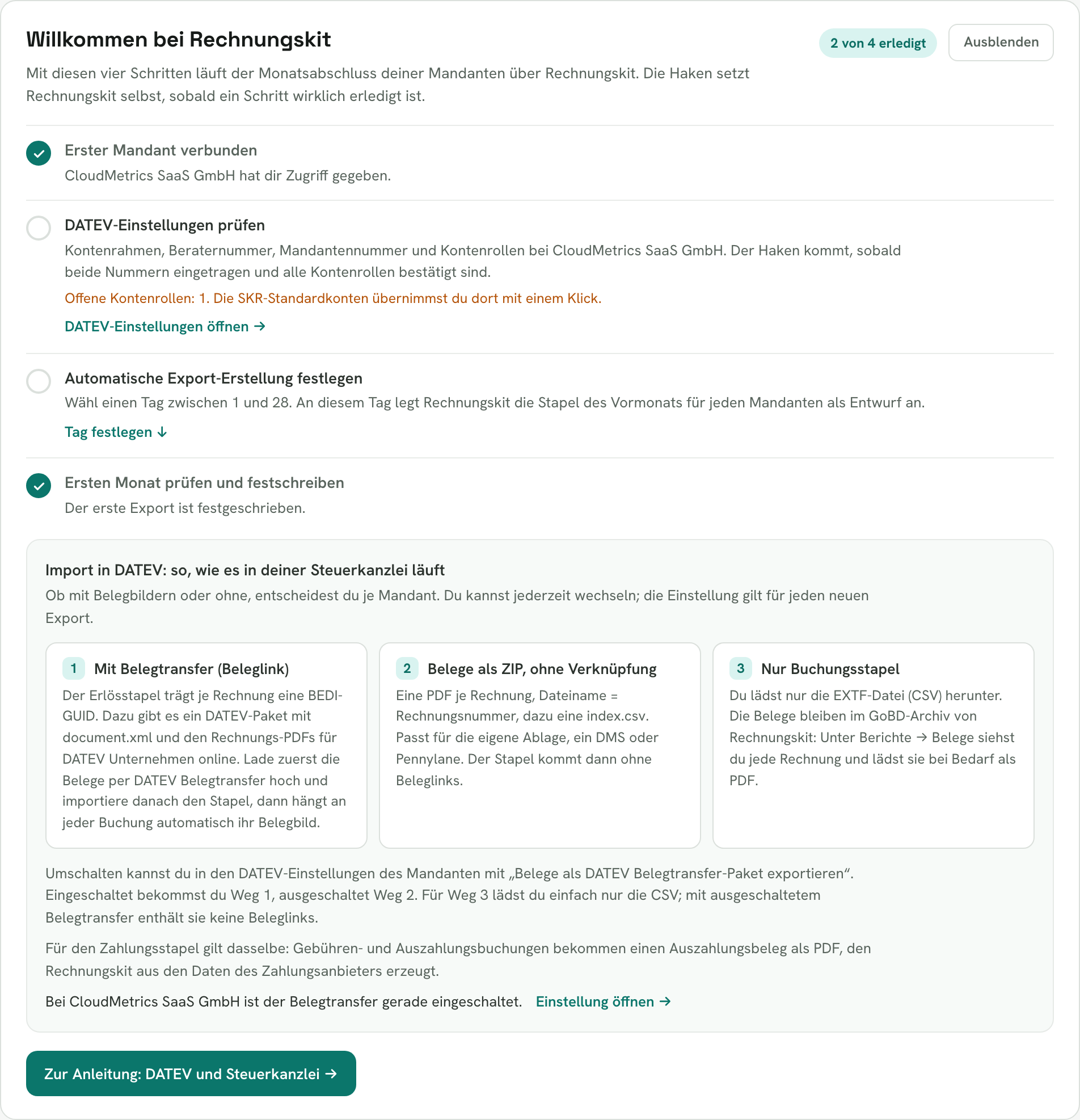
- Erster Mandant verbunden: zeigt, welcher Mandant Zugriff gegeben hat.
- DATEV-Einstellungen prüfen: Beraternummer, Mandantennummer und Kontenrollen. Die Karte nennt, was noch fehlt, und führt direkt in die Einstellungen des Mandanten.
- Automatische Export-Erstellung festlegen: der Tag im Monat, an dem Rechnungskit die Stapel des Vormonats als Entwurf anlegt.
- Ersten Monat prüfen und festschreiben.
Die Haken setzt Rechnungskit selbst, sobald ein Schritt wirklich erledigt ist. Sind alle vier erledigt, verschwindet die Karte. Mit „Ausblenden“ geht das auch früher, und zwar je Person: Kommt später eine Kollegin dazu, sieht sie die Checkliste einmal.
Darunter zeigt die Karte die drei Wege nach DATEV. Jede Kanzlei arbeitet anders:
- Mit Belegtransfer: Erlösstapel mit Beleglink und DATEV-Paket für DATEV Unternehmen online. Erst die Belege hochladen, dann den Stapel importieren, und jede Buchung hat ihr Belegbild.
- Belege als ZIP ohne Verknüpfung: eine PDF je Rechnung für die eigene Ablage.
- Nur Buchungsstapel: die Belege bleiben im Rechnungskit-Archiv und lassen sich dort jederzeit ansehen.
Umgestellt wird das je Mandant in den DATEV-Einstellungen. Die Karte zeigt, was gerade eingestellt ist. Dazu kommt der Link „Zur Anleitung: DATEV und Steuerkanzlei“, und „Hilfe & Anleitung“ steht ab jetzt immer in der Seitenleiste. Die Anleitung gibt es auf Deutsch und Englisch.
Neu Vorschau: So sieht deine Steuerkanzlei dein Konto Bevor du deine Steuerkanzlei einlädst, siehst du jetzt genau, was sie in Rechnungskit sieht.
Bevor du deine Steuerkanzlei einlädst, siehst du jetzt genau, was sie in Rechnungskit sieht. In der App unter Einstellungen → Externe Zugriffe wählst du bei „Zugang freigeben“ „Steuerkanzlei“ und klickst auf „So sieht deine Steuerkanzlei dein Konto“.
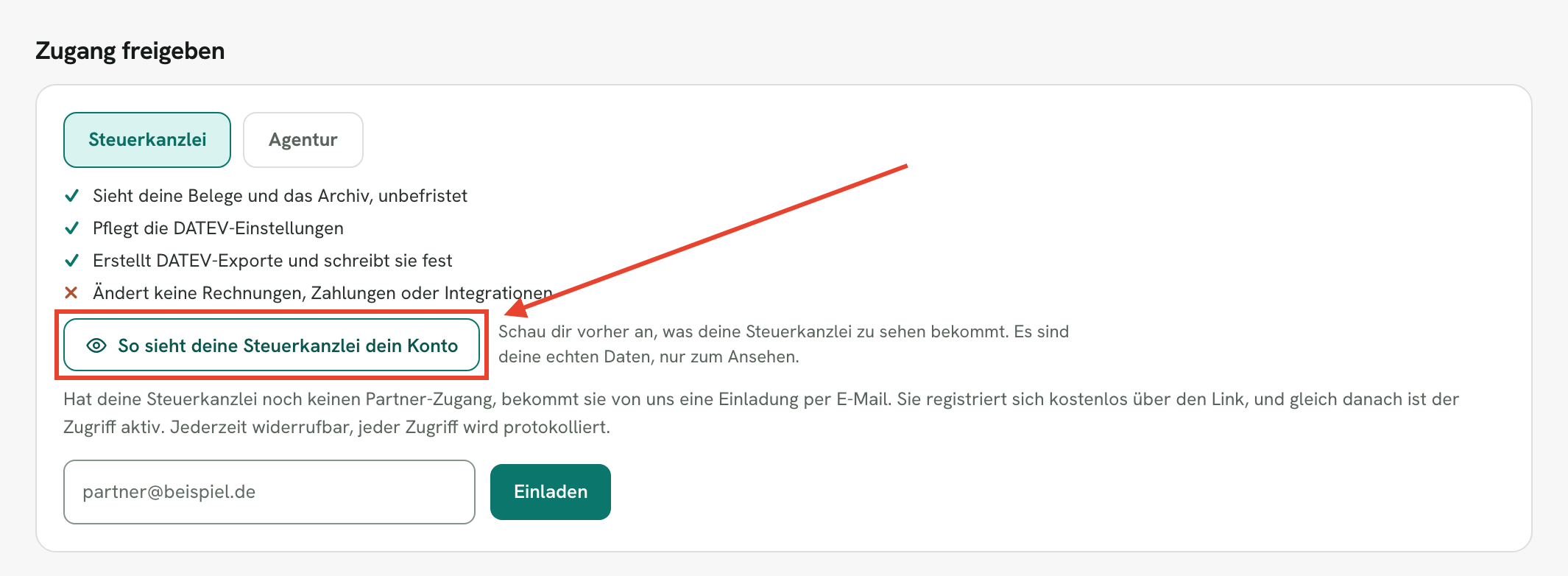
- Die echte Ansicht mit deinen Daten: Monatsübersicht, Erlöse und Zahlungen, OSS, ZM, offene Posten, Gutscheine, Belege, Exporte, DATEV-Einstellungen und das Protokoll, so wie sie im Kanzlei-Zugang erscheinen.
- Nur zum Ansehen: Knöpfe wie „Festschreiben“ oder „Entwurf erstellen“ sind sichtbar, aber in der Vorschau deaktiviert. Es wird nichts angelegt und nichts geändert.
- Einladen direkt aus der Vorschau: Die Leiste oben zeigt, was deine Steuerkanzlei darf und was nicht, und mit „Steuerkanzlei einladen“ schickst du die Einladung gleich von dort.
Einen Partner-Zugang braucht deine Steuerkanzlei vorher nicht mehr: Die Einladung kommt per E-Mail, und gleich nach der Registrierung ist der Zugriff aktiv.
Öffnen können sie Inhaber und die Rolle Buchhaltung. Also genau die, die auch einladen dürfen. Mehr dazu in der Hilfe zu DATEV und Steuerkanzlei.
Verbessert Steuerkanzlei einladen, auch ohne Partner-Zugang Deine Steuerkanzlei muss sich nicht mehr zuerst bei Rechnungskit registrieren, bevor du sie einlädst.
Deine Steuerkanzlei muss sich nicht mehr zuerst bei Rechnungskit registrieren, bevor du sie einlädst. Unter Einstellungen → Externe Zugriffe trägst du ihre E-Mail-Adresse ein und klickst auf „Einladen“. Fehlt ihr noch ein Partner-Zugang, bekommt sie von uns eine Einladung mit Link zur kostenlosen Registrierung, ihre Adresse ist dort schon eingetragen.
- Zugriff startet von selbst: Registriert sich die Kanzlei über den Link, ist ihr Zugang sofort freigeschaltet und der Zugriff aktiv, ohne Wartezeit. Du musst nichts mehr tun.
- Offene Einladungen im Blick: In der Liste steht die Einladung als „Eingeladen, wartet auf Registrierung“. Du kannst sie erneut senden oder zurückziehen.
- E-Mail auf Englisch: Nutzt du die App auf Englisch, wählst du vor dem Absenden, ob die Einladung auf Deutsch oder Englisch rausgeht. In der deutschen App ist sie immer deutsch.
Hat die Steuerkanzlei schon einen freigeschalteten Partner-Zugang, ist der Zugriff wie bisher sofort aktiv. Mehr dazu in der Hilfe zu DATEV und Steuerkanzlei.
Neu Belege für Gebühren und Auszahlungen im DATEV-Zahlungsstapel Ab heute hat jede Gebühren- und Auszahlungsbuchung im DATEV-Zahlungsstapel einen Beleg.
Ab heute hat jede Gebühren- und Auszahlungsbuchung im DATEV-Zahlungsstapel einen Beleg. Bisher kamen diese Buchungen ohne Belegbild, und deine Steuerkanzlei musste die Berichte von Stripe, PayPal und Co. selbst herunterladen.
Dafür erzeugt Rechnungskit Eigenbelege als PDF, direkt aus den Daten des Zahlungsanbieters:
- Auszahlungsbeleg je Auszahlung von Stripe, Shopify Payments, Mollie, Klarna und GoCardless und je PayPal-Abhebung, mit allen Positionen, Gebühren und dem ausgezahlten Betrag.
- Gebührenabrechnung je Unzer-Rechnung. Hier wird nur die Gebühr gebucht, die Gutschrift kommt aus dem Kontoauszug.
- Gebührenaufstellung je Monat für Gebühren, die je Zahlung gebucht werden, vor allem bei PayPal.
Ist der Belegtransfer eingeschaltet, zeigt jede Gebühren- und Auszahlungsbuchung per Beleglink auf ihren Beleg, und der Zahlungsexport bekommt ein DATEV-Paket wie der Erlösexport. Ohne Beleglink bleiben Zahlungen und Erstattungen, ihr Beleg ist die Rechnung. Beim ersten Erzeugen archiviert Rechnungskit jedes PDF unveränderbar, mit SHA-256-Prüfsumme.
Einzeln findest du den Beleg unter Auszahlungen: Auszahlung öffnen, dann „Auszahlungsbeleg (PDF)“. Neu ist das für alle Zahlungsexporte ab heute, ältere Exporte bleiben unverändert. Mehr dazu steht in der Hilfe zu DATEV und Steuerkanzlei, dort auch, warum PayPal eine Aufstellung je Monat bekommt.
DATEV-Export mit Belegen Stripe E-Rechnung: automatisch aus jeder Zahlung PayPal-Zahlungen als E-Rechnung und DATEV-Buchung Mollie E-Rechnung: automatisch aus jeder Zahlung Unzer E-Rechnung: automatisch aus jeder Zahlung Klarna E-Rechnung: Rechnungskauf und Ratenzahlung automatisch abrechnen GoCardless E-Rechnung: SEPA-Lastschrift automatisch abrechnen Link zu diesem EintragNeu Kit kennt jetzt dein Konto: offene Punkte, Überblick und Demo im Chat Kit, der KI-Assistent unten rechts in der App („Kit fragen“), beantwortet nicht mehr nur Fragen zur App.
Kit, der KI-Assistent unten rechts in der App („Kit fragen“), beantwortet nicht mehr nur Fragen zur App. Kit schaut jetzt auf Wunsch in dein Konto und sagt dir, was gerade zu tun ist.
- Offene Punkte auf einen Blick: Frag „Was ist offen?“, und Kit nennt offene Aufgaben, fehlende Einstellungen, Produkte ohne Einordnung, Bestellungen, die auf den Versand warten, und offene Posten, jeweils mit Anzahl und Link. Was Belege blockiert, kommt zuerst.
- Überblick beim Öffnen: Oben im Chat steht eine kurze Übersicht, ab dem zweiten Öffnen „Seit deinem letzten Besuch“ mit allem, was neu ist. Ein Punkt am Knopf zeigt Neues schon vorher an.
- Du siehst, woran Kit arbeitet: etwa „Ich schaue in deine offenen Punkte“. Die Antwort erscheint erst, wenn sie geprüft ist.
- Sicher gebaut: Kit liest nur, ändert nichts und sieht nur das aktive Konto und Projekt, so weit deine Rolle es erlaubt. Jede Zahl in einer Antwort muss aus deinen Daten stammen, sonst sagt Kit ehrlich, dass es das gerade nicht sicher beantworten kann. Jeder Zugriff wird protokolliert.
Neu auf der Website: Unter rechnungskit.de/demo führt Kit dich in einer Minute mit Beispieldaten von der Bestellung bis zum DATEV-Export, ohne Anmeldung. Den Zugang zum Demo-Konto bekommst du danach per E-Mail.
Mehr dazu in der Hilfe unter Kit, der KI-Assistent.
Verbessert Manuelle Bestellungen: Versandkosten, eigenes Zahlungsziel und Entwürfe Bei einem gemeinsamen Test mit einem Kunden fehlten beim Anlegen einer manuellen Bestellung drei Dinge.
Bei einem gemeinsamen Test mit einem Kunden fehlten beim Anlegen einer manuellen Bestellung drei Dinge. Alle drei sind jetzt eingebaut:
- Versandkosten: Unter „+ Versandkosten“ trägst du einen Nettobetrag ein, auf der Rechnung steht er als eigene Position. Den Steuersatz übernimmt Rechnungskit von den Positionen, bei 7 % und 19 % in einer Bestellung teilen wir ihn nach dem Verhältnis der Bruttowerte auf.
- Zahlungsziel je Bestellung: Bei Zahlart Rechnung wählst du Sofort, 7, 14 oder 30 Tage oder eine eigene Zahl bis 365 Tage. Vorbelegt ist dein Standard aus den Belegregeln, der bleibt unverändert. Die Rechnung nennt das passende Fälligkeitsdatum, bei Sofort „Zahlbar sofort nach Erhalt“.
- Entwurf statt Neuanfang: Schließt du den Assistenten vorher, bleibt alles als Entwurf gespeichert. Unter Bestellungen steht oben „Unfertige Bestellung“ mit „Entwurf fortsetzen“, und du machst im selben Schritt weiter. Je Projekt gibt es höchstens einen Entwurf.
Außerdem ist die Produktauswahl klarer: Oben stehen die Positionen, die schon in der Bestellung sind, darunter der Katalog mit Knöpfen „Hinzufügen“ und „+1“ und einer kurzen Bestätigung nach jedem Klick.
Alle Schritte mit Bildern stehen in der Hilfe unter Manuelle Bestellungen und Rechnungen.
Neu Einwilligungs-Leiste im Checkout und Pixel für Meta, Google und TikTok Sobald du Tracking nutzt, fragt der Checkout deine Käufer jetzt nach ihrer Einwilligung.
Sobald du Tracking nutzt, fragt der Checkout deine Käufer jetzt nach ihrer Einwilligung. Und neben der serverseitigen Meta-Meldung kannst du drei Browser-Pixel direkt im Checkout laufen lassen.
Warum die Leiste kommt: Der Europäische Datenschutzausschuss wertet schon das Einsammeln einer Klick-ID aus einem Werbelink als Zugriff auf das Endgerät (EDSA-Leitlinien 2/2023, Rn. 50 f.). Dafür verlangt § 25 Abs. 1 TDDDG eine Einwilligung, auch beim serverseitigen Tracking.
- Schmale Leiste statt Pop-up: Akzeptieren und Ablehnen gleich groß, Link zu deiner Datenschutzerklärung, Details je Anbieter. Formular und Bezahlknopf bleiben benutzbar, gekauft werden kann immer. Ohne Tracking erscheint keine Leiste.
- Gemessen wird nur mit Ja: Klick-IDs und UTM-Parameter landen nur dann an der Bestellung, ebenso die Meldung an Meta, das Webhook-Feld attribution und die Werbe-Parameter an der Return-URL. Der Nachweis der Einwilligung wird an der Bestellung gespeichert.
- Neue Pixel: Meta-Pixel (Schalter auf der Meta-Karte, dieselbe Event-ID wie das Server-Event), Google-Tag für Google Ads und Analytics 4 und TikTok-Pixel. Du trägst nur IDs ein, die Pixel laden erst nach dem Ja.
- Auf der Integrations-Karte: Vorschau der Leiste, Prüfung der Datenschutz-URL und die Zustimmungsrate der letzten 30 Tage.
Wichtig für bestehende Meta-Verbindungen: Die Leiste ist automatisch aktiv. Trag unter Einstellungen eine Datenschutz-URL ein, sonst pausiert das Tracking, und nenne Meta in deiner Datenschutzerklärung. Einen Textvorschlag findest du im Artikel Server-Side Tracking für Meta.
Neu Rechnungskit gibt es jetzt auch auf Englisch Die App lässt sich komplett auf Englisch umstellen, ebenso das Kundenportal, in dem deine Kundinnen und Kunden ihre Rechnungen und Abos verwalten.
Die App lässt sich komplett auf Englisch umstellen, ebenso das Kundenportal, in dem deine Kundinnen und Kunden ihre Rechnungen und Abos verwalten.
So stellst du um: In der App öffnest du Einstellungen → Konto und Sicherheit und wählst unter „Sprache“ Deutsch oder English. Auf der Anmeldeseite findest du denselben Schalter über dem Formular. Die Wahl wird mit deinem Benutzerkonto gespeichert und gilt auf jedem Gerät, auf dem du dich anmeldest, aber nicht für die ganze Organisation. Im selben Team arbeiten also alle in ihrer Sprache, ohne die anderen umzustellen.
- Fachbegriffe bleiben erkennbar: Begriffe wie GoBD, DATEV, Leistungsdatum oder USt-IdNr. stehen auch in der englischen Oberfläche, mit kurzer Erklärung. So redest du mit deiner Steuerkanzlei weiter über dieselben Dinge.
- Kundenportal: Käuferinnen und Käufer schalten dort selbst zwischen Deutsch und Englisch um, auch beim Kündigen und Widerrufen.
- Belege bleiben, wie sie sind: Die Sprache deiner Rechnungen und Kundenmails stellst du weiter getrennt ein (Deutsch, Englisch, Französisch, Italienisch, Spanisch, Niederländisch). DATEV-Exporte bleiben deutsch.
Auch auf rechnungskit.de gibt es die wichtigsten Seiten jetzt auf Englisch, unter rechnungskit.de/en.
September 2026 12 Einträge
Neu API: stornierte Bestellungen, Belegtypen und Guthaben per Push Drei Erweiterungen für alle, die Rechnungskit über die API anbinden …
Drei Erweiterungen für alle, die Rechnungskit über die API anbinden:
- Stornierte Bestellungen melden: Mit
POST /v1/orders/{orderNo}/cancelmeldest du eine Stornierung, undPOST /v1/ordersnimmt jetzt auch"status": "cancelled"an, etwa wenn die Bestellung schon vor der Übertragung storniert war. Gibt es noch keinen Beleg, wird die Bestellung nicht mehr fakturiert, und eine bereits zurückgezahlte Zahlung gilt als „storniert und erstattet“. Liegt schon eine Rechnung vor, lehnt die API die Stornierung ab: Den Storno erzeugt dann die Erstattung beim Zahlungsanbieter. - Belegtypen bei der Bestellabfrage:
GET /v1/orders/{orderNo}nennt je Beleg jetzt Typ (Rechnung, Storno, Kaufbeleg), Datum, Betrag und PDF-Link. Wer eine Rechnung über die Bestellnummer abruft, bekommt immer die Rechnung und nach einer Erstattung nicht mehr versehentlich die Stornorechnung. - Guthaben per Push: Guthaben-Buchungen und Salden aus deinem eigenen System kannst du jetzt direkt senden (
POST /v1/credit-transactions,PUT /v1/credit-balances), statt sie von Rechnungskit abrufen zu lassen. Beide Wege landen im selben Verlauf.
Alle Details stehen in der API-Dokumentation.
- Stornierte Bestellungen melden: Mit
Verbessert Kassenverkäufe ohne Regel werden angehalten statt fakturiert Kommt der erste Verkauf über Shopify POS an und ist für die Verbindung noch nicht festgelegt, wer Kassenverkäufe bucht, erstellt Rechnungskit dafür keinen Beleg mehr.
Kommt der erste Verkauf über Shopify POS an und ist für die Verbindung noch nicht festgelegt, wer Kassenverkäufe bucht, erstellt Rechnungskit dafür keinen Beleg mehr. Der Verkauf wird angehalten, und du bekommst sofort eine E-Mail sowie eine Aufgabe auf dem Dashboard. Legst du unter Belegregeln fest, dass Rechnungskit fakturiert, bekommen die angehaltenen Verkäufe sofort ihren Beleg. Bucht deine Kassen-App sie, erscheinen sie als „Kasse“, ohne Beleg und ohne Umsatz. So steht ein Kassenverkauf nie aus Versehen doppelt in der Buchhaltung. Mehr dazu in der Hilfe zu Shopify.
Verbessert Teilstornos listen jetzt die erstatteten Artikel Kommt von zwei gleichen Artikeln einer zurück, steht auf der Stornorechnung jetzt genau dieser eine Artikel zum Rechnungspreis.
Kommt von zwei gleichen Artikeln einer zurück, steht auf der Stornorechnung jetzt genau dieser eine Artikel zum Rechnungspreis. Bisher wurde der erstattete Betrag anteilig auf alle Positionen und den Versand verteilt: steuerlich korrekt, aber schwer nachzuvollziehen. Rechnungskit übernimmt die Artikel aus der Erstattung in Shopify oder WooCommerce, auch wenn das Geld über PayPal, Stripe oder Mollie zurückging. Wurde der Versand mit erstattet, steht er als eigene Position auf dem Storno. Meldet der Shop keine Artikel, gilt deine Einstellung unter Belegregeln, und die greift jetzt auch wirklich: anteilig, als eine Sammel-Position „Erstattung“ oder „Manuell zuordnen“. Bei manuell wählst du die erstatteten Artikel in der Aufgabe „Teilerstattung zuordnen“ selbst. Mehr dazu in der Hilfe zu Belegen und Archiv.
Neu Kassenverkäufe aus Shopify POS werden nicht mehr doppelt gebucht Rechnungskit erkennt Verkäufe über Shopify POS jetzt am Verkaufskanal.
Rechnungskit erkennt Verkäufe über Shopify POS jetzt am Verkaufskanal. Unter Verbindungen → Belegregeln legst du je Shopify-Verbindung fest, ob deine Kassen-App sie bucht oder ob Rechnungskit sie fakturiert. Bucht die Kassen-App, erscheinen sie unter Bestellungen als „Kasse“, ohne Beleg und ohne Aufgabe, und ihre Zahlungen zählen nicht als Umsatz. In der Auszahlung ist der Kassenanteil eigens ausgewiesen. Mehr dazu in der Hilfe zu Shopify.
Behoben PayPal-Erstattungen aus Shopify und WooCommerce erzeugen jetzt den Storno Erstattest du eine Bestellung im Shop über PayPal, holt Rechnungskit die Erstattung jetzt direkt bei PayPal ab und erstellt daraus die Stornorechnung.
Erstattest du eine Bestellung im Shop über PayPal, holt Rechnungskit die Erstattung jetzt direkt bei PayPal ab und erstellt daraus die Stornorechnung. Bisher kam sie nur per PayPal-Benachrichtigung, und die schickt PayPal für Shop-Zahlungen nicht. Ältere Erstattungen der letzten 31 Tage werden automatisch nachgeholt. Fehlt eine Erstattung nach einem Tag weiterhin, bekommst du eine Aufgabe, statt dass der Storno still ausbleibt. Mehr dazu in der Hilfe zu PayPal.
Neu Stripe-Rechnungen mit Zahlungsziel werden zur E-Rechnung Wer in Stripe Rechnungen verschickt, die der Kunde später per Überweisung bezahlt, bekommt dafür jetzt die passende E-Rechnung aus Rechnungskit.
Wer in Stripe Rechnungen verschickt, die der Kunde später per Überweisung bezahlt, bekommt dafür jetzt die passende E-Rechnung aus Rechnungskit. Stripe kassiert weiter, Rechnungskit stellt den Beleg aus, und zwar bevor der Kunde zahlt.
So funktioniert es im Detail: Stripe-Rechnung mit Zahlungsziel. Was Stripe als Rechnungsweg insgesamt kann und was fehlt, steht unter Stripe Rechnung, die Schritt-für-Schritt-Anleitung für Rechnungen in Stripe unter Stripe Invoicing.
Neu Shop-Seite und manuelle Bestellungen Mit der Shop-Seite bestellen Käufer mehrere Produkte in einem Warenkorb, auf Wunsch auch auf Rechnung oder gegen Vorkasse.
Mit der Shop-Seite bestellen Käufer mehrere Produkte in einem Warenkorb, auf Wunsch auch auf Rechnung oder gegen Vorkasse. Aufträge ohne Shop, etwa von Geschäftskunden per Mail, legst du jetzt selbst als Bestellung an.
Verbessert Ausfuhr- und Gelangensnachweise auf der Rechnung Zu jeder steuerfreien Rechnung zeigt Rechnungskit jetzt den passenden Nachweis und wo er liegt.
Zu jeder steuerfreien Rechnung zeigt Rechnungskit jetzt den passenden Nachweis und wo er liegt. Für eine Betriebsprüfung lädst du alle Nachweise eines Zeitraums als ZIP mit Übersichtsliste herunter.
Integration Neue Integrationen: Memberspot, Ghost und Meta Ads Nach der Zahlung gibt Rechnungskit jetzt auch weiter: den Kurszugang an Memberspot, die Mitgliedsstufe an Ghost und das Kauf-Event an Meta Ads.
Nach der Zahlung gibt Rechnungskit jetzt auch weiter: den Kurszugang an Memberspot, die Mitgliedsstufe an Ghost und das Kauf-Event an Meta Ads. Das funktioniert für Einmalkäufe und Abonnements über den Rechnungskit-Checkout, ohne eigene Webhooks.
Checkout-Link für Einmalkäufe Abonnements mit Kundenportal Memberspot und Rechnungskit: Kurszugang automatisch nach der Zahlung Ghost und Rechnungskit: bezahlte Stufen ohne Stripe-Zwang Meta Ads und Rechnungskit: Conversion-Tracking mit Einwilligung, serverseitig und per Pixel Link zu diesem EintragNeu XRechnung 3.0 für öffentliche Auftraggeber Rechnungen an Behörden und öffentliche Einrichtungen entstehen automatisch als XRechnung 3.0. Du hinterlegst die Leitweg-ID beim Kunden, alles Weitere übernimmt Rechnungskit.
Rechnungen an Behörden und öffentliche Einrichtungen entstehen automatisch als XRechnung 3.0. Du hinterlegst die Leitweg-ID beim Kunden, alles Weitere übernimmt Rechnungskit.
Meilenstein Rechnungskit ist für alle verfügbar Die Warteliste ist Geschichte: Onlineshops und SaaS-Anbieter legen ihr Konto ab sofort selbst an und starten im kostenlosen Testmodus.
Die Warteliste ist Geschichte: Onlineshops und SaaS-Anbieter legen ihr Konto ab sofort selbst an und starten im kostenlosen Testmodus.
Neu DATEV-Export mit Belegtransfer Jede Rechnungsbuchung im DATEV-Export trägt jetzt einen Beleglink.
Jede Rechnungsbuchung im DATEV-Export trägt jetzt einen Beleglink. Das Belegtransfer-Paket hängt die Rechnungen in DATEV Unternehmen online automatisch an die passenden Buchungen, deine Steuerkanzlei muss nichts mehr zuordnen.
August 2026 2 Einträge
Integration Rechnungskit im Shopify App Store Rechnungskit ist als App im Shopify App Store gelistet.
Rechnungskit ist als App im Shopify App Store gelistet. Du installierst sie direkt aus deinem Shopify-Admin und verknüpfst sie mit deinem Rechnungskit-Konto. Legst du dabei ein neues Konto an, erscheinen die Rechnungskit-Gebühren auf deiner Shopify-Rechnung. Der bisherige Weg über Einstellungen → Verbinden mit deiner Shop-Domain funktioniert weiter, beide Wege sind gleichwertig. Alles zur Anbindung steht auf der Seite Shopify-Integration.
Neu Anmelden ohne Passwort Du meldest dich jetzt auch mit einem Passkey oder einem Code per E-Mail an.
Du meldest dich jetzt auch mit einem Passkey oder einem Code per E-Mail an. Ein Passwort brauchst du dafür nicht mehr.
Juli 2026 3 Einträge
Integration Unzer als Zahlungsanbieter Zahlungen, Erstattungen und Rückbuchungen aus Unzer kommen jetzt automatisch in Rechnungskit an.
Zahlungen, Erstattungen und Rückbuchungen aus Unzer kommen jetzt automatisch in Rechnungskit an. Die Gebühren liest Rechnungskit aus dem Abrechnungsbericht von Unzer.
Integration Shopware 6 anbinden Shopware 6 lässt sich über die Admin-API anbinden, ohne Plugin im Shop.
Shopware 6 lässt sich über die Admin-API anbinden, ohne Plugin im Shop. Rechnungskit holt Bestellungen und Zahlstatus per regelmäßigem Abruf und stellt daraus die Rechnungen aus.
Meilenstein Rechnungskit öffnet die Warteliste Die im eigenen Shopbetrieb von Happy Coffee entstandene Rechnungs- und Buchhaltungsautomatisierung wird als eigenes Produkt verfügbar, zunächst als Private Beta über eine Warteliste.
Die im eigenen Shopbetrieb von Happy Coffee entstandene Rechnungs- und Buchhaltungsautomatisierung wird als eigenes Produkt verfügbar, zunächst als Private Beta über eine Warteliste.