Ausgaben - Zahlläufe per SEPA-Datei und Bankabgleich
Aktualisiert am
Freigegebene Eingangsbelege, Gutschriften und Provisionsabrechnungen bezahlst du über einen Zahllauf. Rechnungskit baut daraus eine SEPA-Datei, die du in deinem Online-Banking als Sammelüberweisung hochlädst. Den Auftrag gibst du in deiner Bank frei, wie jede andere Überweisung. In der Beta kannst du einen Zahllauf auch direkt aus Rechnungskit überweisen (siehe „Direkt überweisen“ unten).
Eigenes Bankkonto hinterlegen
Unter Ausgaben → Einstellungen trägst du unter „Eigene Bankkonten“ das Konto ein, von dem die Überweisungen abgehen: eine Bezeichnung, den Kontoinhaber genau wie bei deiner Bank, die IBAN und optional den BIC. Rechnungskit füllt die Angaben aus deinen Rechnungsdaten vor. Ein Konto ist das Standardkonto. Optional gibst du das DATEV-Sachkonto dieses Bankkontos an, etwa 1800 (SKR04) oder 1200 (SKR03). Leer gilt die Zuordnung aus den DATEV-Einstellungen.
Zahllauf anlegen
Unter Ausgaben → Zahlläufe wählst du „Neuer Zahllauf“. Die Seite zeigt alle Belege, die bezahlt werden können, und darunter die, die noch nicht zahlbar sind, mit dem Grund:
- noch nicht freigegeben
- IBAN oder Kontoinhaber fehlt beim Geschäftspartner
- Gutschrift widersprochen
- vollständig storniert, oder ein Storno zu einem bereits bezahlten Beleg
- nicht in Euro
- wird per Lastschrift eingezogen: Das hast du am Beleg bestätigt, die Abbuchung begleicht ihn (siehe „Bankabgleich“)
- Zahlung unklar, am Beleg klären: Der Beleg sagt „schon bezahlt“ oder „Lastschrift“, oder er sagt etwas anderes als der übliche Zahlungsweg des Geschäftspartners, und noch niemand hat es beantwortet. Bis du am Beleg antwortest, kommt er in keinen Zahllauf, damit nichts doppelt oder gar nicht bezahlt wird.
- IBAN auf dem Beleg weicht von der gespeicherten ab, am Beleg klären: Bis du die gespeicherte IBAN behältst oder beim Geschäftspartner die neue einträgst, geht kein Geld an eine geänderte Bankverbindung (siehe Ausgaben - Eingangsbelege prüfen und freigeben, „Lieferant und Bankverbindung“).
- Belege eines Geschäftspartners, der üblicherweise per Lastschrift, Karte oder PayPal bezahlt wird, kommen ohne eigenen Hinweis auf dem Beleg nicht in den Zahllauf (siehe Ausgaben - Eingangsbelege prüfen und freigeben, „Der übliche Weg eines Geschäftspartners“).
Belege, die du am Beleg als schon bezahlt bestätigt hast (Karte, PayPal, Klarna), stehen nach der Freigabe auf „Bezahlt (extern)“ und tauchen hier nicht auf (siehe Ausgaben - Eingangsbelege prüfen und freigeben, „Zahlung an“).
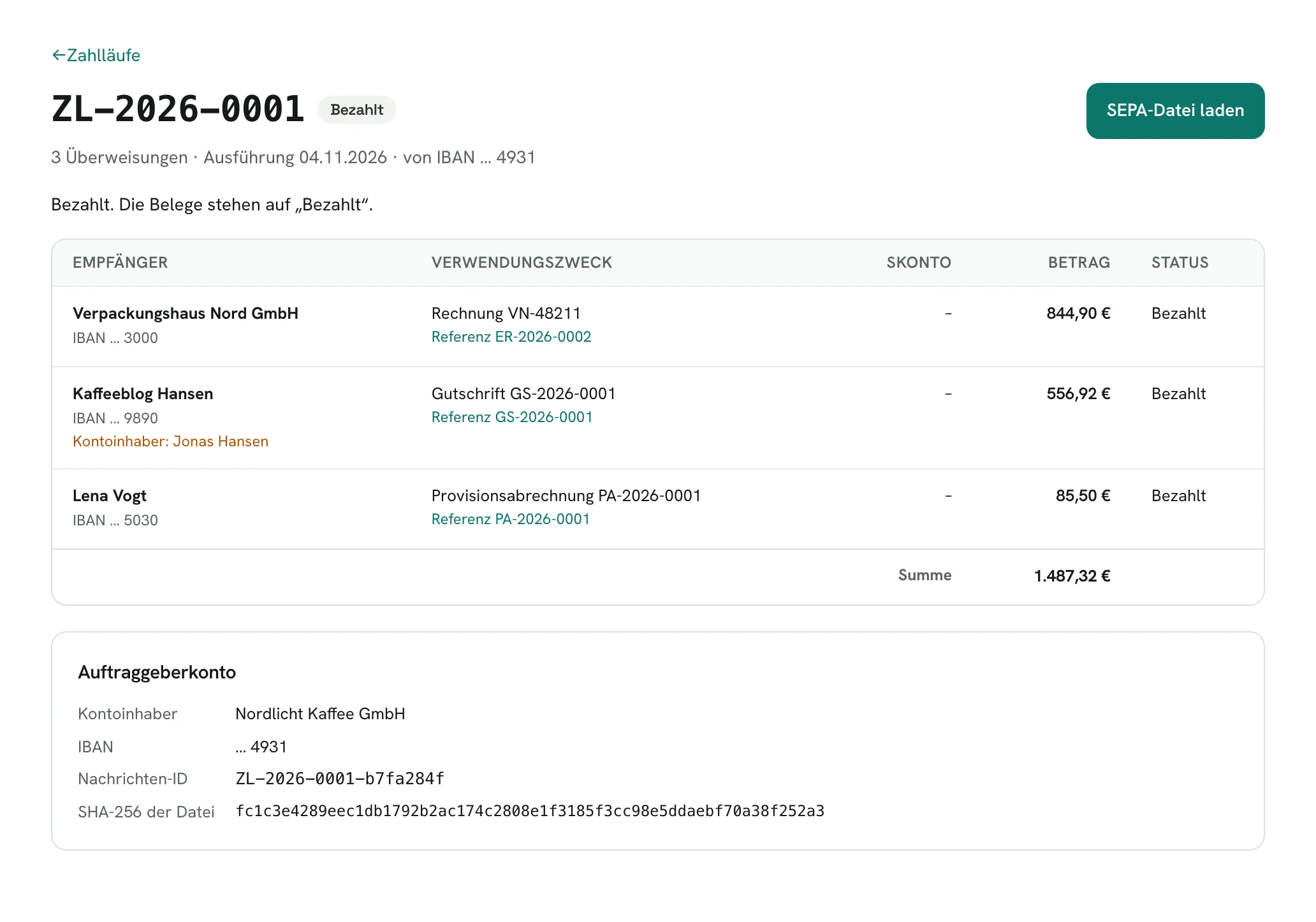
Du wählst die Belege, das Konto und das Ausführungsdatum. Es darf nicht in der Vergangenheit liegen. Der Schalter „Eine Sammelbuchung auf dem Kontoauszug“ ist voreingestellt an: Dann steht der Zahllauf als eine Abbuchung auf deinem Auszug. „SEPA-Datei erstellen“ baut die Datei und archiviert sie unveränderbar mit SHA-256-Prüfsumme. Die Belege stehen ab dann auf „Im Zahllauf“ und können in keinen zweiten Zahllauf.
Der Verwendungszweck nennt die Rechnungsnummer des Lieferanten oder die Nummer der Gutschrift, zum Beispiel „Rechnung VN-48211“ oder „Gutschrift GS-2026-0001“. Jede Überweisung trägt die Nummer des Belegs als Referenz (EndToEndId), so findet der Bankabgleich sie später wieder. Umlaute schreibt die Datei um (ä wird ae), weil SEPA nur einen eingeschränkten Zeichensatz erlaubt.
Skonto
Hat das Auslesen ein Skonto-Angebot am Beleg gefunden, zeigt der Zahllauf es mit Betrag und Frist an. Du entscheidest je Beleg mit einem Schalter, ob du es abziehst. Angeboten wird es nur, solange die Frist am Ausführungsdatum noch läuft. Der Abzug steht im Verwendungszweck, etwa „abzgl. 2 Prozent Skonto“.
Storno und Gutschrift verrechnen
Steht zu einer noch offenen Gutschrift ein Storno, zieht der Zahllauf es ab („abzgl. Storno …“). Wurde eine Gutschrift storniert, bevor sie bezahlt war, gelten beide als erledigt, ohne Überweisung.
Empfängerüberprüfung
Seit dem 9. Oktober 2025 gleichen Banken in der EU bei einer Überweisung den Namen des Empfängers mit dem Kontoinhaber der IBAN ab (Verordnung (EU) 2024/886). In die SEPA-Datei schreibt Rechnungskit deshalb den Kontoinhaber, den du beim Partner hinterlegt hast, nicht seinen Firmennamen. Weicht der Kontoinhaber vom Namen des Partners ab, zeigt der Zahllauf einen Hinweis, damit du ihn vor dem Hochladen prüfst. Enthält der Zahllauf nur eine Überweisung, weist er darauf hin, dass dein Online-Banking bei einer Abweichung nachfragt. Wie deine Bank Sammelüberweisungen prüft, hängt von der Bank ab.
Hochladen und als bezahlt markieren
Lade die Datei im Online-Banking hoch, meist unter „Sammelüberweisung“ oder „SEPA-Datei hochladen“, und gib den Auftrag dort frei. Die Datei hat das Format pain.001.001.09 nach den Vorgaben der Deutschen Kreditwirtschaft. Danach hast du zwei Wege:
- Von Hand: „Alle als bezahlt markieren“ oder einzelne Überweisungen auf „Bezahlt“ setzen. Kommt eine Überweisung zurück, markierst du sie als „Zurückgekommen“. Der Beleg ist dann wieder offen und kann in den nächsten Zahllauf.
- Mit dem Kontoauszug: Lade den Auszug als camt.053 oder CSV unter Bankabgleich hoch (unten). Rechnungskit erkennt die Abbuchungen und markiert die Belege selbst.
Hast du die Datei nicht hochgeladen oder den Auftrag in der Bank gelöscht, brichst du den Zahllauf ab. Die Belege gehen zurück auf „Freigegeben“, die erstellte Datei bleibt archiviert. Lade sie dann nicht mehr hoch. Sind bereits Überweisungen als bezahlt markiert, lässt sich der Zahllauf nicht mehr abbrechen.
Bankabgleich mit camt.053 oder CSV
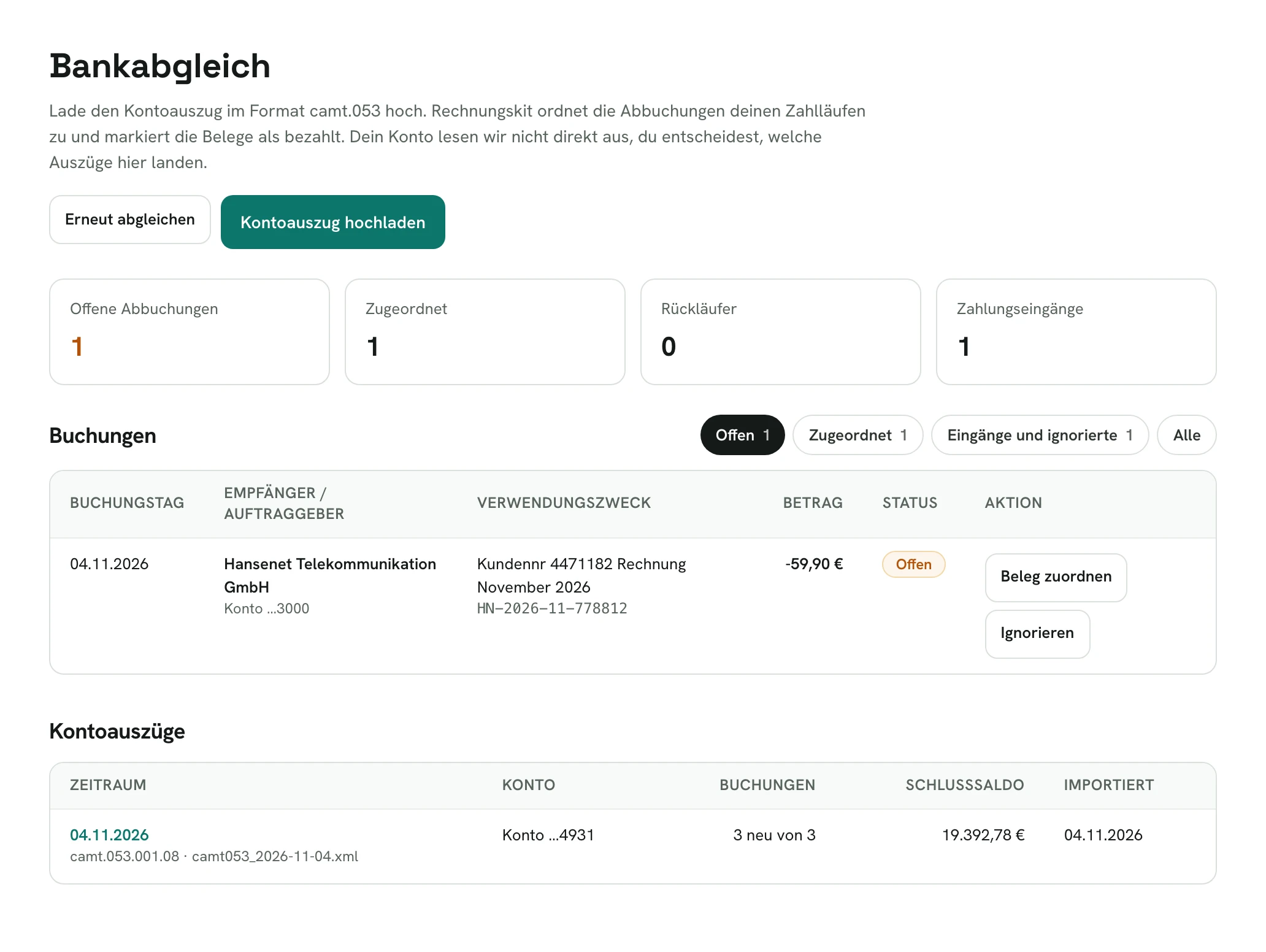
Unter Bank → Bankabgleich lädst du den Kontoauszug hoch, bis 15 MB. Zwei Formate gehen:
- camt.053 als XML oder als ZIP mit mehreren Tagen. Rechnungskit liest camt.053.001.02 und camt.053.001.08. camt.052 (Umsatzinformation) und MT940 gehen nicht.
- CSV, wie sie dein Online-Banking beim Export der Umsätze erzeugt. Weil eine CSV ihr Konto nicht nennt, wählst du beim Hochladen das eigene Bankkonto aus, zu dem sie gehört. Zeichensatz, Trennzeichen und Zahlenformat erkennt Rechnungskit selbst. Den CSV-Export von comdirect liest es ohne weitere Frage. Bei jedem anderen Format zeigt die Seite einmal die ersten Zeilen und fragt, in welcher Spalte Buchungstag, Betrag (oder Soll und Haben), Empfänger, IBAN und Verwendungszweck stehen. Für Sparkasse, Volksbank, DKB, ING und N26 ist die Zuordnung bereits vorausgefüllt, du bestätigst sie. Rechnungskit merkt sich die Zuordnung für dieses Konto, die nächste Datei im selben Format läuft ohne Rückfrage durch. Vorgemerkte Umsätze, die die Bank noch nicht gebucht hat (bei comdirect „offen“), überspringt der Import.
Den Auszug bekommst du im Online-Banking. Die Datei wird unverändert archiviert. Einen Auszug, den du schon importiert hast, lehnt Rechnungskit ab. Buchungen, die in einem überlappenden Auszug schon vorkamen, übernimmt es nicht doppelt. Nach dem Import zeigt die Seite die Zahlen: neue, zugeordnete, offene und übersprungene Buchungen. Die Abbuchungen ordnet Rechnungskit so zu:
- über die Referenz (EndToEndId) einer Überweisung aus einem Zahllauf mit gleichem Betrag,
- über die Belegnummer im Verwendungszweck (ER-, GS- oder PA-Nummer oder die Rechnungsnummer des Lieferanten) bei gleichem Betrag: zuerst eine offene Überweisung aus einem Zahllauf, sonst ein freigegebener Beleg, der in keinem Zahllauf steht. Passen mehrere, entscheiden IBAN und Name,
- als Sammelbuchung, die genau der offenen Summe eines Zahllaufs entspricht,
- über Betrag und IBAN, wenn genau eine offene Überweisung an dieses Konto passt.
Eine CSV enthält meist keine EndToEndId. Dort führt vor allem die Belegnummer im Verwendungszweck zum Beleg.
Der Beleg gilt dann ab dem Buchungstag als bezahlt. Passt die Referenz, aber der Betrag nicht, bleibt die Buchung offen und du ordnest sie von Hand zu. Eine Gutschrift auf deinem Konto mit der Referenz einer deiner Überweisungen erkennt Rechnungskit als Rücküberweisung und öffnet den Beleg wieder. Stand die Überweisung da bereits auf bezahlt, bittet die Seite dich, die Bankverbindung des Partners zu prüfen und neu zu überweisen. Andere Zahlungseingänge listet die Seite nur auf.
Eine offene Abbuchung ordnest du mit „Beleg zuordnen“ selbst zu. Es öffnet sich ein Fenster mit der Buchung oben, darunter alle passenden Ziele: offene Überweisungen aus einem Zahllauf mit gleichem Betrag und freigegebene Belege, die in keinem Zahllauf stehen, auch mit abweichendem Betrag. Die Liste durchsuchst du nach Nummer, Lieferant oder Betrag. So erfasst du auch Rechnungen, die du außerhalb von Rechnungskit bezahlt hast, zum Beispiel mit der Karte. Vor dem Zuordnen steht, was passiert: Der Beleg gilt ab dem Buchungstag als bezahlt. Buchungen, die mit Ausgaben nichts zu tun haben, setzt du auf „Ignorieren“.
Vorschläge
Rechnungskit schlägt einen Beleg nur vor, wenn er wirklich passt. Geprüft werden die Nummer im Verwendungszweck (deine ER-Nummer oder die Rechnungsnummer des Lieferanten), die IBAN des Geschäftspartners, der Name des Empfängers (aus „DM.Drogerie.Markt/Nuernberg“ wird „dm-drogerie markt“), der Betrag und das Datum. Ein Vorschlag entsteht nur bei einer dieser Kombinationen:
- Nummer im Verwendungszweck und gleicher Betrag oder Betrag abzüglich Skonto
- gleiche IBAN und gleicher Betrag
- gleicher Betrag, gleicher Name und Buchung bis 60 Tage nach dem Belegdatum
- Betrag abzüglich Skonto (höchstens 3 %), gleicher Name und passende IBAN oder passendes Datum
- Nummer im Verwendungszweck und gleicher Name oder gleiche IBAN, aber anderer Betrag (Teilzahlung)
Der Betrag allein reicht nie, und eine Buchung mehr als fünf Tage vor dem Belegdatum bekommt keinen Vorschlag. Passen zwei Belege gleich gut, schlägt Rechnungskit keinen vor und zeigt beide im Fenster unter „Passen gut, aber mehrere“. In der Tabelle steht ein Vorschlag mit seinen Gründen direkt in der Zeile: „Übernehmen“ ordnet ihn mit einem Klick zu, „Anderen wählen“ öffnet das Fenster. Die Sortierung „Offene und Vorschläge zuerst“ zeigt offene Buchungen mit Vorschlag oben; unter „Nach Buchungstag“ sortierst du nach Datum. Die Wahl merkt sich dein Browser.
Ohne Bankverbindung liest Rechnungskit dein Konto nicht aus. Du entscheidest selbst, welche Auszüge du hochlädst.
Bank verbinden (Beta)
Rechnungskit kann gebuchte Umsätze direkt von deiner Bank holen. Das ist eine Beta für freigeschaltete Konten. Sie läuft nur im Testmodus und nur mit den Demo-Banken unseres Technikanbieters YAXI, echte Banken gehen noch nicht.
Unter Bank → Bankabgleich wählst du „Bank verbinden“ und suchst deine Bank nach Name, BLZ oder IBAN. Deine Zugangsdaten gehen direkt von deinem Browser an die Bankverbindung, Rechnungskit bekommt und speichert sie nicht. Danach schaltest du die Konten ein, die du verbinden willst.
Du kannst mehrere Banken verbinden: Unter der letzten Bankverbindung steht „Weitere Bank verbinden“. Jede Bank bekommt ihre eigene Karte mit Saldo, „Jetzt abrufen“ und „Trennen“, und die Umsätze aller Banken landen in derselben Liste im Bankabgleich.
Umsätze holst du mit „Jetzt abrufen“, so oft die Bank es zulässt, beim ersten Mal höchstens 85 Tage zurück. Einen automatischen Abruf im Hintergrund gibt es in der Beta nicht. Wird er eingeschaltet, läuft er montags und donnerstags früh, und die Karte der Bankverbindung zeigt dann „Automatisch montags und donnerstags“. Vorgemerkte Umsätze zählen nicht. Dazu siehst du den gebuchten und den verfügbaren Saldo.
Die Bankverbindung beginnt am Tag nach deinem letzten hochgeladenen Auszug. Lädst du später einen Auszug hoch, überspringt Rechnungskit die Buchungen, die die Bankverbindung schon holt, und nennt dir die Anzahl.
Abbuchungen laufen durch denselben Abgleich wie beim Upload. Ein Zahlungseingang markiert eine offene Rechnung als bezahlt, wenn der Verwendungszweck die Rechnungs- oder Bestellnummer nennt und der Betrag genau dem offenen Betrag entspricht. Bei einem anderen Betrag schlägt Rechnungskit „Teilzahlung erfassen“ vor. Nennt der Text eine Vorkasse-Bestellung, bestätigst du sie selbst. Forderungen, die ein Zahlungsanbieter einzieht, bleiben unberührt.
Spätestens nach 180 Tagen will die Bank den Zugriff neu bestätigt haben, Rechnungskit erinnert dich ab Tag 170. Trennst du die Verbindung, löscht Rechnungskit seine Verbindungsdaten, die importierten Buchungen bleiben.
Ein Abruf ersetzt nicht den Kontoauszug deiner Bank.
Qonto direkt verbinden
Qonto verbindest du nicht über YAXI, sondern direkt über die Schnittstelle von Qonto. Das ist ebenfalls eine Beta für freigeschaltete Konten und geht nur in einem Live-Projekt, nicht im Testmodus. In „Bank verbinden“ steht Qonto ganz oben in der Liste, wenn es für dein Konto freigeschaltet ist. Du findest es auch über die Suche nach „Qonto“.
Dafür brauchst du einen API-Schlüssel deiner Firma: In der Qonto-Web-App (app.qonto.com) wählst du deine Firma und gehst zu „Einstellungen“ → „Integrationen“ → „API-Schlüssel“. Dort stehen Kennung und Geheimschlüssel, beide kopierst du in Rechnungskit. Erzeug den Schlüssel als Inhaber oder Admin, sonst zeigt Qonto die IBAN und den Saldo nicht an. Rechnungskit prüft den Schlüssel sofort, speichert ihn verschlüsselt und zeigt ihn nie wieder an. Danach wählst du die Konten wie bei jeder anderen Bank.
Über Qonto liest Rechnungskit nur: Konten, Salden und gebuchte Umsätze, abgerufen mit „Jetzt abrufen“. Vorgemerkte Umsätze zählen nicht. Die Umsätze laufen durch denselben Abgleich und dieselben Vorschläge wie bei jeder anderen Bank. Ein Abruf im Hintergrund ist für Qonto aus. Überweisen geht über Qonto noch nicht, dafür nimmst du die SEPA-Datei aus dem Zahllauf.
Generierst du in Qonto einen neuen Schlüssel, ist der alte sofort ungültig. Rechnungskit meldet dann „Neu verbinden“, und du gibst den neuen Schlüssel ein. Trennst du die Verbindung, löscht Rechnungskit den Schlüssel, die importierten Buchungen bleiben.
PayPal-Konto verbinden
Ein PayPal-Konto, über das du von Hand Geld bekommst und bezahlst, verbindest du wie eine Bank. Ein Beispiel sind Provisionen von Partnern, die du per PayPal bekommst und mit denen du Einkäufe bezahlst. Das PayPal-Konto deines Shops gehört nicht hierher: Das verbindest du als Zahlungsanbieter unter Verbindungen → Connect. Weil sonst jede Zahlung doppelt zählen würde, lässt Rechnungskit ein PayPal-Konto nur an einer der beiden Stellen zu und lehnt das zweite Verbinden ab.
Das PayPal-Konto ist eine Beta für freigeschaltete Konten in Live-Projekten. Im Testmodus geht es mit einer Sandbox-App von PayPal. In „Bank verbinden“ steht PayPal ganz oben in der Liste, wenn es für dein Konto freigeschaltet ist. Du findest es auch über die Suche nach „PayPal“. Rechts erklärt die Seite, was mit deinen Zugangsdaten passiert: bei einer Bank, bei Qonto und bei PayPal jeweils anders.
Dafür brauchst du eine App auf genau diesem PayPal-Konto:
- Melde dich mit dem PayPal-Konto im PayPal-Entwicklerportal an und öffne deine Live-Apps. Leg dort eine App an.
- Kreuz in der App unter „Add-on services“ (je nach Ansicht „Features“) „Transaction search“ an und klick unten auf „Save Changes“. Ohne das Speichern übernimmt PayPal das Häkchen nicht.
- Kopier Client-ID und Secret der App in Rechnungskit.
Fehlt „Transaction search“ noch, zeigt Rechnungskit dir, wo das Häkchen sitzt, und lässt deine Eingaben stehen. Sobald du bestätigst, dass du es angekreuzt und gespeichert hast, versuchst du es mit „Erneut versuchen“ noch einmal. PayPal schaltet das Häkchen manchmal erst nach bis zu 9 Stunden frei. Klappt es auch beim zweiten Versuch nicht, schickt Rechnungskit dir nach 9 Stunden eine E-Mail mit einem Link zurück zum Formular. Ist das PayPal-Konto bis dahin verbunden, kommt keine E-Mail.
Rechnungskit prüft die App sofort, speichert die Zugangsdaten verschlüsselt und zeigt sie nie wieder an. Das PayPal-Konto erscheint danach als eigenes Konto mit Saldo, „Jetzt abrufen“ und „Trennen“.
Rechnungskit liest nur den Euro-Saldo und die Umsätze, die den Saldo verändert haben. Die Gebühr, die PayPal bei einer Zahlung einbehält, ist eine eigene Buchung. So passt der Betrag der Zahlung weiter zum Beleg. Umsätze in anderen Währungen bucht Rechnungskit nicht. Tauschst du bei PayPal Dollar in Euro, kommt die Euro-Seite der Umrechnung als normale Buchung an. Neue Umsätze zeigt PayPal erst nach bis zu drei Stunden an. Im Hintergrund ruft Rechnungskit das PayPal-Konto nicht ab, nur wenn du „Jetzt abrufen“ klickst.
Die Umsätze laufen durch denselben Abgleich und dieselben Vorschläge wie bei jeder anderen Bank. Ein Einkauf, den du mit PayPal bezahlt hast, lässt sich so dem passenden Eingangsbeleg zuordnen. Eine IBAN gibt es bei PayPal nicht, deshalb stützt sich der Abgleich auf Betrag, Namen und den Text der Zahlung.
Überweisen kannst du über das PayPal-Konto nicht, und für Zahlläufe steht es nicht zur Auswahl. In Ausgaben → Einstellungen trägst du dafür das DATEV-Sachkonto ein, auf das deine Steuerkanzlei das PayPal-Konto bucht.
Löschst du die App bei PayPal oder erneuerst das Secret, meldet Rechnungskit „Neu verbinden“. Trennst du die Verbindung, löscht Rechnungskit die Zugangsdaten, die importierten Buchungen bleiben.
Direkt überweisen (Beta)
Ist die Bank des Auftraggeberkontos verbunden, zeigt ein Zahllauf im Entwurf neben „SEPA-Datei erstellen“ den Knopf „Direkt überweisen“. Das gehört zur selben Beta: nur im Testmodus und nur mit den Demo-Banken. Überweisen darf, wer auch Belege freigeben darf.
Mit „Überweisungen starten“ meldest du dich einmal bei deiner Bank an. Deine Zugangsdaten gehen direkt an die Bank, Rechnungskit bekommt und speichert sie nicht. Sie bleiben nur, solange die Seite offen ist. Nimmt deine Bank über die Bankverbindung Sammelüberweisungen an, schickt Rechnungskit alle offenen Überweisungen des Zahllaufs als eine Sammelüberweisung, und du gibst sie einmal frei („Alle 5 Überweisungen mit einer Freigabe“). Sonst sendet Rechnungskit die Überweisungen nacheinander, und du gibst jede einzeln frei, etwa in der Banking-App oder mit einer TAN („Jede Überweisung einzeln freigeben“). Welcher Weg gilt, steht in der Übersicht vor dem Start. Lehnt die Bank die Sammelüberweisung ab, bevor du etwas freigegeben hast, ist nichts überwiesen, und du sendest die Überweisungen einzeln. Rechnungskit merkt sich das für diese Bank.
Mit dem Start ist der Zahllauf erstellt. Die SEPA-Datei wird wie sonst archiviert, aber nicht mehr zum Laden angeboten, damit nichts zweimal rausgeht. Einen Zahllauf, dessen SEPA-Datei du schon erstellt hast, kannst du umgekehrt nicht mehr direkt überweisen.
Je Überweisung siehst du den Stand: „Von der Bank angenommen“, „Freigabe in der Bank“ (ein zweiter Zeichnungsberechtigter muss sie dort freigeben), „Fehlgeschlagen“ oder „Unklar“. Angenommen heißt noch nicht bezahlt. Bezahlt ist ein Beleg erst, wenn die Abbuchung beim nächsten Abruf auf deinem Konto steht und Betrag und Empfänger-IBAN zur Überweisung passen. Weicht eins davon ab, bleibt der Beleg offen und der Zahllauf zeigt „Abbuchung passt nicht zur Überweisung“. Kommt dieselbe Referenz ein zweites Mal als Abbuchung, warnt er „Möglicherweise doppelt bezahlt“. „Als bezahlt markieren“ von Hand geht weiterhin. Bei einer Sammelüberweisung meldet die Bank nur ein Ergebnis für alle Überweisungen. Bezahlt ist trotzdem jede Rechnung erst mit ihrer eigenen Abbuchung, eine fehlende fällt also an der einzelnen Rechnung auf.
Eine fehlgeschlagene Überweisung hat die Bank nicht ausgeführt. Du sendest sie erneut, überspringst sie oder nimmst den Beleg aus dem Zahllauf.
Bricht die Verbindung beim Senden ab, fragt Rechnungskit die Bank automatisch noch einmal, mit genau derselben Überweisung und nur, solange der Auftrag gültig ist (höchstens zehn Minuten). Die Seite zeigt dann „Verbindung unterbrochen, Rechnungskit fragt die Bank noch einmal …“. Laut YAXI erreicht so eine Wiederholung die Bank nicht als zweiter Auftrag.
„Unklar“ heißt: Auch die Wiederholungen brachten keine Antwort der Bank, oder du hast während der Freigabe abgebrochen. Bei einer Sammelüberweisung gilt das für alle ihre Überweisungen, und du klärst sie zusammen. Ob die Bank die Überweisung ausgeführt hat, weiß Rechnungskit dann nicht. Der Zahllauf hält an, und bis zur Klärung geht keine weitere Überweisung raus. Mit „Jetzt Umsätze abrufen“ holst du die Buchungen. Steht die Abbuchung da, gilt der Beleg automatisch als bezahlt. Steht sie nicht da, schaust du im Online-Banking nach, bestätigst das mit dem Schalter und wählst „Als nicht ausgeführt markieren“. Das geht erst nach einem neuen Abruf ohne passende Buchung. Danach kannst du die Überweisung neu senden.
Liegt die Summe über deiner Grenze für das Vier-Augen-Prinzip (Ausgaben → Einstellungen), muss jemand anderes den Zahllauf überweisen als die Person, die ihn angelegt hat. Solange eine Überweisung unterwegs, angenommen oder unklar ist, kannst du den Zahllauf nicht abbrechen und diesen Beleg nicht herausnehmen.
Per API
Zahlläufe lassen sich auch per API anlegen. Nötig ist ein API-Schlüssel mit dem Recht payables:write und ein Idempotency-Key.
POST /v1/payment-runsmitdocumentIdsoderdueUntil(alle zahlbaren Belege, die bis zu diesem Tag fällig sind), optionalskonto,paymentAccountId,requestedExecutionDateundbatchBooking. Ohne"export": falseerstellt der Aufruf die Datei gleich mit.GET /v1/payment-runs/{id}liefert den Zahllauf mit den Überweisungen und den Hinweisen zur Empfängerüberprüfung,GET /v1/payment-runs/{id}/filedie SEPA-Datei.POST /v1/payment-runs/{id}/paidmarkiert alle offenen Überweisungen als bezahlt, oder nur die mititemIds.
Was im DATEV-Export landet
Eine Überweisung aus einem Zahllauf, die als bezahlt markiert ist, und eine Abbuchung, die du einem Beleg zugeordnet hast, bucht der Zahlungsstapel als Zahlung an den Kreditor am Tag der Zahlung. Abgezogenes Skonto bucht er auf „Erhaltene Skonti“. Bucht deine Steuerkanzlei Zahlungen lieber aus dem Kontoauszug, deaktivierst du die Zeile „Zahlung an Kreditor“ in den DATEV-Einstellungen. Dann fehlen diese Zahlungen im Stapel, gebucht wird nichts doppelt. Mehr dazu unter „DATEV-Export und Steuerkanzlei“ (siehe DATEV-Export und Steuerkanzlei).
Grenzen
- Nur Überweisungen in Euro. Belege in anderen Währungen bezahlst du außerhalb von Rechnungskit.
- Keine Lastschriften und keine Echtzeitüberweisungen über die Datei.
- Ein PayPal-Konto liest Rechnungskit nur, es bezahlt keinen Zahllauf.
- Überweisungen gibst du über die SEPA-Datei in deinem Online-Banking frei. Direkt überweisen und Umsätze abrufen gehen nur in der Beta (siehe oben), dort ohne Echtzeitüberweisung und mit einer Freigabe je Überweisung, oder einer für die ganze Sammelüberweisung, wenn deine Bank sie annimmt.
Rechnungskit ist keine Steuer- und Rechtsberatung.
So findest du es in der App
Rechnungskit ist keine Steuerberatung und keine Rechtsberatung. Dieser Beitrag erklärt allgemeine Zusammenhänge und ersetzt weder die Beratung durch deine Steuerkanzlei (§ 5 StBerG) noch eine Rechtsberatung (§ 3 RDG). Rechnungskit richtet sich an in Deutschland ansässige Unternehmen und bereitet Belege, Steuersätze und Buchungen automatisch auf. Wie dein Einzelfall zu bewerten ist, entscheidest du, im Zweifel gemeinsam mit deiner Steuerkanzlei oder einer Anwaltskanzlei.