DATEV-Export und Steuerkanzlei
Aktualisiert am
Rechnungskit exportiert Buchungsstapel im DATEV-Format (EXTF), getrennt für Erlöse und Zahlungen, jeweils pro Monat. Deine Steuerkanzlei importiert die Datei direkt in DATEV.
Monat prüfen, dann exportieren
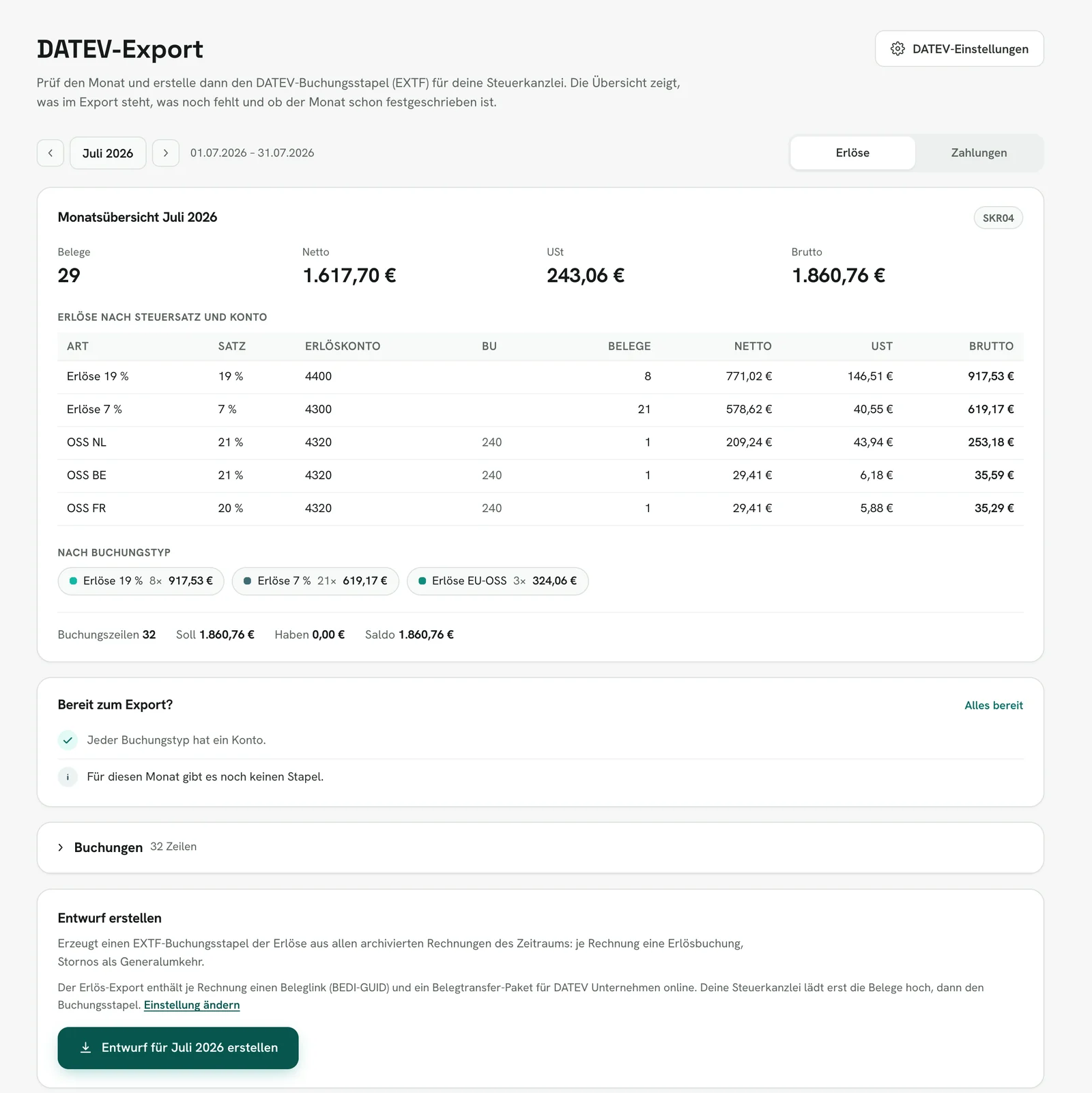
- Monat prüfenMonatsübersicht mit Belegen, Steuersätzen, Konten, Soll und Haben
- Bereit zum Export?Hier steht, was noch fehlt. Ein fehlendes Konto sperrt den Export
- Entwurf erstellenDurch dich, durch deine Steuerkanzlei oder automatisch für den Vormonat, wenn sie das eingestellt hat
- Belege hochladenBelegtransfer-Paket nach DATEV Unternehmen online
- Buchungsstapel importierenIn Kanzlei-Rechnungswesen. Die Belegbilder hängen sich über die GUID an
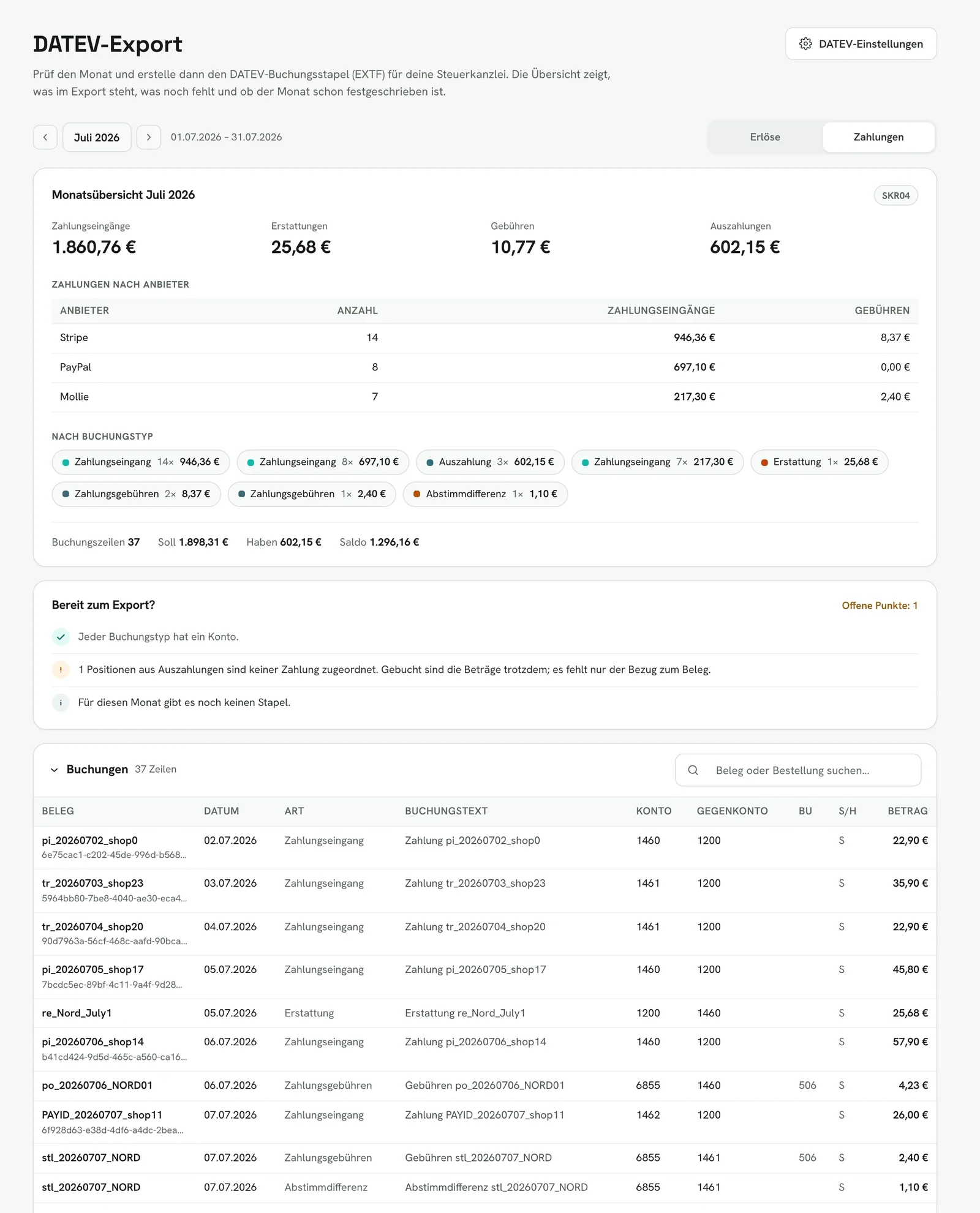
Unter DATEV wählst du Monat und Stapel (Erlöse oder Zahlungen). Den Inhalt des Exports siehst du sofort, ohne ihn vorher zu erzeugen. Deine Steuerkanzlei sieht im Kanzlei-Bereich unter Berichte → Erlöse und Berichte → Zahlungen dieselbe Ansicht mit denselben Zahlen.
Die Ansicht ist eine Vorschau mit den aktuellen DATEV-Einstellungen. Ändert jemand in einem anderen Tab oder an einem anderen Rechner Kontenzuordnungen, Debitorenkonten oder Einstellungen, rechnet die offene Seite neu, sobald du zu ihr zurückkehrst. Monat, Projekt, Suche und die Seite der Buchungstabelle bleiben dabei stehen.
Aufbau der Seite
Die Seite liest du von oben nach unten:
- Monatsübersicht
- Erlöse: Anzahl der Belege, Netto, USt und Brutto, aufgeteilt nach Steuersatz und Erlöskonto.
- OSS-Verkäufe je Bestimmungsland mit BU-Schlüssel.
- Zahlungen: Zahlungseingänge je Anbieter mit Gebühren, dazu Erstattungen und Auszahlungen.
- Darunter die Buchungstypen mit Soll, Haben und Saldo.
- Bereit zum Export?
- Fehlende Konten-Zuordnungen, mit ihrem Namen aus der Tabelle der Kontenzuordnungen, etwa „Erlöse 7 %“ oder „Guthaben eingelöst“. Sie sperren den Export. „Konten zuordnen“ öffnet die passende Tabelle.
- Positionen aus Auszahlungen ohne zugeordnete Zahlung und noch nicht abgeschlossene Auszahlungen.
- Versendete Bestellungen ohne Beleg.
- Ein Belegstart im Monat.
- Zahlungsanbieter, die erst im Laufe des Monats verbunden wurden.
- Der Stand des Monats: noch kein Stapel, Entwurf offen oder festgeschrieben am Datum X. Dazu, wie viele Buchungen seitdem neu dazugekommen sind (Nachzügler).
- Buchungen
- Die einzelnen Zeilen wie im Export, mit Konto, Gegenkonto, BU-Schlüssel und Satz.
- Durchsuchbar und einklappbar.
- Ein Klick auf die Belegnummer oder die Zeile öffnet die Buchung mit allen Feldern: Buchungstext, Konto, Gegenkonto, BU-Schlüssel, KOST1, Satz, Soll/Haben, Betrag, Belegfeld 1 und 2 und die Bestellnummer. Bei Erlösen steht darunter die Rechnung mit Kunde, Typ, Datum und Brutto.
- Hat die Buchung einen Beleg (Rechnung oder Auszahlungsbeleg), steht er links daneben und lädt von selbst, ohne Download. Der Betrag der Buchung und der Rechnungsbetrag sind im Beleg markiert. Mit den Pfeilen oben oder den Pfeiltasten ← und → geht es zur vorigen oder nächsten Buchung der Liste, ohne das Fenster zu schließen; den nächsten Beleg lädt Rechnungskit schon vorab. Dasselbe gilt im Kanzlei-Bereich für die Zeilen eines Exports.
- „PDF herunterladen“ speichert den angezeigten Beleg, ohne die Seite zu verlassen; klappt es nicht, steht der Grund im Dialog. Bei Gebühren und Auszahlungen gibt es dort den Auszahlungsbeleg. Im Kanzlei-Zugang erscheint er, sobald ein Export oder der Abruf unter /payouts ihn erzeugt hat.
- Entwurf erstellen
- Steht erst ganz unten.
- Der Knopf ist gesperrt und nennt den Grund, wenn der Monat leer ist, ein Konto fehlt oder das Projekt im Testmodus ist.
- Ist der Monat schon festgeschrieben, ist „Nur Nachzügler exportieren“ vorausgewählt. So wird nichts doppelt gebucht.
Export-Historie
- Die Export-Historie steht unter der Vorschau.
- Jeder neue Stapel speichert die Prüfpunkte, wie sie beim Erstellen aussahen.
- Die Detailseite des Stapels zeigt sie zusammen mit derselben Übersicht über die gespeicherten Zeilen.
- Stapel, die vor dem 4. Oktober 2026 erstellt wurden, haben diesen Prüfstand nicht.
Testmodus und Test-Export
Im Testmodus zeigt die Seite die Übersicht aus deinen Testbelegen mit dem Hinweis „Testdaten“.
- Deine Steuerkanzlei sieht dieselbe Vorschau im Kanzlei-Bereich unter Berichte → Erlöse und Zahlungen. So prüft sie Konten und Buchungstypen schon vor dem Live-Gang.
- Auch die anderen Berichte im Kanzlei-Bereich zeigen dann deine Testdaten, jeweils mit dem Hinweis „Testdaten“: OSS, ZM, Zahlarten, Offene Posten (als Test-Posten), Gutscheine und Guthaben, Abgrenzungen und die Belege. Dort stehen deine Testbelege mit TEST-Nummer, also keine Rechnungen. Die Übersicht des Mandanten zeigt dieselben Zahlen, jede Kachel mit dem Hinweis „Testdaten“.
- In eine OSS-Meldung oder ZM geht davon nichts. Festschreiben, BOP-Datei und Meldung sind im Testmodus gesperrt, in der App wie im Kanzlei-Bereich.
- Sobald ein Projekt live ist, zeigen die Berichte nur noch echte Daten.
- Statt eines Entwurfs entsteht ein Test-Export, für dich wie für die Steuerkanzlei.
- Die Datei heißt beim Download TEST_EXTF_…, und die Bezeichnung im DATEV-Import beginnt mit TEST. In der Export-Historie ist sie als Test markiert.
- Gedacht ist sie für einen Probe-Import in DATEV.
- Ein Test-Export lässt sich nicht festschreiben und wird beim Live-Gang gelöscht. Echte Stapel entstehen erst danach.
Einstellungen
Unter Einstellungen → DATEV richtest du den Export ein. Alle Konten-Zuordnungen sind sinnvolle Startwerte. Sie sind zur Prüfung durch deine Steuerkanzlei gedacht und keine Steuerberatung.
DATEV oder Agenda
Ganz oben steht die Frage, mit welcher Software deine Steuerkanzlei arbeitet: DATEV oder Agenda. Agenda liest denselben Buchungsstapel im DATEV-Format über seinen Import-Assistenten. Wählst du Agenda, schreibt Rechnungskit die Datei so, dass Agenda sie annimmt: Gebühren mit Steuerschlüssel 506 (§ 13b UStG) bucht der Export dann ohne Schlüssel, mit einer eigenen Zeile „Vorsteuer § 13b an Umsatzsteuer § 13b“ auf die Konten der Zuordnung „§-13b-Steuer auf Gebühren (Agenda)“. Menü und Seiten heißen danach „Agenda-Export“ und „Agenda-Einstellungen“, die Dateien Agenda_…. Alle anderen Einstellungen gelten für beide gleich. Mehr unter Agenda statt DATEV.
Grunddaten
- Beraternummer und Mandantennummer. Beides bekommst du von deiner Steuerkanzlei.
- Wirtschaftsjahr und Sachkontenlänge. Standard ist das Kalenderjahr; ein abweichendes Wirtschaftsjahr trägst du als vollständiges Datum ein. Der WJ-Beginn im Export folgt dem Jahr des Stapels, du musst ihn nicht jedes Jahr ändern.
- Konten-Zuordnungen je Buchungstyp.
Der Export funktioniert auch ohne Berater- und Mandantennummer. Deine Steuerkanzlei kann ihn dann nur nicht direkt importieren.
Kontenrahmen SKR03 oder SKR04
Maßgeblich ist der Kontenrahmen, mit dem deine Steuerkanzlei bucht. Für GmbH und UG ist SKR04 üblich.
- Die Einrichtung setzt Kontenrahmen und Gewinnermittlung aus dem Firmennamen vor.
- Kapitalgesellschaften starten mit Bilanz und SKR04, alle anderen mit EÜR und SKR03.
Bucht deine Steuerkanzlei mit dem anderen Kontenrahmen, stellst du um:
- Wähle ihn unter Allgemein und klick „Auf SKR03 umstellen“ (bzw. SKR04).
- Rechnungskit setzt dann in einem Schritt neu: den Kontenrahmen im Export, die Zahlungs- und Erlöskonten und die Standard-Kontenrollen.
- Von Hand geänderte Konten bleiben stehen. Prüf sie danach mit deiner Steuerkanzlei.
- Passen Konten und eingestellter Kontenrahmen nicht zusammen, zeigt die Seite einen Hinweis mit „Konten neu setzen“.
- Umstellen geht nur, solange es noch keinen DATEV-Export gibt. Danach steht der Kontenrahmen für das Wirtschaftsjahr fest. Eine Änderung klärst du mit deiner Steuerkanzlei.
Debitoren
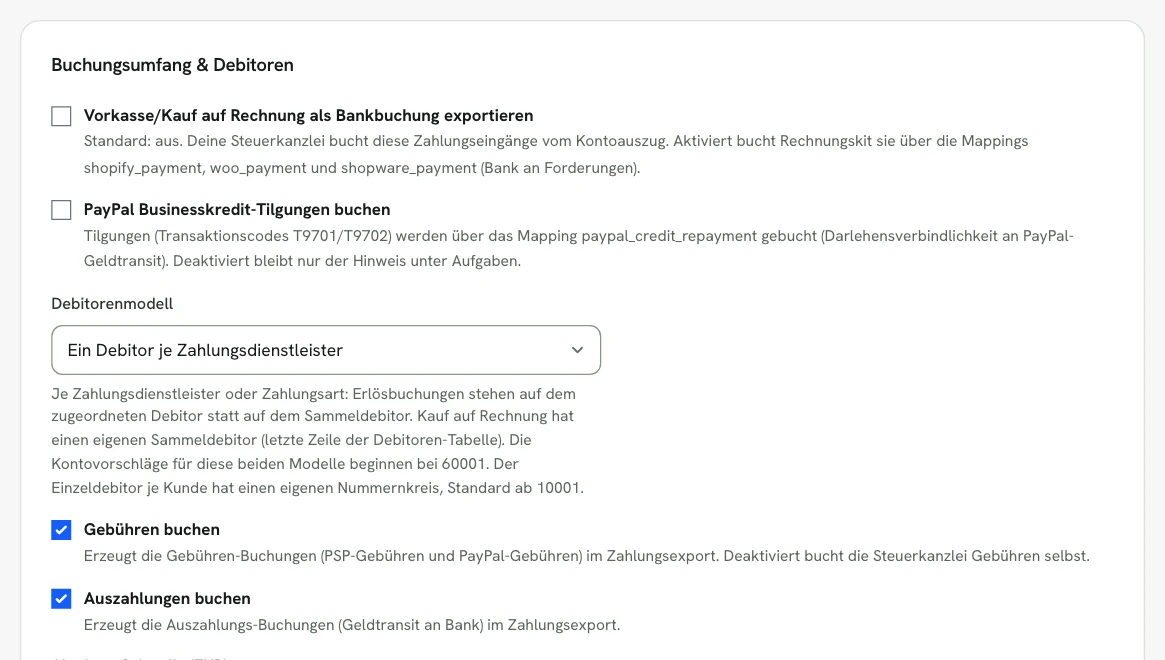
Standard ist der Sammeldebitor: eine Nummer für alle Kundenumsätze. Drei andere Modelle stehen zur Wahl.
| Debitorenmodell | Nummern |
|---|---|
| Sammeldebitor (Standard) | eine Nummer für alle Kundenumsätze |
| Debitor je Zahlungsanbieter | Vorschläge ab 60001 (DATEV-Personenkontenbereich), vorausgefüllt in der Debitoren-Tabelle |
| Debitor je Zahlungsart | Vorschläge ab 60001, vorausgefüllt in der Debitoren-Tabelle |
| Einzeldebitor je Kunde | jeder Kunde bekommt automatisch eine eigene Nummer aus einem einstellbaren Nummernkreis, Standard ab 10001 |
- Die Nummern der Modelle je Anbieter oder Zahlungsart und die der Einzeldebitoren kommen aus getrennten Bereichen.
- Den Einzeldebitor gibt es wahlweise nur für Firmenkunden (B2B). Dann bläht sich der Kontenplan bei vielen Endverbrauchern nicht auf.
- Zahlungen buchen auf denselben Debitor wie die Rechnung. Offene Posten ziffern in DATEV so je Kunde aus, und das Mahnwesen dort funktioniert.
- Vergebene Nummern kannst du von Hand anpassen, etwa an einen bestehenden DATEV-Bestand. Sonst bleiben sie dauerhaft stabil.
- Die Nummer des Sammeldebitors steht in jedem Modell unter Einstellungen → DATEV in einer eigenen Karte: in der Karte „Debitorenkonten“, beim Modell je Zahlungsweg unter der Tabelle der Zahlungswege. Darunter steht der eigene Debitor für Kauf auf Rechnung, also für Rechnungen, die vor der Zahlung entstehen (Kauf auf Rechnung, Überweisung oder Vorkasse über den Shop); die Karte nennt, wie viele solche Rechnungen es bisher gab. Im Kanzlei-Bereich steht dieselbe Karte auf der DATEV-Seite des Mandanten. Die Nummer in einzelne Kontenzuordnungen zu tippen, ist nicht nötig.
- Stehen Kontenzuordnungen noch auf dem Forderungs-Sammelkonto (SKR03 1400 oder 1410, SKR04 1200 oder 1210), obwohl der Sammeldebitor eine eigene Nummer hat, listet die Karte diese Felder. „Alle auf ‹Nummer› umstellen“ setzt sie auf den Sammeldebitor. Erlöszeilen buchen sonst die alte Nummer, und die Offene-Posten-Liste in DATEV stimmt nicht.
- Die gewählte Modell-Einstellung (Sammeldebitor, je Zahlungsdienstleister, je Zahlart, je Kunde) muss gespeichert werden. Seit September 2026 übernimmt das Speichern der Debitoren-Kontentabelle die gerade gewählte Einstellung automatisch mit.
- Eine Stammdaten-Datei (Debitoren/Kreditoren) mit Namen, Adressen und USt-IdNr. steht zum Download bereit. Du findest sie unter Einstellungen → DATEV, deine Steuerkanzlei im Kanzlei-Bereich.
Debitorennummer aus Stripe übernehmen
Führt deine Steuerkanzlei die Debitorennummern selbst und steht die Nummer bei jedem Kunden in Stripe, übernimmt Rechnungskit sie. Dafür schaltest du unter „Einzeldebitor je Kunde“ die Option „Debitorennummer aus Stripe übernehmen“ ein und trägst das Metafeld am Stripe-Kunden ein (Standard debitor_number). Groß- und Kleinschreibung zählen, schreib den Namen also genau wie in Stripe.
- Für die Rechnungen und Zahlungen des Kunden und in der Stammdaten-Datei hat die Nummer aus Stripe Vorrang vor dem eigenen Nummernkreis. Das gilt auch bei „Nur Firmenkunden“.
- Erkannt wird der Kunde an der E-Mail-Adresse auf der Stripe-Rechnung. Das Feld kommt aus den Stripe-Rechnungen, die Rechnungskit ohnehin abruft, ein zusätzliches Recht am Stripe-Schlüssel braucht es nicht.
- Beim Speichern übernimmt Rechnungskit die Nummern aller bekannten Stripe-Kunden. Eine in Stripe geänderte Nummer kommt mit der nächsten Stripe-Rechnung dieses Kunden an.
- Zur Sachkontenlänge muss sie passen: bei 4 Stellen 10000 bis 69999, bei 5 Stellen 100000 bis 699999.
- Fehlt die Nummer, passt sie nicht oder steht sie bei mehreren Kunden, bekommt der Kunde eine aus dem eigenen Nummernkreis. Welche Kunden das sind, nennt die Prüfung vor dem Export; den Grund zeigt die Tabelle. Nummern aus Stripe überspringt der eigene Nummernkreis.
- Ändert sich eine Nummer in Stripe und steht die alte schon in einem Export, zieht der Kunde trotzdem auf die neue um. Darauf weist die Prüfung vor dem Export hin: Seine bisherigen Buchungen stehen in DATEV auf dem alten Konto.
- Nummern aus Stripe änderst du in Stripe, nicht in der Tabelle.
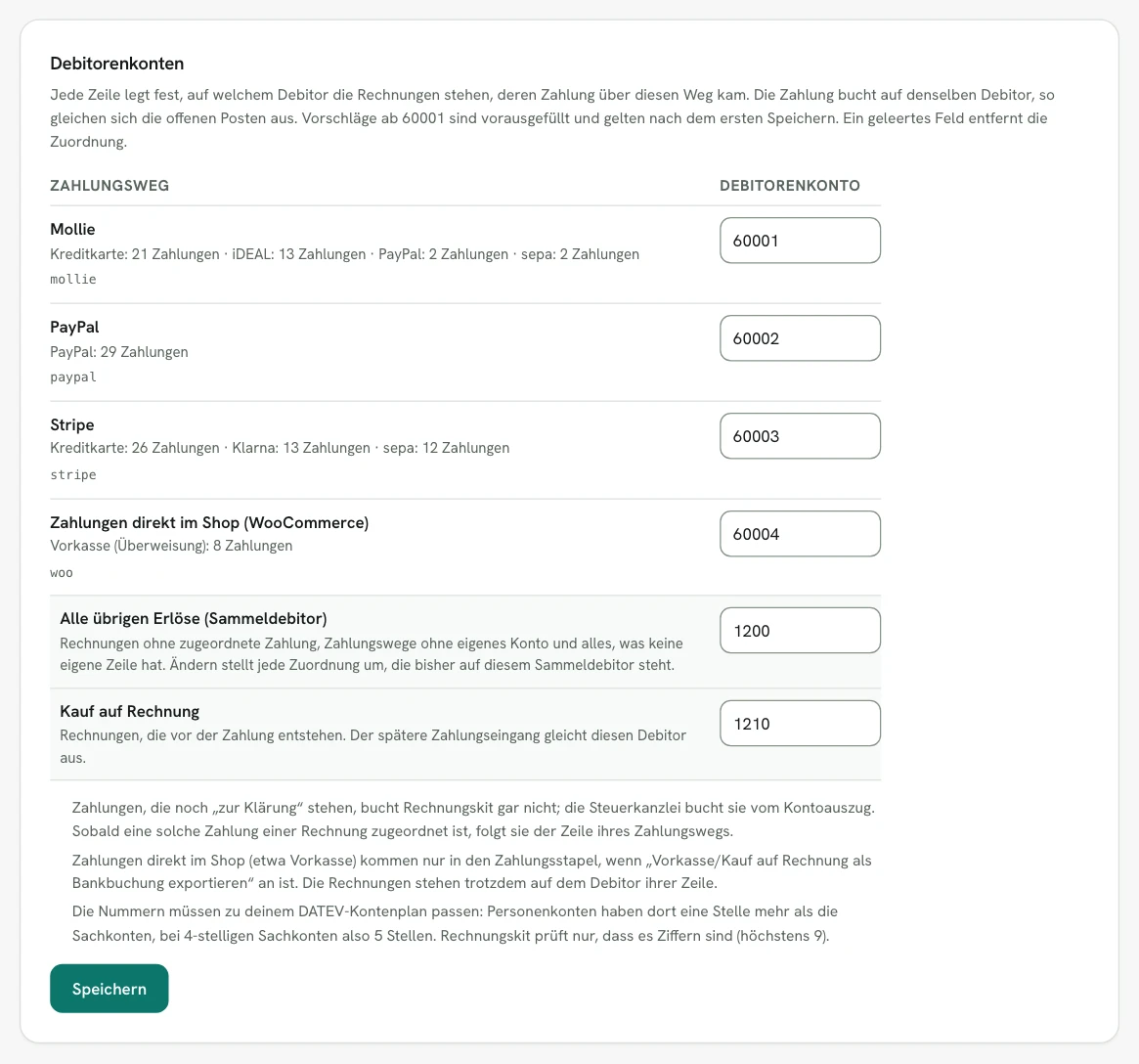
Die Debitoren-Tabelle je Zahlungsweg
Bei „Ein Debitor je Zahlungsdienstleister“ oder „je Zahlungsart“ erscheint darunter die Tabelle Debitorenkonten. Jede Zeile ist ein Zahlungsweg, den Rechnungskit in deinen Zahlungen gesehen hat:
- Zahlungsdienstleister stehen mit ihrem Namen da, etwa PayPal oder Stripe.
- Zahlungen, die der Shop selbst als bezahlt meldet (etwa Vorkasse per Überweisung), heißen „Zahlungen direkt im Shop (WooCommerce)“, entsprechend für Shopify und Shopware.
- Unter jedem Namen stehen die Zahlarten der letzten zwölf Monate mit ihrer Anzahl, etwa „Vorkasse (Überweisung): 82 Zahlungen“. Die interne Kennung (etwa
woo) steht klein darunter. - Die Rechnungen eines Zahlungswegs stehen auf dem Debitor seiner Zeile, die Zahlung bucht auf denselben Debitor. So gleichen sich die offenen Posten aus.
Am Ende der Tabelle stehen zwei Sammeldebitoren:
| Zeile | Was darauf bucht | Vorbelegung SKR03 · SKR04 |
|---|---|---|
| Alle übrigen Erlöse (Sammeldebitor) | Rechnungen ohne zugeordnete Zahlung, Zahlungswege ohne eigenes Konto und alles, was keine eigene Zeile hat | 1400 · 1200 |
| Kauf auf Rechnung | Rechnungen, die vor der Zahlung entstehen; der spätere Zahlungseingang gleicht diesen Debitor aus | 1410 · 1210 |
Ändert deine Steuerkanzlei den Sammeldebitor, stellt Rechnungskit jede Kontenzuordnung um, die bisher auf ihm steht, auf der Erlösseite wie bei den Zahlungen. Zuordnungen, die sie auf ein anderes Konto gestellt hat, bleiben, wie sie sind.
Ein Beispiel: PayPal auf 14591, Stripe auf 14952, alles andere auf 15950. Dann trägt sie 14591 bei PayPal und 14952 bei Stripe ein, 15950 bei „Zahlungen direkt im Shop“ und in beiden Sammeldebitor-Zeilen.
Gut zu wissen:
- Zahlungen, die noch „zur Klärung“ stehen, bucht Rechnungskit gar nicht. Die Steuerkanzlei bucht sie vom Kontoauszug. Sobald eine solche Zahlung einer Rechnung zugeordnet ist, folgt sie der Zeile ihres Zahlungswegs.
- Zahlungen direkt im Shop kommen nur in den Zahlungsstapel, wenn „Vorkasse/Kauf auf Rechnung als Bankbuchung exportieren“ an ist. Die Rechnungen stehen trotzdem auf dem Debitor ihrer Zeile.
- Rechnungskit prüft nur, dass eine Kontonummer aus Ziffern besteht (höchstens neun). Ob sie zum Kontenplan passt, prüft es nicht: Personenkonten haben in DATEV eine Stelle mehr als die Sachkonten, bei vierstelligen Sachkonten also fünf Stellen.
- Hat ein Zahlungsweg noch kein Konto, buchen seine Rechnungen auf den Sammeldebitor, und die Prüfung vor dem Export nennt die fehlende Zeile.
Erlöskonten
Vorbelegt sind die Erlöskonten der DATEV-Standardkontenrahmen 2026 (SKR03 Art.-Nr. 11174, SKR04 Art.-Nr. 11175).
| Umsatz | SKR03 | SKR04 |
|---|---|---|
| 19 % | 8400 | 4400 |
| 7 % | 8300 | 4300 |
| 0 % (§ 12 Abs. 3 UStG) | 8290 | 4290 |
| Steuerfrei nach § 4 Nr. 8 ff. UStG | 8100 | 4100 |
| OSS-Fernverkäufe (Lieferungen) | 8320 | 4320 |
| OSS sonstige Leistungen | 8331 | 4331 |
| Kleinunternehmer | 8192 | 4184 |
Für Kleinunternehmer (§ 19 UStG) waren bis zum 6. Oktober 2026 die Konten 8120 bzw. 4120 vorbelegt. Diese Konten sind für steuerfreie Ausfuhrlieferungen nach § 4 Nr. 1a UStG gedacht. Die neuen Konten heißen in beiden Kontenrahmen „Steuerfreie Erlöse Kleinunternehmer nach § 19 Abs. 1 UStG“. Umgestellt hat Rechnungskit nur Zuordnungen, die noch auf dem alten Wert standen.
Für Umsätze mit 0 % Umsatzsteuer, etwa Photovoltaikanlagen nach § 12 Abs. 3 UStG, waren bis zum 7. Oktober 2026 ebenfalls 8120 bzw. 4120 vorbelegt. Über diese Ausfuhrkonten landeten die Umsätze in der Umsatzsteuer-Voranmeldung als steuerfreie Ausfuhr. Neu vorbelegt sind 8290 bzw. 4290, „Erlöse 0 % USt“ im DATEV-Kontenrahmen 2026. In der Voranmeldung gehören diese Umsätze in Kennzahl 87 (BMF, Vordruckmuster USt 1 A für 2026).
Steuerfreie Umsätze aus einer Kategorie, die du in der USt-Matrix als steuerbefreit markiert hast, etwa nach § 4 Nr. 20 UStG, bucht Rechnungskit seit dem 21. Oktober 2026 auf die eigene Zuordnung exempt_domestic, vorbelegt 8100 bzw. 4100 („Steuerfreie Umsätze § 4 Nr. 8 ff. UStG“). Ob in deinem Kontenrahmen ein anderes Konto passt, entscheidet deine Steuerkanzlei. Die Zeile erscheint in den DATEV-Einstellungen, sobald du sie öffnest. Bis dahin bucht der Export solche Umsätze wie bisher auf die Zuordnung für 0 %. Wie du eine Kategorie als steuerbefreit markierst, steht unter Steuerbefreite Kategorien.
Bis zum 3. Oktober 2026 waren in SKR04 versehentlich 4300 für 19 %, 4310 für 7 % und 4315 für OSS vorbelegt.
- Zuordnungen, die noch genau auf diesen alten Werten standen, hat Rechnungskit umgestellt.
- Von dir oder deiner Steuerkanzlei geänderte Zuordnungen bleiben unverändert.
- Bereits erstellte Exporte bleiben ebenfalls unverändert.
Negative Rechnungen
Negative Stripe-Rechnungen (Kulanz, Provision, Marketing) bucht der Export erst, wenn sie unter Rechnungen → Negative Rechnungen bestätigt sind: als Preisnachlass mit dem Steuerfall der ursprünglichen Rechnung oder als Leistung des Kunden. Offene Fälle des Monats nennt „Bereit zum Export?“. Regeln und den Zeitpunkt der Korrektur legst du unter Einstellungen → DATEV, Reiter Negative Rechnungen, fest. Alles dazu steht unter Negative Rechnungen aus Stripe.
OSS-Fernverkäufe
Verkäufe an Privatkunden in anderen EU-Ländern (§ 18j UStG) bucht Rechnungskit mit Steuerschlüssel. Welcher es ist, hängt an der Art des Umsatzes. Das liest der Export aus der Steuerentscheidung, die auf jeder Rechnungsposition gespeichert ist:
| Umsatz | Zuordnung | Konto SKR03 · SKR04 | Steuerschlüssel |
|---|---|---|---|
| Lieferung (Fernverkauf, § 3c UStG) | oss | 8320 · 4320 | 240 |
| sonstige Leistung, etwa elektronische Dienstleistungen (§ 3a Abs. 5 UStG) | oss_service | 8331 · 4331 | 250 |
Laut DATEV-Steuerschlüssel-Tabelle 2026 (DATEV-Hilfe-Center, Dok.-Nr. 0907054) steht 240 für eine im anderen EU-Land steuerpflichtige Lieferung und 250 für eine dort steuerpflichtige sonstige Leistung. Beide gehen in Kennzahl 45 und in die OSS-Auswertung.
Steuerschlüssel darf DATEV nur auf Konten ohne Automatikfunktion setzen. 4320 und 4331 (SKR04) bzw. 8320 und 8331 (SKR03) sind im Kontenrahmen 2026 keine Automatikkonten.
Ist die Art einer Position nicht gespeichert, etwa bei älteren Rechnungen, bleibt es bei der Lieferung und dem Schlüssel 240.
Ins DATEV-Feld „EU-Land u. UStID (Bestimmung)“ kommt das Bestimmungsland.
Ins Feld „EU-Steuersatz (Bestimmung)“ kommt der dortige Steuersatz.
Genau diese Felder wertet DATEV für die OSS-EU-Auswertung aus. Aus ihr entsteht die Meldung ans Bundeszentralamt für Steuern.
Bei Versand aus Deutschland bleiben die Ursprungsfelder leer.
Die Erlöse laufen auf ein gemeinsames OSS-Erlöskonto. DATEV führt bewusst keine Standardkonten je Land, die Trennung nach Land und Satz läuft über die genannten Felder.
Willst du je Zielland ein eigenes Erlöskonto, änderst du die Konten-Zuordnung oss.
Trägt deine Steuerkanzlei in einer der beiden Zuordnungen selbst einen Steuerschlüssel ein, hat dieser Vorrang.
Die Zuordnung oss_service gibt es seit dem 7. Oktober 2026. Hatte deine Steuerkanzlei die Zuordnung oss vorher geändert, kam sie nicht dazu. Dann buchen auch Leistungen weiter über oss mit dem Schlüssel 240, so wie sie es eingerichtet hat. Soll sich das ändern, legt sie die Zuordnung oss_service an.
Erstattungen und Rücklastschriften
Eine Erstattung bucht Debitor an Geldtransit. Sie trifft das Geldtransitkonto des Anbieters, über den erstattet wurde. Für Rücklastschriften gilt dasselbe.
| Vorgang | Eigene Zuordnung je Anbieter | Rückfall |
|---|---|---|
| Erstattung | stripe_refund, mollie_refund, paypal_refund, unzer_refund, gocardless_refund, klarna_refund | refund |
| Rücklastschrift | stripe_chargeback, mollie_chargeback, paypal_chargeback, unzer_chargeback, gocardless_chargeback, klarna_chargeback | chargeback |
- Eine PayPal-Erstattung trifft so das PayPal-Geldtransitkonto und nicht das von Stripe.
- Fehlt die Zeile des Anbieters oder ist sie deaktiviert, greift der Rückfall.
- Erlös und Umsatzsteuer mindert die Stornorechnung im Erlösstapel. Die Erstattung selbst bewegt nur Geld.
- Ging eine Shop-Erstattung als eigene Zahlung raus (etwa mit PayPal „Geld senden“) und hast du sie der Bestellung zugeordnet, bucht der Export diese Zahlung genauso: Debitor an Geldtransit des Anbieters, am Tag der Zahlung, Buchungstext „Erstattung
“. In der Auszahlung steckt sie nur im Saldo, gebucht wird sie also genau einmal. - Wie sich Debitor und Geldtransit dabei ausgleichen, zeigt der Abschnitt „Zahlungen, Erstattungen und Rücklastschriften“ weiter unten.
Buchungstexte
Drei Stile stehen zur Wahl. Frei formulierbare Texte gibt es nicht. Neben „Standard“ und „Kundenbezogen“ gibt es „Bestellnummer zuerst“: Er schreibt den Erlös als „Bestellung 434387 Anna Muster DE“, also Bestellnummer, Käufername und Land. Alle anderen Texte (Storno, Zahlung, PayPal-Gebühr) sind dort wie bei „Kundenbezogen“.
| Buchung | Standard | Kundenbezogen |
|---|---|---|
| Erlös | Buchungsart plus Rechnungsnummer, etwa Erlös 19% mit Rechnungsnummer | Land, Käufername und Bestellnummer, etwa „DE Anna Muster Bestellung 434387“ |
| Storno | Storno 19% mit Rechnungsnummer | wie der Erlös, mit dem Präfix „Storno - “ |
| Zahlung | Zahlung mit Zahlungsreferenz | „Zahlung von Name / E-Mail“ |
| PayPal-Gebühr | Buchungsart plus Belegnummer | „Paypal Kosten Transaktion“ mit der PayPal-Transaktionsnummer |
- Der Stil gilt ab dem nächsten Export.
- Bestehende Stapel bleiben unverändert.
- DATEV nimmt im Buchungstext höchstens 60 Zeichen an. Ist der Text länger, kürzt Rechnungskit nur den Käufernamen. Land, „Storno - “ und die Bestell- oder Rechnungsnummer bleiben vollständig, etwa „DE Systemgastronomie Müller-Lüdenscheidt B Bestellung 434387“. Bei Zahlungen fällt zuerst die E-Mail-Adresse weg, dann wird der Name gekürzt.
- Brauchst du die Bestellnummer zusätzlich in einem eigenen Feld, stell Belegfeld 1 oder 2 auf die Bestellnummer.
Gebühren je Anbieter
| Anbieter | So bucht der Export die Gebühr |
|---|---|
| Stripe | je Zahlung am Zahlungstag, Buchungstext „Stripe Gebuehr“ mit der Zahlungsreferenz (seit 31. Oktober 2026). Gebühren, die zu keiner einzelnen Zahlung gehören (etwa Rückbuchungsgebühren oder Zahlungen vor dem Belegstart), bucht der Export je Auszahlung als „Sonstige Gebühren“ mit der Auszahlungsreferenz. Zusammen ergibt das genau die Gebühren der Auszahlung |
| Mollie | gesammelt je Auszahlung, nicht je Transaktion. Der Buchungstext trägt die Auszahlungsreferenz |
| PayPal | je Zahlung |
| Unzer | je Unzer-Rechnung aus der ETN-Datei |
Gutschriften des Anbieters auf Gebühren verrechnet der Export mit den Gebühren derselben Auszahlung. Das betrifft etwa eine „Invoice Compensation“ bei Mollie oder eine Gebühr, die Stripe bei einer Erstattung zurückgibt. Gebucht wird nur der Saldo. Überwiegt in einer Auszahlung die Gutschrift, steht die Buchung auf der Gegenseite, mit dem Buchungstext „Gebührengutschrift“ und der Auszahlungsreferenz. Seit dem 6. Oktober 2026 rechnet der Export so. Ältere Entwürfe mit solchen Gutschriften löschst du und legst sie neu an, festgeschriebene Stapel ändern sich nicht.
Gebührenkorrekturen von Klarna und Gebührenposten von Shopify Payments ohne eigene Gebührenangabe gehören seit dem 6. Oktober 2026 ebenfalls zu dieser Gebührenbuchung. Erstattet der Anbieter Gebühren, sinkt die Buchung. Berechnet er nach, steigt sie.
Eine Unzer-Auszahlung bucht der Export nicht, weil die ETN-Datei kein Gutschriftsdatum enthält. Den Bankeingang bucht deine Steuerkanzlei aus dem Kontoauszug gegen das Unzer-Geldtransitkonto.
Steuerschlüssel auf den Gebühren-Zuordnungen:
| Anbieter | Steuerschlüssel |
|---|---|
| Stripe, Mollie, GoCardless | 506 |
| Klarna | 506, bei Auszahlungen mit 19 % USt auf den Gebühren keiner (siehe unten) |
| PayPal | keiner (seit 7. Oktober 2026, vorher 506) |
| Unzer | keiner |
- Mit 506 bucht DATEV eine sonstige Leistung eines Unternehmers aus dem übrigen EU-Gebiet nach § 13b Abs. 1 UStG. Das sind 19 % Umsatzsteuer und ebenso viel Vorsteuer, gemeldet in den Kennzahlen 46, 47 und 67 (DATEV-Steuerschlüssel-Tabelle 2026, Dok.-Nr. 0907054).
- PayPal-Gebühren behandelt die überwiegende Auffassung als steuerfreie Leistung im Zahlungsverkehr (§ 4 Nr. 8 Buchst. d UStG). Für eine steuerfreie Leistung schuldet der Empfänger nach § 13b UStG keine Steuer, deshalb trägt die Zuordnung paypal_fee keinen Schlüssel mehr. Unzer ist ein deutsches Zahlungsinstitut, dort greift § 13b nie.
- Für Kleinunternehmer (§ 19 UStG) und Unternehmen mit steuerfreien Umsätzen ohne vollen Vorsteuerabzug ist 506 keine Nullnummer. Sie schulden die Umsatzsteuer, ziehen aber keine oder nur einen Teil der Vorsteuer ab. Die Steuer wird dann zu echten Kosten. Lass deine Steuerkanzlei den Schlüssel für jeden Anbieter prüfen.
- Ein Schlüssel, den deine Steuerkanzlei selbst eingetragen oder entfernt hat, bleibt stehen.
Klarna stellt seine Gebühren über die Klarna Bank AB, German Branch (Berlin, USt-IdNr. DE815867324) mit 19 % deutscher Umsatzsteuer in Rechnung. Die Abrechnung nennt Satz und Betrag je Gebührenzeile (Settlements API, vat_rate und vat_amount). Meldet eine Auszahlung ausschließlich 19 %, bucht der Export die Gebühren ohne BU-Schlüssel 506 und die Steuer getrennt als Vorsteuer: SKR03 1570, SKR04 1400 „Abziehbare Vorsteuer“ an das Klarna-Geldtransitkonto, genau mit Klarnas Betrag (Klarna rundet je Gebührenzeile). Das Geldtransitkonto geht damit auf. Das Konto änderst du über die Zuordnung „klarna_fee_vat“. Andere Sätze bucht der Export nicht automatisch.
Rechnung für den Vorsteuerabzug (§ 15 Abs. 1 Nr. 1 UStG) ist Klarnas Abrechnung je Auszahlung („Settlement Report“). Sie nennt Klarna Bank AB, German Branch mit USt-IdNr., den Mandanten, Leistungszeitraum, Entgelt, Steuersatz und Steuerbetrag; die Bezeichnung spielt keine Rolle (§ 14 Abs. 1 Satz 1 UStG). Rechnungskit holt sie über die Settlements API ab, archiviert sie unveränderlich (8 Jahre, § 147 Abs. 3 AO) und hängt sie im DATEV-Paket als Beleg an die Vorsteuer-Buchung; bis sie abgerufen ist, trägt die Buchung den Auszahlungsbeleg. Auf der Seite der Auszahlung liegt sie als PDF. Bei 19 % entsteht keine Aufgabe, eine gibt es nur bei einem anderen Satz, den der Export nicht bucht.
Den Beleg zu jeder Gebührenbuchung erzeugt Rechnungskit selbst: den Auszahlungsbeleg je Auszahlung, die Gebührenabrechnung je Unzer-Rechnung und bei PayPal eine Gebührenaufstellung je Monat. Mehr unter Auszahlungsbelege im Zahlungsstapel.
Alle Zuordnungen auf einen Blick
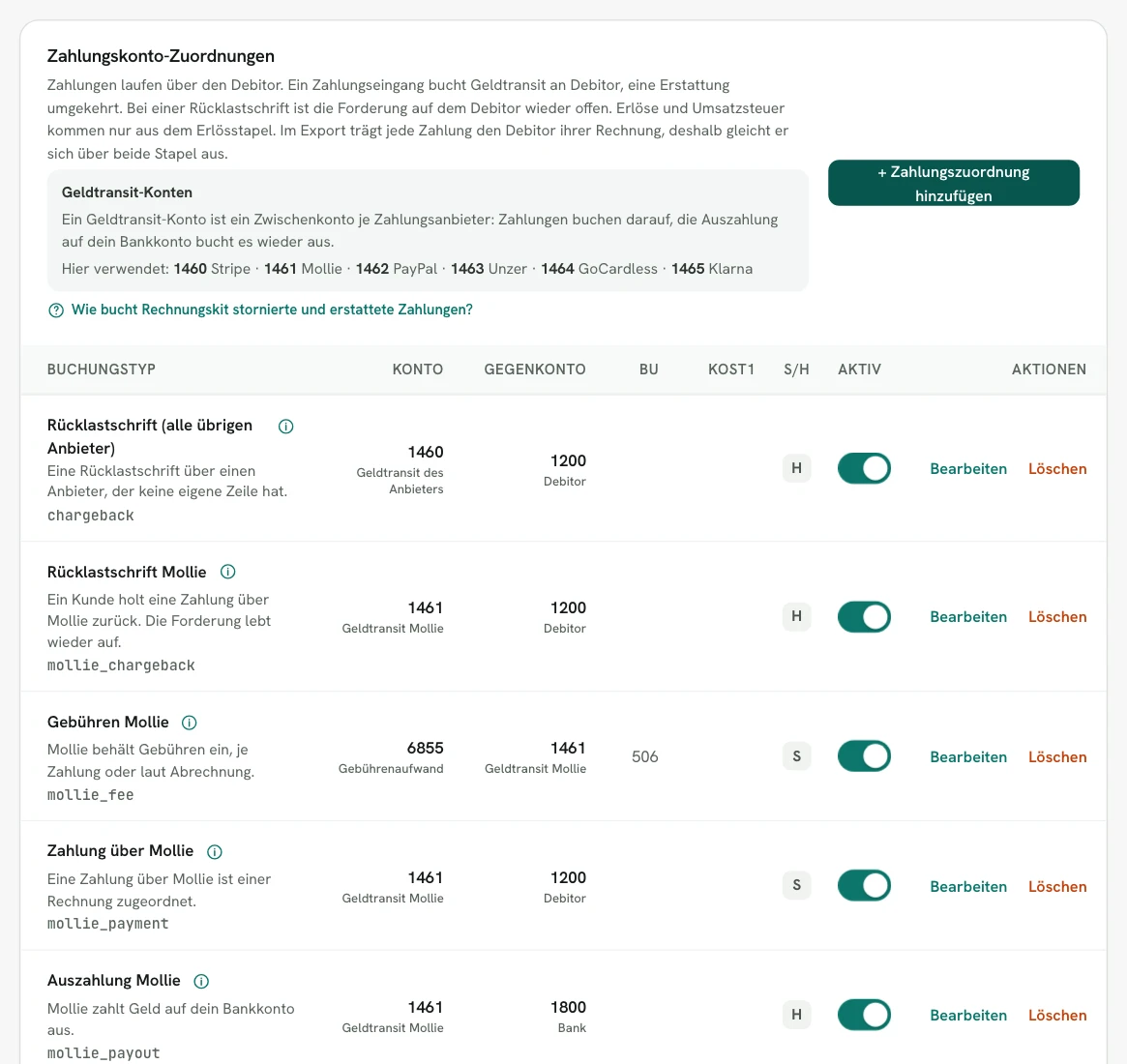
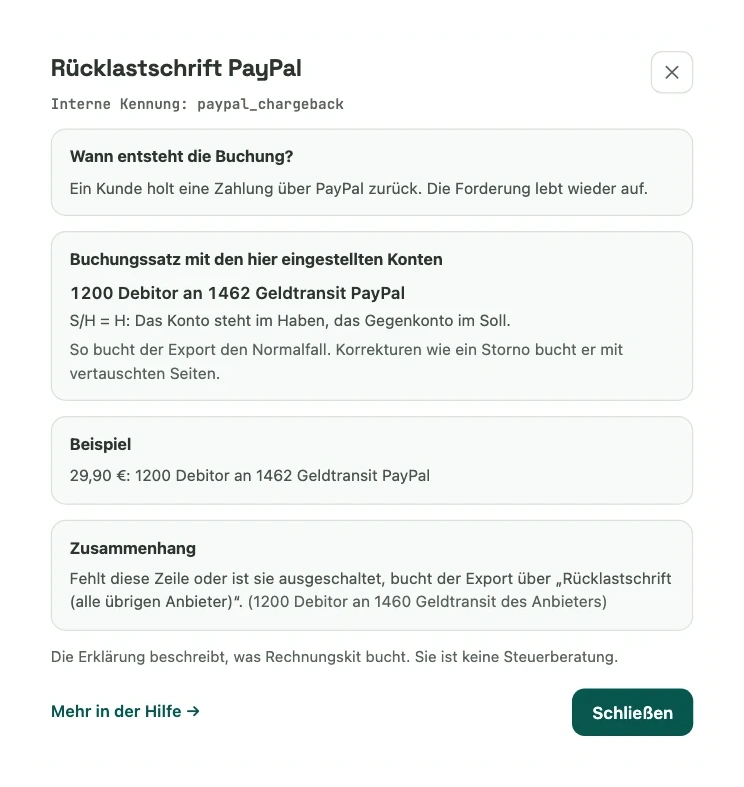
Unter Einstellungen → DATEV, Reiter Zahlungskonten und Erlöskonten, steht jede Zuordnung mit Namen und einer Zeile, wann die Buchung entsteht. Die interne Kennung (etwa paypal_chargeback) steht klein darunter. Unter jeder Kontonummer steht, wofür das Feld in dieser Zeile da ist, etwa „Geldtransit PayPal“ oder „Debitor“. Das ⓘ neben dem Namen öffnet die Erklärung mit dem Buchungssatz und den Konten des Mandanten, einem Beispiel und der Zeile, auf die der Export zurückfällt. Im Kanzlei-Bereich steht dasselbe auf der DATEV-Seite des Mandanten. Dort fügt die Steuerkanzlei mit „+ Zuordnung hinzufügen“ über jeder Tabelle eine Zeile hinzu: Die Auswahl zeigt die Buchungsarten, die der Export kennt und für die der Mandant noch keine eigene Zeile hat, etwa „Gebühren Shopify Payments“, samt den Rollen von Konto und Gegenkonto. Eine eigene Kennung ist möglich, der Export liest sie aber nicht.
Die Debitor-Seite einer Zeile (bei Erlösen das Konto, bei Zahlungen das Gegenkonto, bei Erstattungen das Konto) steht dort als „laut Debitoren-Einstellung“: Welcher Debitor gebucht wird, entscheidet die Einstellung unter Debitoren (je Zahlungsweg, je Kunde oder der Sammeldebitor), nicht die Zeile. Steht eine Erlöszeile noch auf 1400 (SKR04: 1200), während der Sammeldebitor eine andere Nummer hat, zeigt die Tabelle die 1400, denn so bucht der Export sie. Abgefragt wird nur das andere Konto, also das Erlöskonto oder das Geldtransitkonto. Bei den Guthaben-Zeilen kommen Konten aus den Kontenrollen: Einlösung, Auszahlung und Auflösung buchen auf die Verbindlichkeit je Guthabenart (Mehrzweck-Gutschein, Einzweck-Gutschein, Retourenguthaben, Empfehlungsguthaben), die Empfehlungsprämie auf „Aufwand für Empfehlungsprämien“ an „Offene Empfehlungsprämien“, die Auflösung gegen „Ertrag aus verfallenem Guthaben“ und eine Retoure aufs Guthaben gegen die Rolle Retourenguthaben. Diese Felder sind deshalb keine Eingabefelder: Sie zeigen das Konto, das der Export bucht, woher es kommt und den Link „In den Kontenrollen ändern“. Bei der Auszahlung bleibt nur das Gegenkonto (Bank) in der Zeile. Mit „Abweichend festlegen“ trägst du für eine Zeile bewusst einen anderen Debitor ein; bei Zahlungen gilt dann dieser.
Über der Tabelle der Zahlungskonten steht, was ein Geldtransit-Konto ist und welche Nummern beim Mandanten Geldtransit-Konten sind: das Konto jeder Zeile „Zahlung über ‹Anbieter›“. Zahlungen buchen darauf, die Auszahlung auf das Bankkonto bucht es wieder aus.
Die Tabelle zeigt den Normalfall mit den Vorbelegungen; Korrekturen wie ein Storno bucht der Export mit vertauschten Seiten. ‹Anbieter› steht für Stripe, Mollie, PayPal, Unzer, GoCardless und Klarna, die je eigene Zeilen haben. „Konto an Gegenkonto“ ist die übliche Schreibweise: Soll an Haben.
| Kennung | Name in der App | Wann die Buchung entsteht | Buchungssatz | Vorbelegung SKR03 · SKR04 |
|---|---|---|---|---|
anbieter_payment |
Zahlung über ‹Anbieter› | Eine Zahlung über ‹Anbieter› ist einer Rechnung zugeordnet. | Geldtransit ‹Anbieter› an Debitor | 1362 an 1400 · 1462 an 1200 |
anbieter_fee |
Gebühren ‹Anbieter› | ‹Anbieter› behält Gebühren ein, je Zahlung oder laut Abrechnung. | Gebührenaufwand an Geldtransit ‹Anbieter› | 4970 an 1362 · 6855 an 1462 |
anbieter_payout |
Auszahlung ‹Anbieter› | ‹Anbieter› zahlt Geld auf dein Bankkonto aus. | Bank an Geldtransit ‹Anbieter› | 1200 an 1362 · 1800 an 1462 |
refund |
Erstattung (alle übrigen Anbieter) | Eine Erstattung über einen Anbieter, der keine eigene Erstattungszeile hat. | Debitor an Geldtransit des Anbieters | 1400 an 1360 · 1200 an 1460 |
anbieter_refund |
Erstattung über ‹Anbieter› | Du erstattest einem Kunden Geld über ‹Anbieter›. | Debitor an Geldtransit ‹Anbieter› | 1400 an 1362 · 1200 an 1462 |
chargeback |
Rücklastschrift (alle übrigen Anbieter) | Eine Rücklastschrift über einen Anbieter, der keine eigene Zeile hat. | Debitor an Geldtransit des Anbieters | 1400 an 1360 · 1200 an 1460 |
anbieter_chargeback |
Rücklastschrift ‹Anbieter› | Ein Kunde holt eine Zahlung über ‹Anbieter› zurück. Die Forderung lebt wieder auf. | Debitor an Geldtransit ‹Anbieter› | 1400 an 1362 · 1200 an 1462 |
reconciliation_diff |
Abstimmdifferenz: Fehlbetrag | Eine Auszahlung ist niedriger als die Summe ihrer Positionen, und die Differenz ist nicht geklärt. | Aufwand aus Differenz an Geldtransit des Anbieters | 4970 an 1361 · 6855 an 1461 |
reconciliation_diff_income |
Abstimmdifferenz: Überschuss | Eine Auszahlung ist höher als die Summe ihrer Positionen, und die Differenz ist nicht geklärt. | Geldtransit des Anbieters an Ertrag aus Differenz | 1361 an 8603 · 1461 an 4830 |
klarna_fee_vat |
Umsatzsteuer auf Klarna-Gebühren | Klarna weist auf seine Gebühren Umsatzsteuer aus; der Export bucht genau den Betrag aus der Abrechnung. | Vorsteuer an Geldtransit Klarna | 1570 an 1365 · 1400 an 1465 |
rc13b_vat |
§-13b-Steuer auf Gebühren (Agenda) | Nur bei Agenda: Statt des Steuerschlüssels 506 bucht der Export Vorsteuer und Umsatzsteuer nach § 13b UStG (19 %) auf diese Konten. | Vorsteuer § 13b an Umsatzsteuer § 13b | 1577 an 1787 · 1407 an 3837 |
shopify_payment |
Zahlung direkt im Shop (Shopify) | Der Shop meldet eine Bestellung als bezahlt, ohne Zahlungsanbieter (etwa Vorkasse). Gebucht nur, wenn „Vorkasse/Kauf auf Rechnung als Bankbuchung exportieren“ an ist. | Bank an Debitor | 1200 an 1400 · 1800 an 1200 |
woo_payment |
Zahlung direkt im Shop (WooCommerce) | Der Shop meldet eine Bestellung als bezahlt, ohne Zahlungsanbieter (etwa Vorkasse). Gebucht nur, wenn „Vorkasse/Kauf auf Rechnung als Bankbuchung exportieren“ an ist. | Bank an Debitor | 1200 an 1400 · 1800 an 1200 |
shopware_payment |
Zahlung direkt im Shop (Shopware) | Der Shop meldet eine Bestellung als bezahlt, ohne Zahlungsanbieter (etwa Vorkasse). Gebucht nur, wenn „Vorkasse/Kauf auf Rechnung als Bankbuchung exportieren“ an ist. | Bank an Debitor | 1200 an 1400 · 1800 an 1200 |
paypal_credit_repayment |
Tilgung PayPal-Businesskredit | PayPal behält eine Rate des Businesskredits ein. Gebucht nur, wenn die Tilgungen eingeschaltet sind. | Darlehen PayPal an Geldtransit PayPal | 0640 an 1362 · 3160 an 1462 |
paypal_open |
PayPal-Bewegung ohne Shop-Bestellung | Geld kommt auf das PayPal-Konto oder geht ab, ohne dass eine Shop-Bestellung dazugehört. Gebucht nur, wenn „PayPal-Bewegungen ohne Bestellung buchen“ an ist. | Geldtransit PayPal an Verrechnungskonto | 1362 an 1590 · 1462 an 1370 |
product_sale_19 |
Erlöse 19 % | Ein Verkauf mit 19 % Umsatzsteuer. | Debitor an Erlöse 19 % | 1400 an 8400 · 1200 an 4400 |
product_sale_7 |
Erlöse 7 % | Ein Verkauf mit 7 % Umsatzsteuer. | Debitor an Erlöse 7 % | 1400 an 8300 · 1200 an 4300 |
product_sale_0 |
Erlöse 0 % | Ein Verkauf zum Steuersatz 0 %. | Debitor an Erlöse 0 % | 1400 an 8290 · 1200 an 4290 |
exempt_domestic |
Steuerfreie Umsätze | Ein steuerfreier Verkauf im Inland, zum Beispiel nach § 4 Nr. 20 UStG (Zoo, Museum, Theater). Die Steuerbefreiung setzt du in der USt-Matrix. | Debitor an Steuerfreie Umsätze | 1400 an 8100 · 1200 an 4100 |
reverse_charge |
Reverse Charge (EU-Unternehmer) | Eine Leistung an einen Unternehmer im EU-Ausland; die Steuer schuldet der Empfänger. | Debitor an Erlöskonto | 1400 an 8336 · 1200 an 4336 |
intra_community_supply |
Innergemeinschaftliche Lieferung | Eine steuerfreie Lieferung an einen Unternehmer im EU-Ausland mit gültiger USt-IdNr. | Debitor an Erlöskonto | 1400 an 8125 · 1200 an 4125 |
export |
Ausfuhr in ein Drittland | Eine Lieferung in ein Land außerhalb der EU. | Debitor an Erlöskonto | 1400 an 8120 · 1200 an 4120 |
outside_scope |
Nicht steuerbarer Umsatz | Ein Umsatz, der in Deutschland nicht steuerbar ist. | Debitor an Erlöskonto | 1400 an 8338 · 1200 an 4338 |
chain_transaction |
Reihengeschäft | Ein Reihengeschäft, dessen Lieferung nicht in Deutschland steuerbar ist. | Debitor an Erlöskonto | 1400 an 8339 · 1200 an 4339 |
small_business |
Kleinunternehmer | Ein Umsatz als Kleinunternehmer, ohne Umsatzsteuer auf der Rechnung. | Debitor an Erlöskonto | 1400 an 8192 · 1200 an 4184 |
oss |
OSS: Lieferungen | Ein Fernverkauf von Waren an Privatkunden im EU-Ausland, gemeldet über OSS. | Debitor an Erlöskonto | 1400 an 8320 · 1200 an 4320 |
oss_service |
OSS: sonstige Leistungen | Eine sonstige Leistung an Privatkunden im EU-Ausland (etwa digital), gemeldet über OSS. | Debitor an Erlöskonto | 1400 an 8331 · 1200 an 4331 |
rap |
Passive Rechnungsabgrenzung | Ein Teil des Erlöses gehört in einen späteren Zeitraum, etwa bei einem Jahresabo. | Passive Rechnungsabgrenzung an Passive Rechnungsabgrenzung | 0990 an 0990 · 3900 an 3900 |
invoice_first |
Kauf auf Rechnung (Debitor) | Die Rechnung entsteht vor der Zahlung (Kauf auf Rechnung). Diese Zeile legt den Debitor dafür fest. | Debitor Kauf auf Rechnung an Debitor Kauf auf Rechnung | 1410 an 1410 · 1210 an 1210 |
voucher_liability |
Verkauf eines Mehrzweck-Gutscheins | Ein Mehrzweck-Gutschein wird verkauft: noch kein Umsatz, sondern eine Verbindlichkeit. | Debitor an Gutschein-Verbindlichkeit | 1400 an 1700 · 1200 an 3500 |
shipping |
Versandkosten | Vorbelegt, aber derzeit nicht gebucht: Versandkosten teilt der Export auf die Steuersätze der Waren auf. | Debitor an Erlöskonto | 1400 an 8400 · 1200 an 4400 |
guthaben_return_liability |
Guthaben aus Kulanz oder Retoure | Du schreibst einem Kunden Guthaben gut, aus Kulanz oder für eine Retoure. | Aufwand Kulanz/Retoure an Gutschein-Verbindlichkeit | 4790 an 1700 · 6790 an 3500 |
guthaben_referral_expense |
Guthaben als Empfehlungsprämie | Ein Kunde bekommt eine Empfehlungsprämie als Guthaben. | Aufwand Empfehlungsprämie an Gutschein-Verbindlichkeit | 4760 an 1700 · 6770 an 3500 |
guthaben_redemption |
Guthaben eingelöst | Ein Kunde löst Guthaben oder einen Gutschein bei einem Kauf ein. | Gutschein-Verbindlichkeit an Debitor | 1700 an 1400 · 3500 an 1200 |
guthaben_release |
Guthaben aufgelöst | Nicht eingelöstes Guthaben wird nach eurer Entscheidung ertragswirksam aufgelöst. | Gutschein-Verbindlichkeit an Ertrag aus Auflösung | 1700 an 2736 · 3500 an 4932 |
guthaben_payout |
Guthaben ausgezahlt | Guthaben wird an den Kunden ausgezahlt. | Gutschein-Verbindlichkeit an Bank | 1700 an 1200 · 3500 an 1800 |
neg_reduction_19 |
Negative Rechnung: Preisnachlass 19 % | Eine negative Stripe-Rechnung ist als Preisnachlass bestätigt; gebucht wird bei Verrechnung des Guthabens. | Erlösschmälerung an Debitor | 8720 an 1400 · 4720 an 1200 |
neg_reduction_7 |
Negative Rechnung: Preisnachlass 7 % | Wie oben, ursprüngliche Leistung mit 7 %. | Erlösschmälerung an Debitor | 8710 an 1400 · 4710 an 1200 |
neg_reduction_0 |
Negative Rechnung: Preisnachlass 0 % | Wie oben, ursprüngliche Leistung mit 0 %. | Erlösschmälerung an Debitor | 8719 an 1400 · 4719 an 1200 |
neg_reduction_igl |
Negative Rechnung: Preisnachlass auf innergemeinschaftliche Lieferung | Wie oben, ursprüngliche Leistung eine steuerfreie innergemeinschaftliche Lieferung. | Erlösschmälerung an Debitor | 8724 an 1400 · 4724 an 1200 |
neg_reduction_oss |
Negative Rechnung: Preisnachlass auf OSS-Lieferung | Wie oben, ursprüngliche Leistung ein OSS-Fernverkauf; mit Schlüssel 240, EU-Land und Satz. | Erlösschmälerung an Debitor | 8727 an 1400 · 4727 an 1200 |
neg_commission_domestic |
Negative Rechnung: Provision oder Werbeleistung (Inland) | Eine negative Stripe-Rechnung ist als Leistung eines deutschen Kunden bestätigt. Netto; Schlüssel 9 nur, wenn seine Rechnung oder Gutschrift vorliegt. | Aufwand Provision an Debitor | 4760 an 1400 · 6770 an 1200 |
neg_commission_eu_rc |
Negative Rechnung: Provision von EU-Unternehmer (§ 13b) | Wie oben, Kunde ist ein Unternehmen in der EU mit USt-IdNr. | Aufwand § 13b (Automatikkonto) an Debitor | 3123 an 1400 · 5923 an 1200 |
neg_commission_third |
Negative Rechnung: Provision von Unternehmer im Drittland (§ 13b) | Wie oben, Kunde ist ein Unternehmen außerhalb der EU. | Aufwand § 13b (Automatikkonto) an Debitor | 3125 an 1400 · 5925 an 1200 |
purchase_non_invoice |
Bescheid, Beitrag, Eigenbeleg | Ein Beleg ohne Rechnungscharakter ist freigegeben. Bruttobetrag, keine Vorsteuer, kein Steuerschlüssel. | Kreditor an Aufwandskonto | 1600 an 4900 · 3300 an 6300 |
customer_self_billing_19 |
Gutschrift vom Kunden 19 % | Ein Kunde hat deine Leistung selbst abgerechnet (§ 14 Abs. 2 Satz 5 UStG), der Beleg ist freigegeben. | Debitor an Erlöskonto | 1400 an 8400 · 1200 an 4400 |
customer_self_billing_7 |
Gutschrift vom Kunden 7 % | Wie oben, mit 7 % Umsatzsteuer. | Debitor an Erlöskonto | 1400 an 8300 · 1200 an 4300 |
Dazu kommen Zeilen, die nicht vorbelegt sind: Shopify Payments (shopify_payments_payment, _fee, _payout, _refund, _chargeback) mit derselben Bedeutung wie bei den anderen Anbietern, und für Amazon amazon_payout (Bank an Geldtransit Amazon), amazon_reserve (Einbehalt) und amazon_fee:<Kategorie> (Gebühren je Kategorie). Eine Zeile, die deine Steuerkanzlei selbst angelegt hat, steht als „Eigene Zuordnung“ da.
Die Beschreibungen sagen, was Rechnungskit bucht. Sie sind keine Steuerberatung; welche Konten zu deinem Kontenplan passen, entscheidet deine Steuerkanzlei.
Kostenstellen (KOST1)
- Je Konten-Zuordnung kannst du eine Kostenstelle hinterlegen.
- Sie landet im DATEV-Feld KOST1, bis 36 Zeichen.
- Dazu gibt es eine Standard-Kostenstelle für abgeleitete Buchungen ohne eigene Zuordnungszeile: Anzahlungen, Guthaben, Rechnungsabgrenzung.
- Mehrere WooCommerce-Shops in einem Projekt: Unter Einstellungen → Shops bekommt jeder Shop auf Wunsch eine eigene Kostenstelle. Alle Buchungen zu Bestellungen dieses Shops tragen sie, also Erlös, Storno, Zahlung, Erstattung, Rückbuchung und die Gebühr einer einzelnen Zahlung. Reihenfolge: Kostenstelle des Shops vor der Kostenstelle der Zuordnung vor der Standard-Kostenstelle. Auszahlungen (Bank an Geldtransit) und die Sammelgebühr einer Auszahlung gehören zu keinem Shop und behalten ihre bisherige Kostenstelle.
- Guthaben-Buchungen (Guthaben aus Retoure oder Kulanz, Empfehlungsprämie, Einlösung, Verfall, Auszahlung) tragen die Kostenstelle des Shops, wenn sie zu einer Bestellung dieses Shops gehören: über die Bestellung oder Rechnung der Buchung selbst, sonst über die Bestellung, aus der das Guthaben entstanden ist. Dann tragen alle Zeilen der Buchung die Kostenstelle, auch die Zeile auf dem Verbindlichkeitskonto. Guthaben ohne Bezug zu einer Shop-Bestellung behält die Standard-Kostenstelle.
- DATEV wertet KOST nur auf kostenstellenfähigen Konten aus, typischerweise auf GuV-Konten.
Zeichenkodierung
Die EXTF-Dateien schreibt Rechnungskit in Windows-1252, ohne BOM, mit CRLF-Zeilenenden. Das gilt für Erlöse und Zahlungen, auch aus dem Kanzlei-Portal und der automatischen Export-Erstellung.
- DATEV Rechnungswesen liest beim Import standardmäßig ANSI, also Windows-1252 (DATEV-Hilfe-Center, Dok.-Nr. 1003221). UTF-8 erkennt es nur an einer Byte Order Mark (BOM). Fehlt sie, erscheinen die Umlaute kaputt.
- Zeichen, die es in Windows-1252 nicht gibt (etwa Emojis in einem Buchungstext), werden als ? geschrieben. Der Export bricht deswegen nie ab.
- Die Export-Seite protokolliert jedes ersetzte Zeichen mit Zeile und Feld.
- Unter Einstellungen → DATEV lässt sich die Kodierung auf UTF-8 umstellen. Das ist nur für Programme gedacht, die kein Windows-1252 lesen.
- Die Einstellung gilt für neue Exporte. Ein festgeschriebener Export behält seine Datei byteidentisch.
- Die UTF-8-Datei hat keine BOM. Für den Import in DATEV bleibst du deshalb bei Windows-1252.
- Die Debitoren-Stammdaten lädst du seit dem 6. Oktober 2026 in derselben Kodierung herunter. Vorher kamen sie immer als UTF-8.
Kanzlei-Zugang
Unter Einstellungen → Externe Zugriffe lädst du deine Steuerkanzlei per E-Mail ein.
- Einen Partner-Zugang braucht sie vorher nicht. Fehlt er, bekommt sie eine Einladung mit Link zur kostenlosen Registrierung.
- Direkt nach der Anmeldung ist der Zugriff aktiv.
- Hat die Adresse schon ein Rechnungskit-Login, etwa weil die Steuerkanzlei bisher als Teammitglied in deinem Konto war, meldet sie sich über den Link damit an und richtet den Kanzlei-Zugang mit einem Klick ein. Ihr Teamzugang in deinem Konto endet dabei, sie arbeitet danach im Partnerportal. Bis dahin zeigt Einstellungen → Externe Zugriffe „Ist Teammitglied, muss die Einladung annehmen“.
- Gehört das Login zu einem anderen Kundenkonto, geht das nicht. Lade dann eine andere Adresse der Steuerkanzlei ein.
- Sie arbeitet im Kanzlei-Bereich mit denselben Funktionen wie du in der App, ohne E-Mail-Pingpong.
- Den Zugriff widerrufst du jederzeit mit einem Klick.
- Jede Änderung steht mit Vorher und Nachher im Protokoll, auch Änderungen, die du selbst in deinem Konto machst. Erstellte, heruntergeladene, festgeschriebene und gelöschte Exporte stehen dort ebenfalls.
- Unter Einstellungen → Externe Zugriffe siehst du bei deiner Steuerkanzlei, wann sie zuletzt in deinem Konto war („Zuletzt im Konto“). Reines Ansehen steht nicht einzeln im Protokoll.
Was die Steuerkanzlei kann
| Bereich | Was die Steuerkanzlei dort tut |
|---|---|
| Belege und Exporte | sieht alle Belege und Exporte; erzeugt, prüft, schreibt fest und löscht Exporte selbst, auch Nachzügler-Exporte |
| DATEV-Einstellungen | pflegt sie komplett selbst: Konten-Zuordnungen samt Kostenstellen, Buchungstext-Stil, Belegfelder, Debitorenmodell, Kontenrollen inklusive Ein-Klick-Übernahme der SKR-Standardkonten |
| Steuer & Produkte: OSS | pflegt die OSS-Registrierung |
| Steuer & Produkte: Belegregeln | pflegt die buchungsrelevanten Regeln: Storno bei Teilerstattung, 0,00-€-Zahlungen, Kleinbetragsrechnung, Versandsteuer je Shop, Ablauf je Zahlart (Zahlungseingang, Rechnungskauf oder Vorkasse), Regel für Kassenverkäufe aus Shopify POS |
| Steuer & Produkte: Produkte | pflegt die Einstufung jedes Produkts: Umsatzrealisierung, SaaS-Zeitraum, Gutschein-Art |
| Rückfragen | entscheidet Zahlungen, die du nicht zuordnen konntest und ihr übergeben hast: Erlös buchen, „Kein Umsatz“ oder Rückfrage an dich |
| Ausgaben | sieht Eingangsbelege, Original und Buchung, ändert nichts, stellt Rückfragen zu einem Beleg (nur wenn Ausgaben für dein Konto an ist) |
| Steuer & Produkte: steuerlicher Status | sieht ihn, ändert ihn nicht |
| Steuer & Produkte: Umsatzsteuersätze | sieht die Sätze je Land und Kategorie, samt fehlender oder vom Shop abweichender Sätze, ändert sie nicht |
| Berichte → Abgrenzungen | sieht bei Bilanzierung den pRAP-Bestand je Monat mit allen Belegen dahinter |
| Berichte → OSS und ZM | wickelt die OSS-Meldung und die Zusammenfassende Meldung (ZM) selbst ab, mit denselben Schritten wie du auf /oss und /zm; ohne Auswahl öffnet die Seite die Meldung, die als Nächstes fällig ist |
Was nur du änderst
Diese Angaben bleiben bei dir. Deine Steuerkanzlei sieht die ersten beiden, ändern kann sie keine davon.
- Die Umsatzsteuersätze je Land und Kategorie, weil sie direkt auf deinen Rechnungen stehen.
- Den steuerlichen Status: Umsatzsteuer-Status, USt-IdNr., Steuernummer, Belegstart, Verzicht auf die Lieferschwelle.
- Das Zahlungsziel.
- Die Zahlungserinnerungen.
- Die Angabe, wo du Ausfuhr- und Gelangensnachweise führst.
OSS-Meldung und ZM
Unter Berichte wickelt deine Steuerkanzlei beide Meldungen selbst ab:
- festschreiben,
- die Datei für Mein BOP bzw. ELSTER herunterladen,
- als eingereicht und als bestätigt markieren,
- bei der ZM auch eine Berichtigung starten, die berichtigten Zeilen eintragen, die Berichtigung festschreiben und ihre ELSTER-Datei herunterladen.
Es ist derselbe Ablauf wie bei dir unter OSS und ZM. Der Stand ist für beide Seiten gleich.
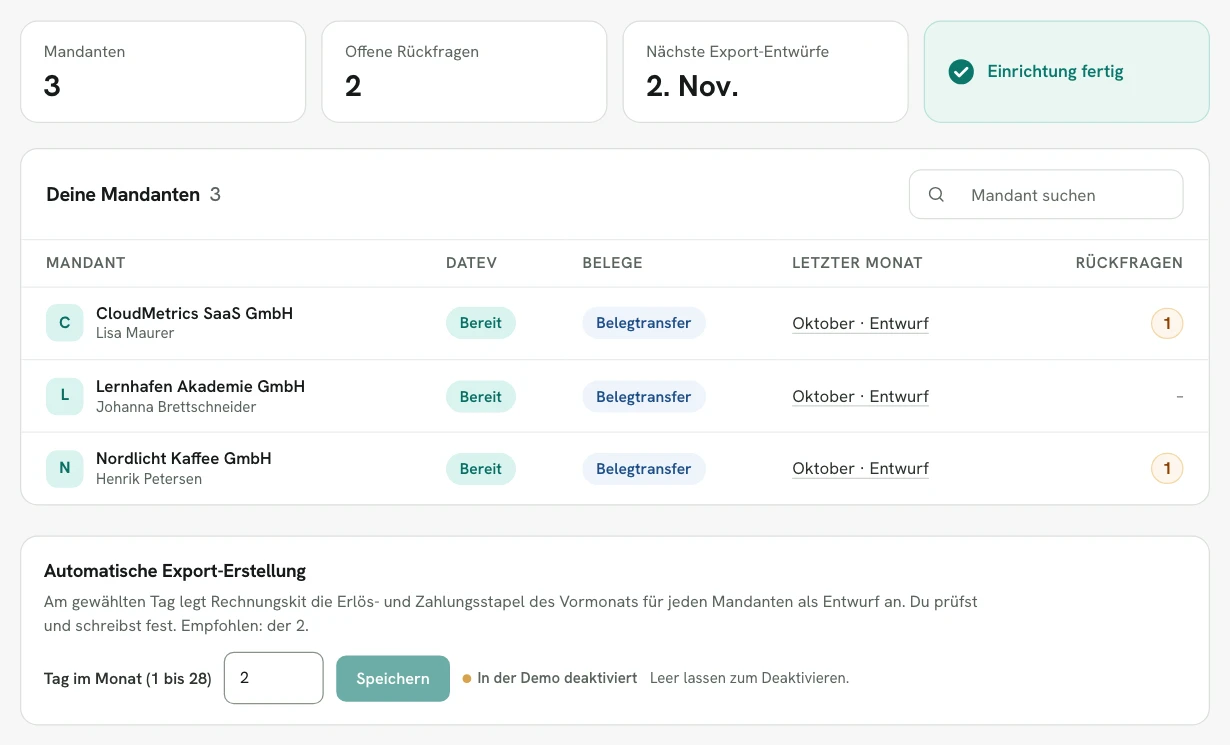
Automatische Export-Erstellung
Gedacht ist sie für Steuerkanzleien mit mehreren Mandanten.
- Die Steuerkanzlei wählt einen Tag im Monat, 1 bis 28.
- An diesem Tag legt Rechnungskit für jeden Mandanten, der Zugriff gegeben hat, die Erlös- und Zahlungsstapel des Vormonats als Entwurf an.
- Hat ein Mandant mehrere Live-Projekte, bekommt jedes Projekt eigene Stapel. Gilt der Zugriff nur für ein Projekt, entstehen nur dessen Stapel. Projekte im Testmodus und archivierte Projekte bleiben außen vor.
- Liegt der Stapel eines Projekts für den Monat schon vor, etwa weil ihn jemand früher erstellt hat, legt Rechnungskit keinen zweiten an.
- Die Steuerkanzlei prüft die Entwürfe im Bericht und schreibt sie fest.
- Automatisch festgeschrieben wird nie.
- Die Mandantenliste zeigt in der Spalte „Letzter Monat“, wo noch ein Entwurf zur Prüfung liegt.
Vorschau vor der Einladung
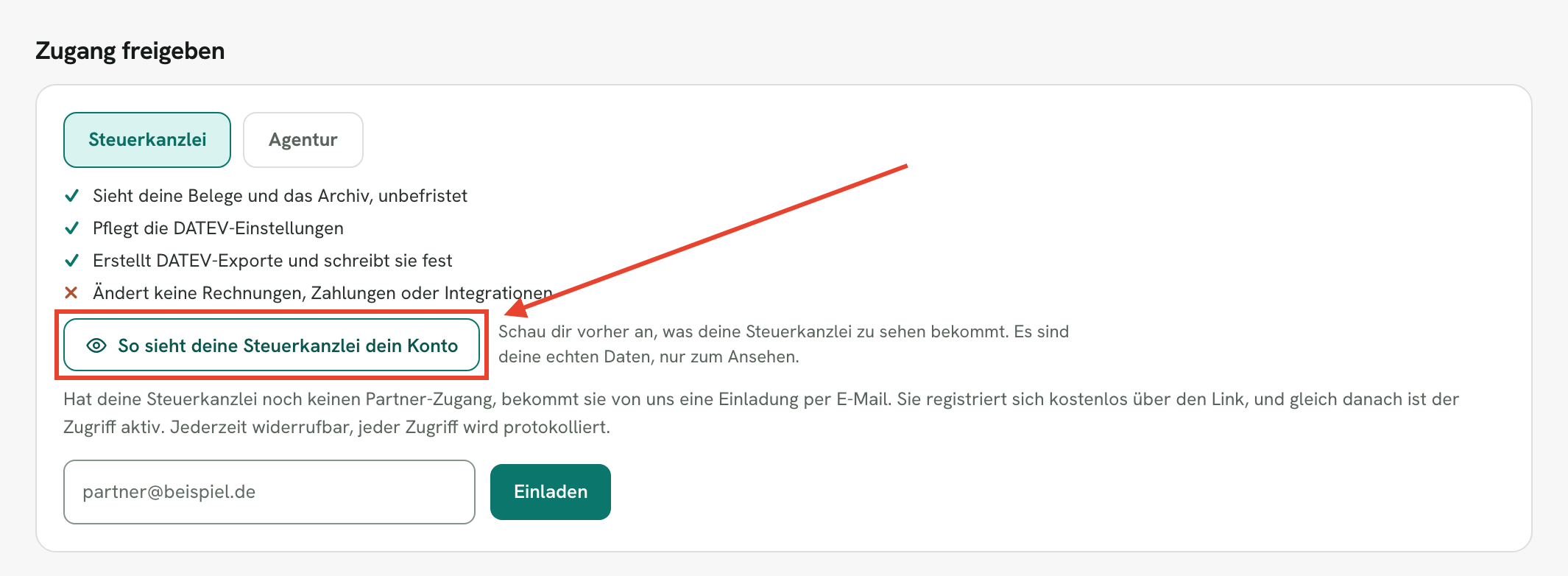
Bevor du einlädst, zeigt dir der Button „So sieht deine Steuerkanzlei dein Konto“ genau diesen Kanzlei-Bereich mit deinen Daten. Ist die Steuerkanzlei schon verbunden, öffnest du dieselbe Ansicht über „Ansicht der Steuerkanzlei“ in ihrer Zeile unter Externe Zugriffe; die Leiste oben nennt dann die Kanzlei beim Namen.
- Berichte, Export-Details und DATEV-Einstellungen siehst du so wie die Steuerkanzlei.
- Festschreiben, Entwurf erstellen und Speichern sind in der Vorschau deaktiviert.
- Du findest den Button in der App unter Einstellungen → Externe Zugriffe: Bei „Zugang freigeben“ wählst du „Steuerkanzlei“, dann erscheint er unter der Liste, was die Steuerkanzlei darf.
Zweiter Faktor bei Mandanten mit Amazon
Hat ein Mandant ein Amazon-Konto verbunden, verlangt Amazon für den Zugriff auf seine Daten einen zweiten Faktor.
- Deine Steuerkanzlei bestätigt im Kanzlei-Bereich einmal je Anmeldung mit einem Passkey, bevor sie diesen Mandanten öffnet: Belege, Berichte, Exporte und DATEV-Einstellungen.
- Hat sie noch keinen Passkey, richtet sie ihn direkt auf der Seite „Bestätige deine Anmeldung“ ein oder vorher unter Sicherheit.
- Für Mandanten ohne Amazon ändert sich nichts.
Warum ein Passkey zählt und was für dein eigenes Team gilt, steht in Konto, Team-Rollen und Datensicherheit.
EÜR oder Bilanz
| Gewinnermittlung | Was du brauchst |
|---|---|
| EÜR (Standard) | nichts weiter, funktioniert sofort mit den Voreinstellungen |
| Bilanz | bestätigte Konten-Zuordnungen für Umsatzrealisierung, Anzahlungen und Gutschein-Verbindlichkeiten sowie eine Wahlrechts-Entscheidung zur Rechnungsabgrenzung |
Bilanz einrichten
Das richtest du am besten gemeinsam mit deiner Steuerkanzlei ein. Vorher lässt sich Bilanz nicht aktivieren.
- Fehlt noch etwas, nennt die Seite beim Speichern die offenen Kontenrollen direkt unter dem Formular und verlinkt zu den Buchungskonten. Das ist keine Berechtigungsfrage, sondern eine fehlende Zuordnung.
- Bestätigt sein müssen nur die Rollen, die deine Daten buchen: die passive Rechnungsabgrenzung bei Rechnungen mit Leistungszeitraum, die versteuerten Anzahlungen bei Anzahlungs- und Schlussrechnungen, die Gutschein- und Guthabenkonten bei Gutscheinen und Guthaben. Die übrigen stehen als „Derzeit nicht benötigt“ da. Entstehen solche Buchungen später, nennt der Export die fehlende Rolle.
- Eine aktive Rechnungsabgrenzung (aRAP) bucht Rechnungskit nicht. Abgegrenzt werden nur Erlöse aus Rechnungen mit Leistungszeitraum (pRAP). Eine eigene Zeile „ARAP“ in den Kontenzuordnungen hat keine Wirkung; die Seite markiert sie als „Wird vom Export nicht verwendet“.
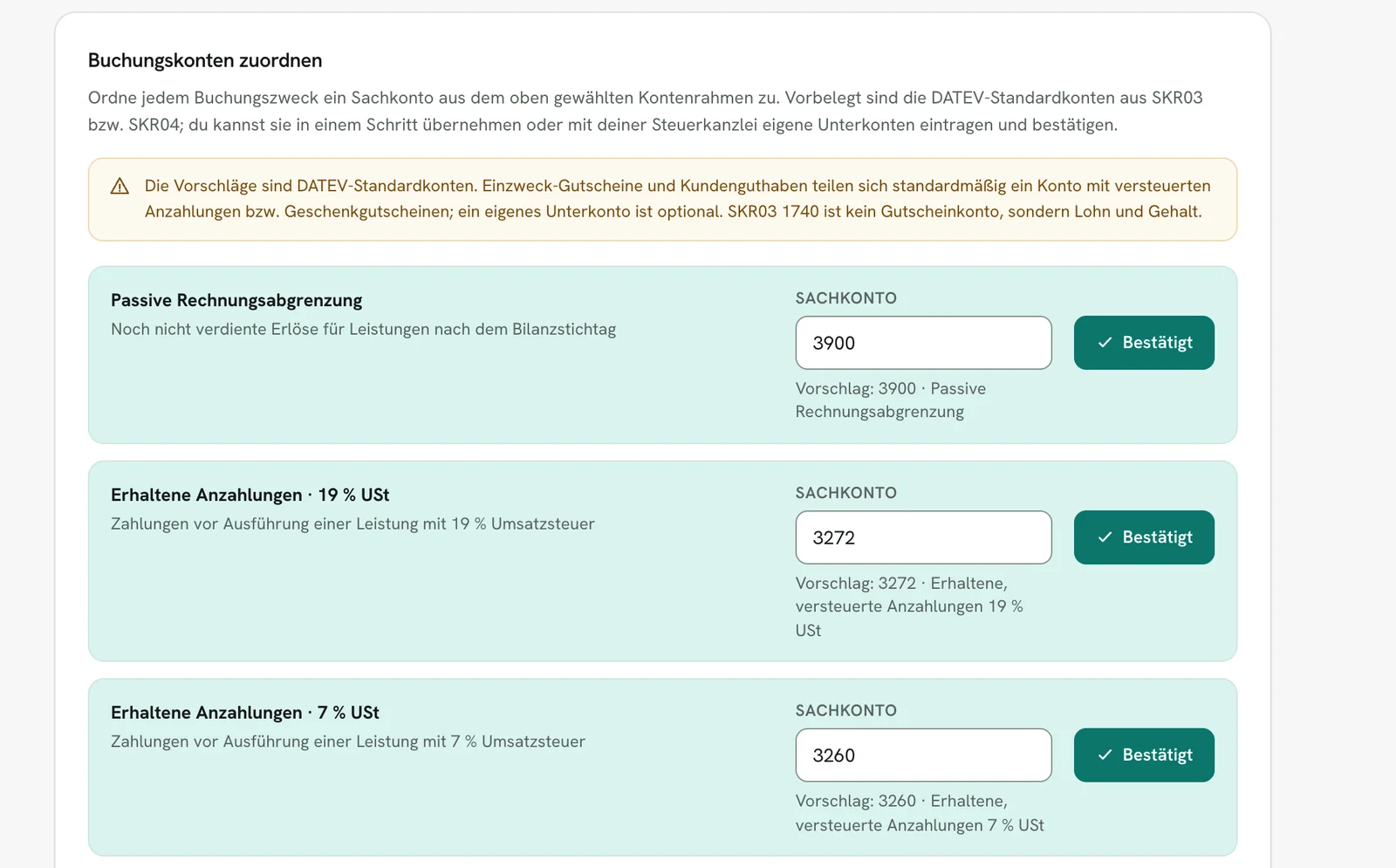
- Alle neun Kontenrollen sind mit den DATEV-Standardkonten aus SKR03 bzw. SKR04 vorbelegt, zum Beispiel:
| Kontenrolle | SKR03 | SKR04 |
|---|---|---|
| Passive Rechnungsabgrenzung | 0990 | 3900 |
| Versteuerte Anzahlungen 19 % | 1718 | 3272 |
| Versteuerte Anzahlungen 7 % | 1711 | 3260 |
| Ausgegebene Geschenkgutscheine | 1796 | 3786 |
- Mit „SKR03-Standardkonten übernehmen“ bzw. „SKR04-Standardkonten übernehmen“ bestätigst du alle offenen Rollen in einem Schritt.
- Jedes Konto bleibt danach einzeln änderbar, etwa auf ein eigenes Unterkonto deiner Steuerkanzlei.
- Passive Rechnungsabgrenzung gibt es nur bei Bilanzierung (§ 250 Abs. 2 HGB). Steuerlich gilt das Wahlrecht, Posten bis 800 € netto nicht abzugrenzen (§ 5 Abs. 5 Satz 2 EStG).
Rechtsform-Hinweis
Deutet dein Firmenname auf eine Kapitalgesellschaft oder Genossenschaft hin (GmbH, UG, AG, KGaA, SE, eG), warnt Rechnungskit bei der Einstellung EÜR und im Go-Live-Check.
- Diese Rechtsformen gelten als Kaufleute und sind buchführungspflichtig (§ 238 HGB, § 6 HGB, etwa mit § 13 Abs. 3 GmbHG oder § 3 AktG). Sie müssen bilanzieren.
- Die EÜR steht nur Steuerpflichtigen ohne Buchführungspflicht offen (§ 4 Abs. 3 Satz 1 EStG).
- Der Hinweis blockiert nichts, denn die Entscheidung liegt bei dir und deiner Steuerkanzlei.
Belege für die Steuerkanzlei
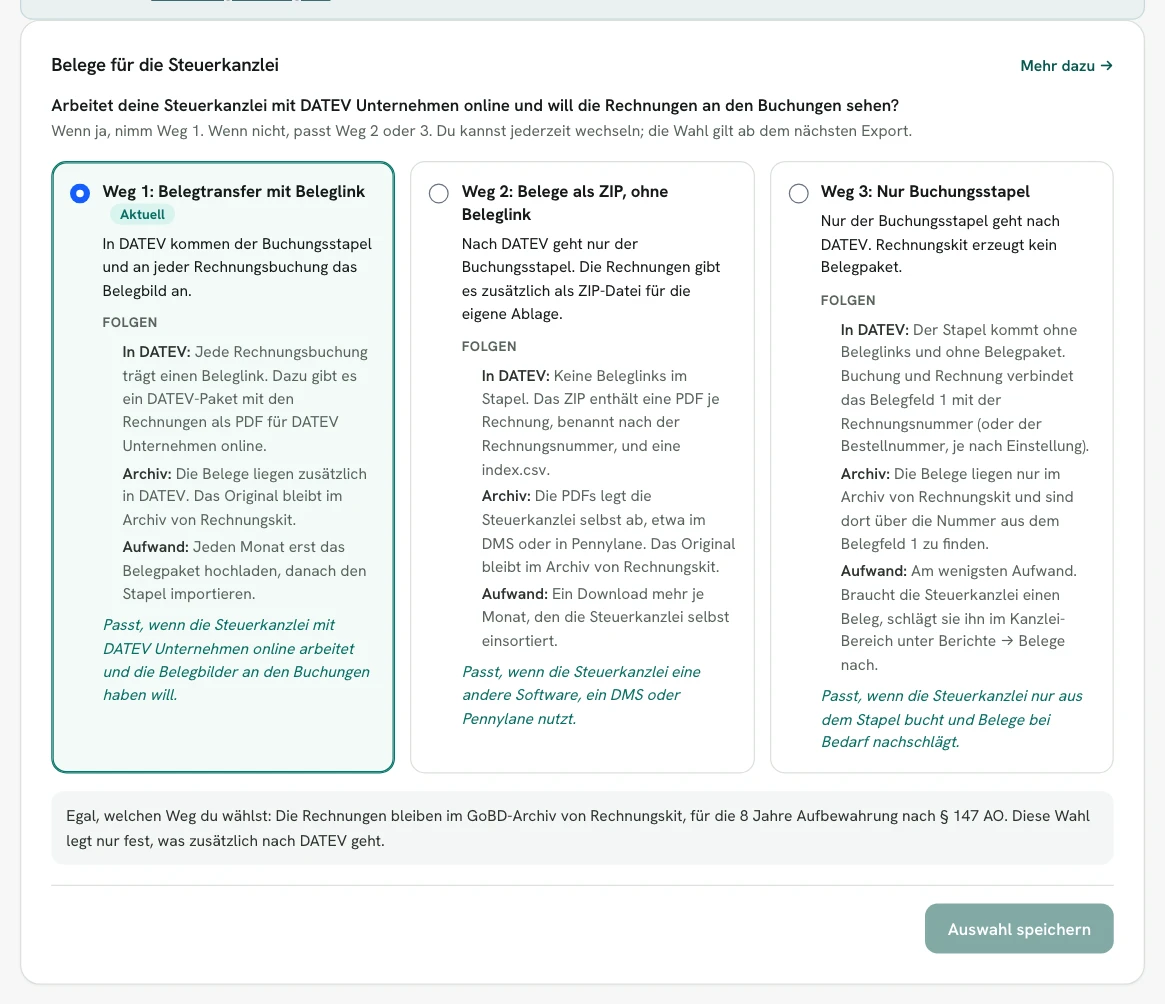
Was neben dem Buchungsstapel nach DATEV geht, entscheidest du je Konto, deine Steuerkanzlei je Mandant. Die Einstellung „Belege für die Steuerkanzlei“ steht unter Einstellungen → DATEV im Reiter Allgemein, im Kanzlei-Bereich im Reiter Allgemein der DATEV-Seite des Mandanten. Die Reiter Allgemein, Erlöskonten, Zahlungskonten, Negative Rechnungen (und im Kanzlei-Bereich Umsatzrealisierung) stehen direkt unter der Überschrift und bleiben beim Scrollen oben stehen. Beide Seiten ändern dieselbe Einstellung. Darunter steht, wer sie zuletzt geändert hat und wann. Die Karte zeigt je Weg zuerst nur, was nach DATEV geht und wann er passt; „Details anzeigen“ blendet Voraussetzung und Folgen (In DATEV, Archiv, Aufwand) ein. „Auswahl speichern“ und „Abbrechen“ erscheinen, sobald du einen anderen Weg wählst.
Drei Wege zur Wahl
Die Leitfrage: Arbeitet deine Steuerkanzlei mit DATEV Unternehmen online und will die Rechnungen an den Buchungen sehen? Dann ist Weg 1 richtig. Wenn nicht, passt Weg 2 oder 3.
Voraussetzung für Weg 1: Belegtransfer heißt auch ein Programm von DATEV. Rechnungskit erstellt das DATEV-Paket; hochladen muss es die Steuerkanzlei mit dem DATEV-Programm Belegtransfer (oder über die DATEV XML-Schnittstelle online), das in der Kanzlei installiert sein muss. Fehlt es, kommt der Buchungsstapel trotzdem an, nur ohne Belegbilder, bis das Paket hochgeladen ist.
| Weg 1: Belegtransfer mit Beleglink | Weg 2: Belege als ZIP, ohne Beleglink | Weg 3: Nur Buchungsstapel | |
|---|---|---|---|
| In DATEV | Buchungsstapel mit Beleglink je Rechnungsbuchung, dazu ein DATEV-Paket mit den PDFs für Unternehmen online. An jeder Buchung hängt das Belegbild | nur der Buchungsstapel, ohne Beleglinks | nur der Buchungsstapel, ohne Beleglinks |
| Belegdatei | DATEV-Paket (document.xml und PDFs) | ZIP mit einer PDF je Beleg, Dateiname = Belegnummer, dazu index.csv | keine; Rechnungskit erzeugt kein Belegpaket |
| Archiv | Original im GoBD-Archiv von Rechnungskit, eine Kopie in DATEV | Original im GoBD-Archiv von Rechnungskit, die Steuerkanzlei legt die PDFs zusätzlich selbst ab | nur im GoBD-Archiv von Rechnungskit |
| Aufwand der Steuerkanzlei | je Monat erst das Belegpaket hochladen, dann den Stapel importieren | ein Download mehr je Monat, den sie selbst einsortiert | am geringsten; Belege schlägt sie bei Bedarf im Kanzlei-Bereich unter Berichte → Belege nach |
| Passt, wenn | die Steuerkanzlei mit DATEV Unternehmen online arbeitet und Belegbilder an den Buchungen will | die Steuerkanzlei eine andere Software, ein DMS oder Pennylane nutzt | die Steuerkanzlei nur aus dem Stapel bucht und Belege bei Bedarf nachschlägt |
In jedem Weg gilt:
- Die Rechnungen bleiben im GoBD-Archiv von Rechnungskit. Buchungsbelege sind acht Jahre aufzubewahren (§ 147 Abs. 1 Nr. 4 und Abs. 3 AO); die Pflicht liegt bei dir als Unternehmen, Rechnungskit stellt Archiv und Export dafür bereit (siehe GoBD-Archiv). Die Wahl hier legt nur fest, was zusätzlich nach DATEV geht.
- Jede Buchung braucht einen Beleg (GoBD Rz. 61 ff.). In Weg 2 und 3 verbindet das Belegfeld 1 Buchung und Beleg: Es trägt die Rechnungsnummer, auf Wunsch die Bestellnummer (siehe Beleglink und Belegfelder). Über diese Nummer findet man die Rechnung im Archiv.
- Bei einer Außenprüfung darf das Finanzamt auf die gespeicherten Unterlagen zugreifen (§ 147 Abs. 6 AO). Die Belege dafür kommen in jedem Weg aus dem Archiv von Rechnungskit, als Einzel-PDF oder als Export.
- Die Wahl gilt für jeden neuen Export. Die Beleglinks eines Exports stehen fest, sobald er erzeugt ist; ein Wechsel ändert bestehende Exporte nicht.
Welcher Weg gerade gilt, zeigt ein kleines Etikett „Belege: Belegtransfer“, „Belege: ZIP“ oder „Belege: keine“: unter /datev im Bereich „Neuer Export“, auf jeder Export-Seite, in den Berichten Erlöse und Zahlungen im Kanzlei-Bereich und in der Mandantenliste je Mandant. Ein Klick darauf öffnet die Einstellung.
Was bei Weg 3 auf der Export-Seite steht
- Statt des Paket-Knopfs steht dort, wo die Belege liegen: für dich unter Rechnungen (Auszahlungsbelege unter Auszahlungen), für die Steuerkanzlei unter Berichte → Belege.
- Braucht ihr für einen Monat doch einmal die PDFs, erzeugt „Belege-ZIP trotzdem erzeugen“ einmalig ein ZIP nach Weg 2. Die Einstellung bleibt dabei, wie sie ist.
- Ein Export, der vor dem Wechsel auf Weg 3 schon ein Paket hatte, behält seinen Download.
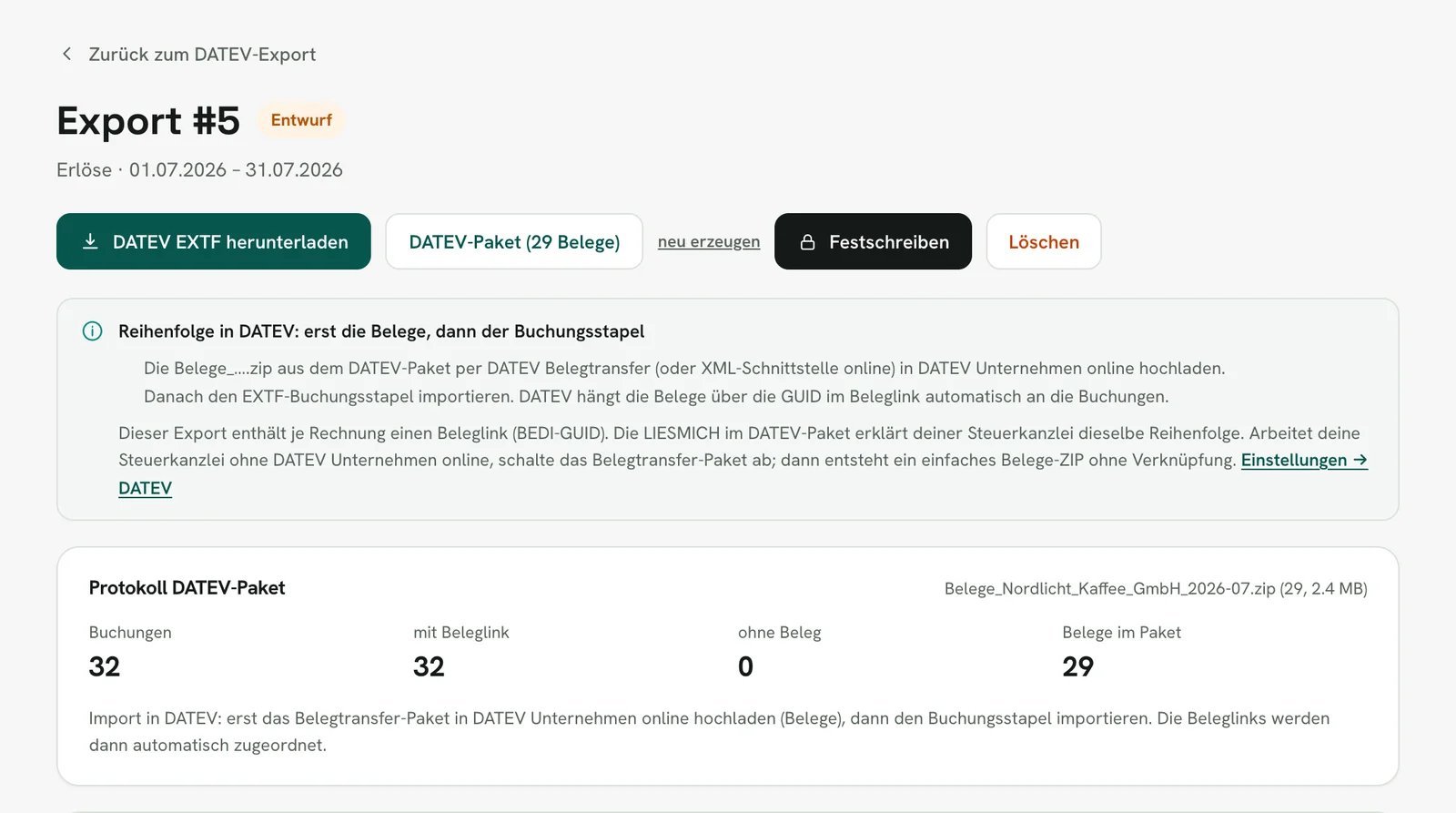
Bei Weg 1 erzeugt Rechnungskit zu jedem Erlös-Export automatisch im Hintergrund ein DATEV-Paket, ebenso zu jedem Zahlungsexport mit Gebühren oder Auszahlungen (siehe Auszahlungsbelege im Zahlungsstapel). Du findest es unter /datev → Export öffnen, außerdem in der Export-Historie und im Kanzlei-Portal. Das Paket ist ein ZIP mit drei Teilen:
- dem EXTF-Buchungsstapel (CSV) mit Beleglinks,
- dem Belegtransfer-Paket mit den Rechnungen bzw. Auszahlungsbelegen,
- einer Kurzanleitung für die Steuerkanzlei (LIESMICH) und einem Protokoll. Das Protokoll nennt die Anzahl der Buchungen mit und ohne Beleg und die fehlenden Belege. Die LIESMICH nennt auch die beiden anderen Wege.
Bei Weg 2 entsteht stattdessen das einfache Belege-ZIP (mehr dazu), bei Weg 3 nichts.
Neben dem Paket steht der Knopf „Nur Buchungsstapel (CSV, ohne Belege)“. Diese Datei enthält keine Beleglinks: Allein importiert zeigen sie ins Leere, DATEV meldet dann „Der gesuchte Beleg … wurde nicht gefunden“. Für die Buchungen mit Beleg lädt die Steuerkanzlei das DATEV-Paket herunter, spielt zuerst die Belege-ZIP per DATEV Belegtransfer ein und importiert danach den Buchungsstapel aus dem Paket.
Beleglink und Belegfelder
Jede Rechnungsbuchung im Buchungsstapel trägt im Feld Beleglink einen DATEV-Beleglink (BEDI "<GUID>"). Die GUID vergibt Rechnungskit einmalig je Rechnung und behält sie bei jedem weiteren Export bei.
| Feld | Standard | Wahlweise (Einstellungen → DATEV) |
|---|---|---|
| Belegfeld 1, Erlöse | Rechnungsnummer, darüber gleicht DATEV offene Posten aus | Bestellnummer, für Steuerkanzleien mit OP-Abgleich über die Bestellnummer. Belege ohne Bestellung behalten die Rechnungsnummer |
| Belegfeld 2, Erlöse | leer | Rechnungsnummer, Bestellnummer oder Zahlungsreferenz |
| Belegfeld 1, Zahlungen | Zahlungsreferenz | Rechnungsnummer oder Bestellnummer |
In den Belegfeldern erlaubt DATEV nur Buchstaben, Ziffern und die Zeichen $ & % * + - / (DATEV-Hilfe-Center, Dok.-Nr. 1003221). Andere Zeichen ersetzt der Export: Umlaute werden umschrieben (ü wird ue), # fällt weg, Leerzeichen, Punkt, Komma und alles Übrige werden zum Bindestrich. Aus „#1001“ wird so „1001“. Erlös- und Zahlungsstapel nutzen dieselbe Regel, offene Posten gleichen sich also weiter aus.
Belegtransfer-Paket
Das Paket heißt Belege_<Mandant>_<JJJJ-MM>.zip. Darin liegen eine document.xml (DATEV-Format Version 6.0) und eine PDF je gebuchter Rechnung. Die PDF ist die ZUGFeRD-Rechnung, also gleichzeitig die E-Rechnung.
In Belege online landen die Rechnungen seit dem 6. Oktober 2026 nicht mehr im Posteingang. Sie liegen archiviert und festgeschrieben unter Rechnungskit → Rechnungsausgang → Monat, die Auszahlungsbelege unter Rechnungskit → Auszahlungsbelege → Monat. Belege im Posteingang bietet Unternehmen online zum Buchen an. Neben dem Buchungsstapel kann ein Beleg so doppelt gebucht werden, davor warnt DATEV in der Schemabeschreibung der document.xml (Document_v060.xsd, Attribut processID).
Große Monate teilt Rechnungskit auf:
- Ab 5.000 Belegen oder 500 MB entstehen mehrere Teilpakete (
Belege_<Mandant>_<JJJJ-MM>_1.zip,_2.zip, …). - Sie werden in fester Reihenfolge nach Rechnungsnummer nacheinander gebaut.
- Jedes fertige Teilpaket wird sofort abgelegt und behält seinen Status. Ein Fehler in Teilpaket 3 wirft Teilpaket 1 und 2 nicht weg.
- „Erneut versuchen“ setzt beim ersten nicht fertigen Teilpaket fort, statt von vorn zu beginnen.
- Die Grenze liegt bei 20.000 Belegen bzw. 2 GB je Export. Das äußere DATEV-Paket ist eine einzelne ZIP-Datei, die beim Download in einem Stück geprüft wird. Größere Zeiträume teilst du auf mehrere Exporte auf, etwa je Monat.
Reihenfolge in DATEV
Die Reihenfolge ist wichtig, und sie betrifft beide Seiten:
- Das Belegtransfer-Paket per DATEV Belegtransfer oder über die XML-Schnittstelle online nach DATEV Unternehmen online hochladen.
- Danach den Buchungsstapel in Kanzlei-Rechnungswesen importieren. Die Belegbilder hängen sich dann über die GUID automatisch an die Buchungen.
Halte diese Reihenfolge ein, dann findet jeder Beleglink beim Import sein Belegbild. Die App weist an drei Stellen darauf hin:
- unter /datev im Bereich „Neuer Export“: Der Erlös-Export enthält Beleglinks und ein Belegtransfer-Paket, mit Link zur Einstellung,
- auf jeder Export-Seite mit Beleglinks: 1. Belege hochladen, 2. Buchungsstapel importieren,
- im Kanzlei-Portal auf derselben Export-Seite für die Steuerkanzlei.
Die LIESMICH im DATEV-Paket sagt dasselbe.
Buchungen ohne Beleglink
- Zahlungen, Erstattungen und Rücklastschriften im Zahlungsstapel haben keinen Beleglink (leer). Ihr Beleg ist die Rechnung bzw. Gutschrift im Erlösstapel. Gebühren- und Auszahlungsbuchungen zeigen auf ihren Auszahlungsbeleg.
- Fehlt zu einer Rechnung die PDF (z. B. noch nicht archiviert), bleibt die Buchung ohne Beleglink. Das Protokoll nennt sie.
- Ein Link auf eine Datei, die nicht im Paket liegt, wird nie erzeugt.
- Bei einem festgeschriebenen Export lässt sich der Buchungsstapel nicht mehr ändern. Lässt sich dort ein verlinkter Beleg nicht rendern, wird gar kein Paket erzeugt.
- Die Export-Seite zeigt dann „Belegpaket nicht erzeugt: N Belege fehlen“ mit Rechnungsnummer und GUID je Beleg.
- Der Button „Erneut versuchen“ baut das Paket neu, sobald die Belege wieder renderbar sind.
Belege als ZIP (Weg 2)
- Das ZIP enthält eine PDF je Rechnung, Dateiname = Rechnungsnummer, dazu eine index.csv.
- Gedacht ist es für Pennylane (dort gilt „Dateiname = Belegnummer“) oder ein DMS.
- Der Buchungsstapel trägt keine Beleglinks.
- „neu erzeugen“ auf der Export-Seite baut das Belegpaket mit der dann aktuellen Einstellung neu. Steht die Einstellung inzwischen auf Weg 1, kommen die Beleglinks erst mit einem neuen Export, denn die Beleglinks eines Exports stehen beim Erzeugen fest.
Auszahlungsbelege im Zahlungsstapel
Gebühren und Auszahlungen bucht Rechnungskit aus den Daten des Zahlungsanbieters. Für diese Buchungen gibt es keine Rechnung, einen Beleg braucht trotzdem jede (GoBD Rz. 61 ff.). Seit dem 5. Oktober 2026 erzeugt Rechnungskit dafür Eigenbelege als PDF:
| Beleg | Wann | Was er belegt |
|---|---|---|
| Auszahlungsbeleg | je Auszahlung von Stripe, Shopify Payments, Mollie, Klarna und GoCardless und je PayPal-Abhebung | die Gebühren- und die Auszahlungsbuchung, bei einer Abweichung auch die Abstimmdifferenz (mehr dazu) |
| Gebührenabrechnung | je Unzer-Rechnung aus der ETN-Datei | nur die Gebührenbuchung, die Gutschrift bucht deine Steuerkanzlei aus dem Kontoauszug |
| Gebührenaufstellung | je Anbieter und Monat für Gebühren, die der Export je Zahlung bucht: PayPal, die PayPal-Gebühr bei Zahlungen über Mollie und Rücklastschriftgebühren | jede dieser Gebührenbuchungen im Stapel, mit Datum, Transaktion und Betrag |
Auf jedem Beleg stehen dein Unternehmen mit Anschrift, der Anbieter, die Referenz der Auszahlung oder der Monat, Abrechnungs- und Gutschriftdatum (soweit bekannt), alle Positionen mit Brutto, Gebühr und Netto und die Summen. Dazu kommen die Belegnummer und der Satz „Erstellt von Rechnungskit aus den Daten von
- Bei Weg 1 (Belegtransfer) trägt jede Gebühren- und Auszahlungsbuchung im Zahlungsstapel einen Beleglink auf ihren Beleg. Zahlungen, Erstattungen und Rücklastschriften bekommen keinen, denn ihr Beleg ist die Rechnung oder Gutschrift im Erlösstapel.
- Aufgebaut ist das DATEV-Paket zum Zahlungsstapel wie beim Erlösstapel. Das Belegtransfer-Paket darin heißt
Auszahlungsbelege_<Mandant>_<JJJJ-MM>.zip, und auch hier gilt: erst die Belege hochladen, dann den Stapel importieren. - Bei Weg 2 enthält das Belege-ZIP die PDFs und eine index.csv mit Belegnummer, Art, Anbieter, Betrag und SHA-256-Prüfsumme.
- Erzeugt wird jeder Beleg beim Export oder beim ersten Abruf. Das PDF archiviert Rechnungskit dann unveränderbar mit SHA-256-Prüfsumme. Ändern sich die Daten des Anbieters später, entsteht eine neue Version mit eigener Belegnummer (etwa
AB-po_123-2) und eigener GUID. Die alte Version bleibt archiviert, und festgeschriebene Exporte zeigen weiter auf sie. - Einzeln lädst du einen Beleg unter /payouts herunter: Auszahlung öffnen, dann „Auszahlungsbeleg (PDF)“, bei Unzer „Gebührenabrechnung (PDF)“.
- Für Exporte von vor dem 5. Oktober 2026 ändert sich nichts, sie haben keine Auszahlungsbelege.
- In der document.xml tragen die Auszahlungsbelege seit dem 7. Oktober 2026 keinen Belegtyp. Vorher stand dort Typ 1 (Rechnungseingang), als wären sie Lieferantenrechnungen. Das Attribut ist laut DATEV-Schema optional, ohne es führt Belege online den Beleg als „ohne Belegtyp“ (Document_v060.xsd, Attribut type). Die Rechnungen im Erlösstapel bleiben Typ 2 (Rechnungsausgang).
Abstimmdifferenz
Weicht die Summe der Positionen von der Auszahlung ab und ist die Differenz nicht geklärt oder als geklärt akzeptiert, bucht der Export sie gegen das Geldtransitkonto des Anbieters, von dem die Auszahlung kommt. Auf diesem Konto stehen auch die Gebühren und die Auszahlung derselben Abrechnung. Die Richtung entscheidet das Konto:
| Differenz | Zuordnung | SKR03 | SKR04 |
|---|---|---|---|
| Es fehlt Geld (Aufwand) | reconciliation_diff | 4970 | 6855 |
| Es bleibt Geld übrig (Ertrag) | reconciliation_diff_income | 8603 | 4830 |
- Beide Buchungen tragen keinen Steuerschlüssel.
- Bis zum 7. Oktober 2026 lief auch ein Überschuss auf das Aufwandskonto, als Minderung der Nebenkosten des Geldverkehrs.
- Hatte deine Steuerkanzlei die Zuordnung reconciliation_diff geändert, kam die Ertragszeile nicht dazu. Dann bucht der Überschuss weiter so, wie sie es eingerichtet hat.
- Fehlbetrag und Überschuss buchen gegen dasselbe Geldtransitkonto. Der Auszahlungsbeleg zeigt die Differenz wie bisher.
- Bis zum 7. Oktober 2026 lief jede Differenz auf das Mollie-Geldtransitkonto (SKR03 1361, SKR04 1461), auch bei Stripe, GoCardless, Klarna oder PayPal. Seitdem nimmt der Export das Konto des jeweiligen Anbieters aus deiner Kontenzuordnung. Hast du dort ein Anbieterkonto geändert, gilt das geänderte Konto. Festgeschriebene Exporte bleiben, wie sie sind.
- Steht bei reconciliation_diff ein Gegenkonto, das kein Geldtransitkonto eines Anbieters ist, hat deine Steuerkanzlei es bewusst so eingerichtet. Dann bucht der Export weiter dorthin.
- Fehlt für einen Anbieter das eigene Geldtransitkonto in der Kontenzuordnung, bucht der Export die Differenz nicht. Er meldet stattdessen die fehlende Zuordnung.
Warum bei PayPal eine Aufstellung je Monat und kein Beleg je Abhebung? Die Gebühr zieht PayPal bei jeder Zahlung ab, und welche Zahlungen in einer Abhebung stecken, meldet PayPal nicht. Mit einem Beleg je Abhebung ließen sich die Gebühren also nicht sicher zuordnen, und Gebühren nach der letzten Abhebung eines Monats hätten gar keinen. In der Monatsaufstellung stehen genau die Gebührenbuchungen des Stapels, jede Buchung zeigt auf genau einen Beleg. Für einen Nachzügler-Export entsteht eine eigene Aufstellung mit nur seinen Gebühren.
Umstellung am 7. Oktober 2026
An diesem Tag hat Rechnungskit fünf Voreinstellungen geändert:
| Zuordnung | Vorher | Jetzt |
|---|---|---|
| paypal_fee | BU 506 | ohne BU |
| product_sale_0 | 8120 · 4120 | 8290 · 4290 |
| guthaben_release | 2700 · 4830 | 2736 · 4932 |
| oss_service (neu) | über oss mit BU 240 | 8331 · 4331, BU 250 |
| reconciliation_diff_income (neu) | über reconciliation_diff | 8603 · 4830 |
Kontenangaben jeweils SKR03 · SKR04.
- Umgestellt hat Rechnungskit nur Zuordnungen, die in jedem Feld noch auf dem alten Standard standen (Konto, Gegenkonto, BU, Soll/Haben, aktiv, ohne Kostenstelle).
- Was du oder deine Steuerkanzlei geändert habt, bleibt.
- Neue Exporte buchen mit den neuen Werten. Bestehende Entwürfe erstellst du mit den aktuellen Einstellungen neu.
- Festgeschriebene Exporte bleiben unverändert.
Festschreibung
Einen erzeugten Export kannst du festschreiben.
- Danach ist er unveränderlich. Jeder Download ist byte-identisch (SHA-256-geprüft).
- Festschreiben dürfen Inhaber, Interne Buchhaltung und die Steuerkanzlei über ihren Zugang im Partnerportal.
- Nicht festgeschriebene Entwürfe kannst du löschen und neu erzeugen.
- Eine Stornorechnung bekommt nie ein Datum in einem festgeschriebenen Zeitraum. Würde sie dort landen (etwa weil sie auf den Tag einer früheren Erstattung datiert wäre), trägt sie das heutige Datum, und der Grund nennt den ursprünglichen Tag, zum Beispiel „Erstattung am 03.10.2026“.
- Ein Entwurf trägt das Festschreibekennzeichen 0, im Kopf der Datei und in jeder Buchungszeile. Ein Probe-Import in DATEV bleibt so änderbar. Ein leeres Feld in der Zeile liest DATEV als festgeschrieben (DATEV-Hilfe-Center, Dok.-Nr. 1003221, Feld 114). Bis zum 6. Oktober 2026 blieb es leer.
Entwurf mit aktuellen Einstellungen neu erstellen
Ein Entwurf hält seine Buchungszeilen fest, sobald er erstellt ist. Änderst du danach Debitorenkonten, Sammeldebitor, Buchungstext, Belegfelder oder Kontenzuordnungen, bleibt der Entwurf beim alten Stand. Die Monatsprüfung unter Berichte rechnet dagegen immer mit den aktuellen Einstellungen.
- Auf der Seite eines Entwurfs oder Test-Exports steht der Knopf „Mit aktuellen Einstellungen neu erstellen“, in der App unter DATEV wie im Kanzlei-Bereich.
- Wurden die DATEV-Einstellungen nach dem Entwurf geändert, sagt die Seite das und nennt den Bereich: Grundeinstellungen, Kontenzuordnungen oder Debitorenkonten.
- Neu erstellen löscht den Entwurf und legt den Export für denselben Typ, Zeitraum und dasselbe Projekt wieder an, in einem Schritt. Fehlt eine Kontenzuordnung oder hat der Monat keine Buchungen mehr, bleibt der alte Entwurf, wie er war.
- War der Entwurf der neueste Export, behält der neue seine Nummer. Sonst bekommt er die nächste freie.
- Aus einem Test-Export wird wieder ein Test-Export, solange das Projekt im Testmodus ist.
- Festgeschriebene Exporte lassen sich nicht neu erstellen. Korrekturen laufen über einen neuen Export, etwa einen Nachzügler-Export.
- Beide Schritte stehen im Protokoll. Die Steuerkanzlei braucht dafür ihren Schreibzugriff auf DATEV. In der Vorschau und in der Demo ist der Knopf deaktiviert.
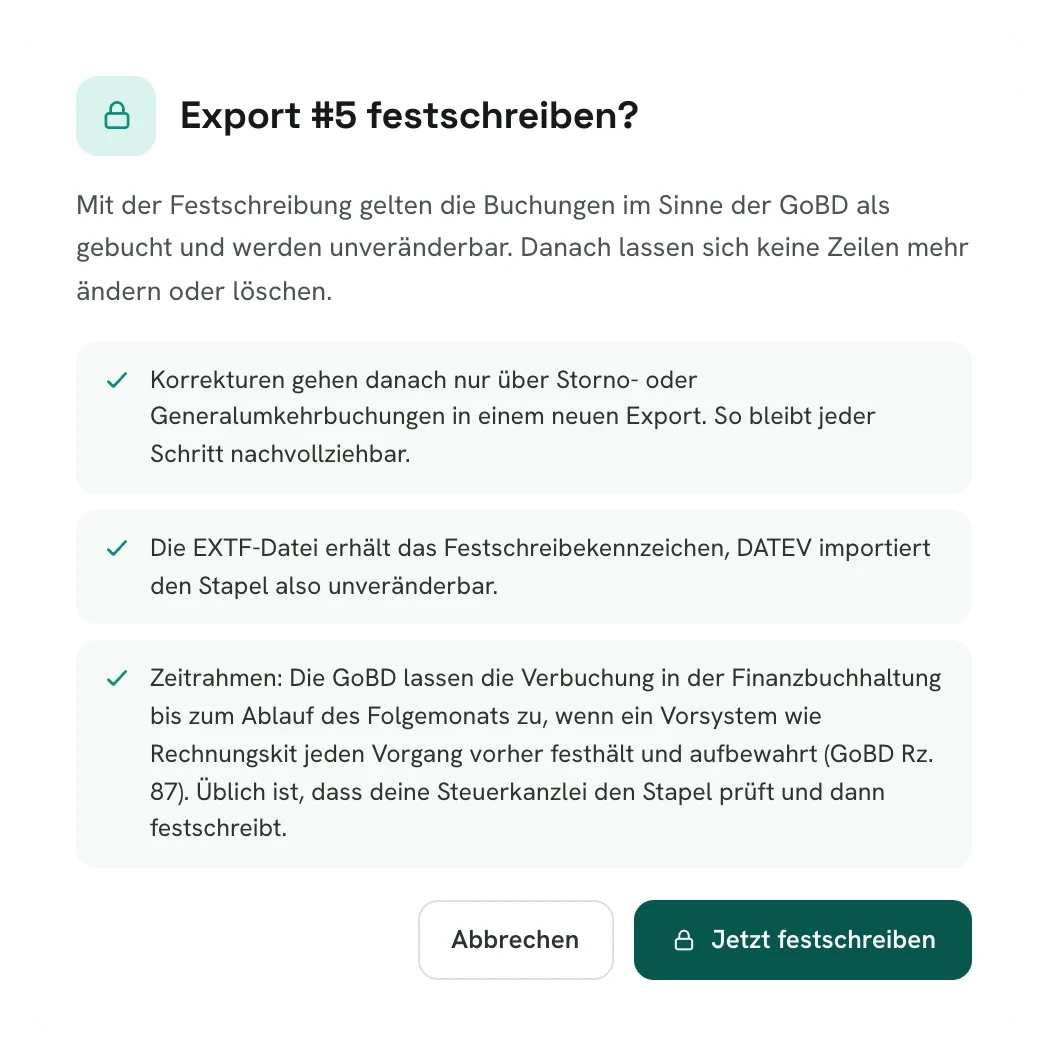
Wann festschreiben?
Den Zeitpunkt legst du am besten mit deiner Steuerkanzlei fest. Üblich ist, dass sie den Stapel prüft und dann festschreibt.
- Die GoBD lassen die Verbuchung in der Finanzbuchhaltung bis zum Ablauf des Folgemonats zu, wenn ein Vorsystem wie Rechnungskit jeden Vorgang vorher festhält und aufbewahrt (GoBD Rz. 87).
- Stapel dürfen aber nicht bis zum Jahresabschluss offen bleiben (GoBD Rz. 109).
Rechtlicher Hintergrund
- Veränderungsverbot: Eine Buchung darf nicht so verändert werden, dass der ursprüngliche Inhalt nicht mehr feststellbar ist (§ 146 Abs. 4 AO).
- Buchungsbelege sind aufzubewahren (§ 147 Abs. 1 Nr. 4 AO). Der Beleglink verbindet jede Rechnungsbuchung mit ihrem Beleg.
- Wie das in elektronischen Systemen aussehen soll, beschreiben die GoBD (BMF-Schreiben vom 28.11.2019) im Abschnitt zur Unveränderbarkeit.
Nachzügler-Export
Der Export ist zeitraumbasiert. Ein Kennzeichen am einzelnen Beleg gibt es nicht. Für Buchungen, die erst nach dem Festschreiben eines Zeitraums entstehen (etwa spät eingegangene Zahlungen), gibt es beim Erzeugen die Option „Nur Nachzügler exportieren“.
- Der neue Stapel enthält nur Buchungen, die in keinem festgeschriebenen Stapel gleichen Typs stecken.
- Entwürfe zählen dabei nicht als übergeben. Ein gelöschter Entwurf macht seine Buchungen also wieder exportierbar.
- Nachzügler-Stapel sind in der Export-Historie markiert.
- Die Option erscheint erst, wenn mindestens ein festgeschriebener Stapel des Typs existiert.
- Hat sich eine festgeschriebene Buchung nachträglich im Betrag geändert, erkennt der Abgleich das nicht als neu. Er schützt vor Doppelbuchung, nicht vor Abweichung.
Gutscheine und Guthaben
- Den Verkauf eines Mehrzweckgutscheins bucht Rechnungskit als Verbindlichkeit, nicht als Umsatz (Zeile
voucher_liability). Beim Mehrzweckgutschein gilt erst die Einlösung als Lieferung oder Leistung (§ 3 Abs. 15 UStG). - Bewegungen im Guthabenbuch, etwa Empfehlungsprämien, bucht Rechnungskit über die Kontenrollen.
- Verfällt ein Guthaben und wird die Verbindlichkeit aufgelöst, bucht die Zuordnung guthaben_release seit dem 7. Oktober 2026 auf SKR04 4932 bzw. SKR03 2736, „Erträge aus der Herabsetzung von Verbindlichkeiten“. Vorher waren 4830 bzw. 2700 vorbelegt.
- Die Einlösung eines Gutscheins bucht Rechnungskit bisher nicht. Der Gutscheinanteil bleibt auf dem Debitor offen, bis deine Steuerkanzlei die Einlösung bucht (Gutschein-Verbindlichkeit an Debitor).
- Die Einlösungen je Bestellung stehen unter Gutscheine.
Mehr dazu unter Geschenkgutscheine und Guthaben.
Zahlungen, Erstattungen und Rücklastschriften
Zahlungen buchen gegen den Debitor. So sind die Buchungen vorbelegt:
| Vorgang | SKR03 | SKR04 | Wirkung |
|---|---|---|---|
| Zahlungseingang | 1360 an 1400 | 1460 an 1200 | Geldtransit des Anbieters an Debitor |
| Erstattung | 1400 an 1360 | 1200 an 1460 | umgekehrte Buchung, Debitor an Geldtransit |
| Rücklastschrift | 1400 an 1360 | 1200 an 1460 | Debitor im Soll, Geldtransit im Haben: Die Forderung ist wieder offen |
- Bei einer Rücklastschrift bleibt die Rechnung gültig und wird nicht storniert.
- Zahlt der Kunde später nach, gleicht die neue Zahlung denselben Debitor aus.
Welcher Debitor gebucht wird
Erlöse und Umsatzsteuer entstehen nur im Erlösstapel (Debitor an Erlöse, Stornorechnungen umgekehrt). Importiert deine Steuerkanzlei beide Stapel, zählt so kein Umsatz doppelt, und jeder Debitor gleicht sich über beide Stapel aus.
- Auf Zahlung, Erstattung und Rücklastschrift setzt der Export den Debitor, den der Erlösstapel für die zugehörige Rechnung verwendet.
- Das ist der Sammeldebitor, der Debitor je Anbieter oder Zahlungsart oder der Einzeldebitor des Kunden.
- Bei einer Erstattung ist es der Debitor der Stornorechnung.
- Das gilt, solange in der Zuordnung der Standard-Debitor steht. Ein Konto, das deine Steuerkanzlei dort eingetragen hat, bleibt stehen.
- Gibt es keine zugehörige Rechnung, bucht der Export die Zuordnung, wie sie ist.
Umstellung am 4. Oktober 2026
Bis zum 4. Oktober 2026 waren die Zahlungsbuchungen anders vorbelegt:
- Zahlungen als Geldtransit an Erlöse (SKR03 8400, SKR04 4400).
- Erstattungen umgekehrt.
- Rücklastschriften gegen Durchlaufende Posten (1590).
Was Rechnungskit umgestellt hat:
- Zuordnungen, die noch genau auf diesen alten Werten standen, stehen jetzt auf dem Debitor.
- Je Anbieter kam eine eigene Rücklastschrift-Zuordnung dazu (etwa stripe_chargeback).
- Hatte deine Steuerkanzlei auch nur eine Zahlungs-, Erstattungs- oder Rücklastschrift-Zuordnung geändert, blieben alle unverändert. Dasselbe gilt bei einem festgeschriebenen Zahlungsstapel.
- Bereits erstellte Exporte ändern sich nicht.
Erstattungen im Zahlungsexport
Eine Erstattung bucht das Transitkonto des Zahlungsanbieters im Haben, genau umgekehrt zur Zahlung.
- DATEV liest das Soll/Haben-Kennzeichen bezogen auf das Feld Konto.
- Steht das Transitkonto als Gegenkonto, gehört in die Zuordnung deshalb „Soll“.
- Bis zum 30.09.2026 stand in der Vorgabe „Haben“. Rechnungskit hat die unveränderten Standard-Zuordnungen korrigiert.
- Wirkt eine Erstattungs-Zuordnung wie ein Zahlungseingang, warnt der DATEV-Export und nennt die betroffenen Zuordnungen.
Stornierte und erstattete Zahlungen
Wird eine Zahlung vollständig erstattet, bevor ein Beleg entstand, etwa weil die Bestellung storniert wurde, gab es nie einen Umsatz. Rechnungskit bucht beide Beträge trotzdem über den Debitor:
- den Zahlungseingang als Verrechnungskonto des Anbieters an Debitor,
- die Erstattung als genau umgekehrte Buchung.
Auf dem Debitor bleibt danach nichts stehen, und das Verrechnungskonto passt zu jeder Auszahlung. Es entsteht weder Erlös noch Umsatzsteuer. Im Buchungstext steht „Storniert + erstattet“ mit der Transaktionsnummer.
- Bewusst nicht über „Durchlaufende Posten“: Dieses Konto ist Geld vorbehalten, das im Namen und für Rechnung eines Dritten vereinnahmt wird (§ 10 Abs. 1 Satz 4 UStG).
- Liegen Zahlung und Erstattung in verschiedenen Monaten, war die Zahlung im Zahlungsmonat eine versteuerte Anzahlung (§ 13 Abs. 1 Nr. 1 Buchst. a Satz 4 UStG, Abschn. 13.5 UStAE). Rechnungskit legt den Fall trotzdem selbst ab, bucht den Zahlungseingang aber gegen „Erhaltene, versteuerte Anzahlungen“ (SKR03 1718/1711, SKR04 3272/3260) zum Steuersatz der bestellten Ware, bei gemischten Sätzen anteilig. Es gelten dieselben Grenzen wie bei Vorauszahlungen vor dem Versand: Lieferung nach Deutschland, 19 % oder 7 %, andere Anteile laufen über den Debitor.
- Die Erstattung im Folgemonat ist die genau umgekehrte Buchung und berichtigt die Umsatzsteuer in diesem Monat (§ 17 Abs. 2 Nr. 2 UStG, Abschn. 17.1 Abs. 7 UStAE). Im Buchungstext steht „Anzahlung … % storniert + erstattet“.
- Fehlt ein bestätigtes Anzahlungskonto, bucht der Export wie oben über den Debitor und meldet das fehlende Konto.
- Die Erklärung steht auch direkt in den DATEV-Einstellungen bei den Zahlungskonten.
PayPal wie ein Bankkonto
Manche Steuerkanzleien führen das PayPal-Konto wie ein Bankkonto: Auf dem Geldtransitkonto soll zum Monatsende derselbe Saldo stehen wie bei PayPal. Shop-Zahlungen, Gebühren und Auszahlungen reichen dafür nicht, denn über PayPal läuft oft auch Geld, das mit dem Shop nichts zu tun hat.
Bewegungen ohne Bestellung buchen
Der Schalter „PayPal-Bewegungen ohne Bestellung buchen (Verrechnungskonto)“ steht unter Einstellungen → DATEV bei den Buchungsumfängen, im Kanzlei-Bereich auf der DATEV-Seite des Mandanten. Er ist anfangs aus. Ist er an, bucht der Zahlungsstapel zusätzlich:
- Eingänge ohne Shop-Bestellung (ungeklärt, als Nicht-Umsatz markiert oder als Rückfrage bei der Steuerkanzlei) als Geldtransit PayPal an Verrechnungskonto, dazu die PayPal-Gebühr. Die Erstattung eines solchen Eingangs bucht umgekehrt gegen das Verrechnungskonto.
- Andere Bewegungen auf dem PayPal-Konto, etwa die Zahlung an einen Lieferanten mit PayPal-Guthaben, eine Erstattung für einen eigenen Einkauf oder eine Überweisung von einem anderen PayPal-Konto: Geld rein als Geldtransit an Verrechnungskonto, Geld raus umgekehrt. Im Buchungstext steht „PayPal Eingang“ oder „PayPal Zahlung an“ mit dem Namen oder der E-Mail-Adresse der Gegenseite, in Belegfeld 1 die PayPal-Transaktionsnummer.
- PayPals eigene Gebühren-Transaktionen, etwa eine Gebühr für einen Käuferkonflikt, über die Zeile „Gebühren PayPal“.
Das Verrechnungskonto ist die Zeile paypal_open, vorbelegt mit 1590 (SKR03) bzw. 1370 (SKR04), Durchlaufende Posten. Welches Konto es wird, entscheidet die Steuerkanzlei. Sie stimmt es zum Monatsende ab und fordert zu den Bewegungen die fehlenden Belege an. Im Monatscheck steht, wie viele Bewegungen auf dem Verrechnungskonto gelandet sind.
Aufladungen vom Bankkonto bucht der Export wie eine umgekehrte Auszahlung, über die Zeile „Auszahlung PayPal“ (mit den Konten unten: PayPal-Konto an Geldtransit), solange auch die Auszahlungen gebucht werden. Nicht gebucht werden Einbehalte und Freigaben, Währungsumrechnungen und Beträge in Fremdwährung sowie Bewegungen, die PayPal noch als ausstehend führt.
Wird ein Eingang später einer Bestellung zugeordnet und war sein Monat schon festgeschrieben, bucht Rechnungskit im Monat der Zuordnung vom Verrechnungskonto auf den Debitor um. Der Monat des Eingangs bleibt, wie er festgeschrieben wurde. Das gilt auch, wenn der Schalter inzwischen wieder aus ist.
Eigene Konten für PayPal und Stripe
Manche Steuerkanzleien führen PayPal und Stripe auf eigenen Guthabenkonten, etwa 1222 und 1223, und buchen die Bankseite über das Geldtransitkonto aus dem Kontoauszug. Dafür steht im Reiter Zahlungskonten die Karte „Konten je Zahlungsanbieter“, in der App und im Kanzlei-Bereich:
- Konto des Anbieters: Darauf bucht der Export Zahlungen, Gebühren, Erstattungen, Rücklastschriften, Bewegungen ohne Bestellung und die Auszahlung dieses Anbieters.
- Auszahlung an: das Gegenkonto der Auszahlung. Das ist das Bankkonto, oder das Geldtransitkonto, wenn die Steuerkanzlei die Bankbuchung aus dem Kontoauszug bucht. Dann bucht die Auszahlung zum Beispiel 1362 an 1222, und der Kontoauszug gleicht 1362 aus.
„Übernehmen“ ändert alle Zeilen des Anbieters auf einmal; einzelne Zeilen lassen sich danach weiter unten anpassen. Jede Änderung steht im Protokoll. Festgeschriebene Exporte bleiben, wie sie sind.
Saldenabgleich zum Monatsende
Rechnungskit speichert jede Bewegung des PayPal- und des Stripe-Kontos mit dem Saldo danach, beim ersten Abruf rückwirkend bis kurz vor den Belegstart (höchstens gut ein Jahr). PayPal meldet den Saldo zu jeder Bewegung; bei Stripe rechnet Rechnungskit ihn vom aktuellen Saldo zurück (verfügbar und ausstehend zusammen). Im Monatscheck des Zahlungsstapels steht dann je Anbieter, in der App und im Kanzlei-Bereich:
- der Saldo laut Anbieter am Ende des Vormonats und am Ende des Monats,
- was der Zahlungsstapel auf dem Konto des Anbieters bucht,
- die Differenz und was davon nicht gebucht ist, etwa Bewegungen ohne Bestellung bei ausgeschaltetem Schalter, Aufladungen vom Bankkonto oder Einbehalte.
Der Abgleich ist ein Hinweis und blockiert keinen Export. Er braucht ein eigenes Konto je Anbieter; teilen sich mehrere Anbieter ein Konto, entfällt er. Er rechnet nur in Euro und vergleicht die Veränderung im Monat, keinen Anfangsbestand. Bei Stripe bucht der Export Gebühren und Auszahlungen mit dem Auszahlungsdatum; liegt es im Folgemonat, gleicht sich dieser Teil dort aus.
Kontoauszug für PayPal und Stripe
PayPal liefert der Steuerkanzlei meist keinen Kontoauszug, nur den Saldo zum Monatsende. Im Kanzlei-Bereich steht deshalb unter Berichte der Reiter „Kontoauszug“: je Monat und Anbieter der Saldo am Monatsanfang und am Monatsende, Eingänge und Ausgänge und jede Bewegung mit Datum, Art, Gegenseite, Transaktionsnummer, Betrag, Gebühr und Saldo danach. Er lässt sich als CSV herunterladen oder drucken und als PDF speichern. Fremdwährungen sind nicht aufgeführt, der Auszug zeigt das Euro-Konto. Den Saldo zum Belegstart übernimmt die Steuerkanzlei aus dem ersten Auszug.
Vorauszahlungen vor dem Versand (versteuerte Anzahlungen)
Im Shop zahlt der Kunde meist sofort, die Rechnung entsteht aber erst beim Versand. Geht die Ware in einem späteren Monat raus als das Geld eingeht, etwa bei Vorbestellungen, ist die Zahlung eine Anzahlung. Die Umsatzsteuer entsteht dann schon mit Ablauf des Monats, in dem das Geld eingeht (§ 13 Abs. 1 Nr. 1 Buchst. a Satz 4 UStG). Bei Ist-Versteuerung zählt ohnehin der Zahlungseingang (§ 13 Abs. 1 Nr. 1 Buchst. b UStG).
Voraussetzung ist, dass alle wesentlichen Merkmale der späteren Lieferung feststehen, vor allem die Ware genau bestimmt ist (Abschn. 13.5 Abs. 1 und 3 UStAE; BFH, Urteil vom 15.09.2011, V R 36/09, BStBl 2012 II S. 365). Eine bezahlte Shop-Bestellung mit ihren Positionen erfüllt das. Rechnungskit bucht deshalb so (Beispiel Stripe):
| Wann | Stapel | SKR03 | SKR04 | Wirkung |
|---|---|---|---|---|
| Zahlungsmonat | Zahlungen | 1360 an 1711 (7 %) / 1718 (19 %) | 1460 an 3260 (7 %) / 3272 (19 %) | Geldtransit an „Erhaltene, versteuerte Anzahlungen“. DATEV rechnet die Umsatzsteuer über das Automatikkonto, ohne BU-Schlüssel. |
| Rechnungsmonat | Erlöse | 1400 an 8300 / 8400 | 1200 an 4300 / 4400 | die Rechnung wie immer: Debitor an Erlöse |
| Rechnungsmonat | Erlöse | 1711 / 1718 an 1400 | 3260 / 3272 an 1200 | Anzahlung verrechnet: Die Steuer auf die Anzahlung wird umgekehrt, der Debitor steht auf null. |
- Gemischte Sätze teilt Rechnungskit nach dem Bruttoanteil der bestellten Positionen auf, der Rundungsrest geht auf den größten Anteil. Versandkosten laufen anteilig mit.
- Im Buchungstext steht im Zahlungsmonat „Anzahlung 7 % Bestellung 4711“, im Rechnungsmonat „Anzahlung 7 % verrechnet Bestellung 4711“. Die Belegfelder folgen deinen Einstellungen wie bei den anderen Zeilen.
- Kommt die Rechnung im selben Monat wie die Zahlung, bleibt es bei Geldtransit an Debitor. Maßgeblich ist der Kalendermonat in deutscher Zeit.
- An der Rechnung ändert sich nichts. Eine Anzahlungsrechnung stellt Rechnungskit nicht aus. Pflicht ist sie nur, wo § 14 Abs. 2 UStG eine Rechnung verlangt, also bei Geschäftskunden (§ 14 Abs. 5 UStG). Weil keine Anzahlungsrechnung existiert, zieht die spätere Rechnung auch keine Anzahlung ab.
Wann Rechnungskit eine Zahlung als Anzahlung bucht
Nur wenn alles davon zutrifft:
- Die Zahlung gehört zu einer Bestellung und ist in Euro.
- Die Lieferadresse liegt in Deutschland.
- Die Positionen haben 19 % oder 7 %.
- Die Rechnung kommt in einem späteren Monat oder steht noch aus.
Wie bisher über den Debitor bucht der Export:
- Lieferungen ins Ausland (OSS-Fernverkauf, innergemeinschaftliche Lieferung, Ausfuhr) und Reverse Charge,
- den Anteil von Positionen mit 0 %, ohne Steuersatz und von Mehrzweck-Gutscheinen (§ 3 Abs. 15 UStG); bei gemischten Bestellungen wird nur der Rest zur Anzahlung,
- Kleinunternehmer (§ 19 UStG),
- Zahlungen ohne Bestellung.
Erstattung vor der Rechnung
- Wird die Bestellung storniert und in einem späteren Monat voll erstattet, ist die Erstattung die genau umgekehrte Buchung auf denselben Anzahlungskonten (siehe Stornierte und erstattete Zahlungen).
- Eine Teilerstattung vor der Rechnung bucht wie bisher Debitor an Geldtransit. Im Rechnungsmonat wird die Anzahlung in voller Höhe verrechnet. Debitor und Anzahlungskonto gehen auf null, die Steuerminderung aus der Teilerstattung zeigt sich aber erst im Rechnungsmonat.
Festgeschriebene Monate
- Einen festgeschriebenen Zahlungsstapel schreibt Rechnungskit nie um. Hat er eine Zahlung als Anzahlung gebucht, verrechnet und erstattet der Export später genau diese Beträge, auch wenn sich die Bestellung inzwischen geändert hat.
- Hat er sie noch über den Debitor gebucht (festgeschrieben vor dieser Umstellung), bleibt es dabei, und im Rechnungsmonat gibt es keine Verrechnung. Der Zahlungsexport der folgenden Monate zeigt dann bis zur Rechnung den Hinweis „Für N Zahlung(en) aus 09/2026 (… €) ist die Umsatzsteuer schon im Zahlungsmonat entstanden“. Die Korrektur der Voranmeldung klärst du mit deiner Steuerkanzlei.
- Fehlt ein bestätigtes Anzahlungskonto (Einstellungen → DATEV), bucht der Export wie bisher über den Debitor und nennt das fehlende Konto. Erstellen lässt sich der Zahlungsexport trotzdem.
Was die Steuerkanzlei sieht
- Im Zahlungsstapel des Zahlungsmonats Zeilen „Anzahlung … % Bestellung …“ gegen 1711/1718 (SKR03) bzw. 3260/3272 (SKR04). In der Voranmeldung dieses Monats erscheinen sie als versteuerte Anzahlungen.
- Im Erlösstapel des Versandmonats neben der Erlöszeile die Zeile „Anzahlung … % verrechnet …“ mit der Rechnung als Beleg.
- Anzahlungen, zu denen noch keine Rechnung kam, stehen am Monatsende als Saldo auf den Anzahlungskonten.
Rückfragen an die Steuerkanzlei
Findet der Mandant zu einer Zahlung keine Bestellung, kann er sie unter Zahlungen mit einer Notiz an die Steuerkanzlei übergeben. Sie sieht sie im Portal unter „Rückfragen“ mit Betrag, Datum, Zahlungsanbieter, Käufer-E-Mail und Bestellungen gleichen Betrags aus den Tagen davor und danach. Ist noch keine Steuerkanzlei verbunden, lädt der Mandant sie dabei per E-Mail ein; die Rückfragen warten, bis sie die Einladung annimmt. Hat ein Mandant offene Rückfragen, steht im Portal neben „Rückfragen“ im Menü des Mandanten eine rote Zahl; ohne offene Rückfragen ist sie weg.
- Erlös buchen 19 % / 7 %: Der Zahlungseingang wird wie jede Zahlung gebucht, dazu Debitor an Erlöse über dieselbe Zuordnung wie im Erlösstapel. Eine Rechnung entsteht nicht; gegenüber Privatkunden ist keine nötig. Im Buchungstext steht „Erlös ohne Bestellung … %“. Diesen Weg kann auch der Mandant selbst gehen.
- Kein Umsatz: mit Kategorie, wie im Mandanten-Konto.
- Zurück an den Mandanten: mit Notiz; die Zahlung steht dann wieder bei ihm unter „Zu prüfen“.
Bis zur Entscheidung bucht der DATEV-Export die Zahlung nicht, meldet sie aber als Hinweis. Jede Entscheidung steht im Protokoll. Wie oft die Steuerkanzlei per E-Mail an offene Rückfragen erinnert wird, stellt sie im Portal unter Profil ein: sofort, täglich, wöchentlich (Standard), alle zwei Wochen, monatlich oder gar nicht. „Sofort“ meldet nur neu übergebene Zahlungen, gebündelt und höchstens einmal pro Stunde. Die anderen Rhythmen schicken morgens gegen 8:15 Uhr die Liste aller offenen Rückfragen. Ohne offene Rückfragen kommt keine Mail.
Rückfragen zu einem Eingangsbeleg
Ist Ausgaben für das Konto an, sieht die Steuerkanzlei im Portal unter „Ausgaben“ die Eingangsbelege des Mandanten: Daten, Kreditor, Positionen, Summen, die Zeilen der „Buchung im Export“ samt Aufteilung, den Status und wer freigegeben hat, dazu über „Original ansehen“ das archivierte Original. Ändern kann sie am Beleg nichts. Aus der Buchungsliste eines Exports und aus den Buchungsdetails führt ein Link zum Beleg.
Zu jedem Beleg gibt es eine Unterhaltung, die beide Seiten beginnen können:
- Die Steuerkanzlei schreibt unter „Ihre Nachricht an den Mandanten“. Der Mandant bekommt die Aufgabe „Deine Steuerkanzlei hat eine Frage“ und eine E-Mail. Seine Antwort schließt die Aufgabe. Bei der Steuerkanzlei steht dann „Beantwortet“, und die Antwort zählt bei „Rückfragen“ in der roten Zahl, bis sie den Beleg geöffnet hat. Mit „Nachfragen“ geht die Unterhaltung weiter, und der Mandant bekommt eine neue Aufgabe.
- Der Mandant fragt zuerst: In seiner Belegprüfung steht „Wie buche ich das?“, sobald eine Steuerkanzlei Zugriff auf den Beleg hat. Die Frage zählt bei der Steuerkanzlei, bis sie geantwortet hat. Der Mandant bekommt die Antwort als Aufgabe und E-Mail.
Eine Rückfrage ändert keine Buchung und hält den Export nicht auf. Die Export-Prüfung nennt Belege mit offener Rückfrage als Hinweis. Fragen und Antworten stehen auf derselben Seite „Rückfragen“ wie die übergebenen Zahlungen und laufen im selben Rhythmus per Mail mit, Testbelege ausgenommen. Das Protokoll zeigt, dass eine Nachricht geschickt wurde, nicht ihren Text.
Rechnungen in Fremdwährung
Stellt Rechnungskit eine Rechnung in Fremdwährung aus, etwa in USD oder CHF, bucht der Export sie in dieser Währung und liefert den Euro-Wert gleich mit. Die Buchungszeile enthält:
- den Betrag mit dem Währungskennzeichen der Rechnung (WKZ Umsatz),
- den Kurs (Einheiten der Fremdwährung je Euro),
- den Basis-Umsatz in Euro.
Rechnungskit nimmt genau den Kurs, der auf der Rechnung eingefroren ist. Mit ihm wurde auch die Umsatzsteuer in Euro berechnet, deshalb stimmt der Euro-Betrag in DATEV immer mit der Rechnung überein. Die Basiswährung des Buchungsstapels ist immer Euro, denn der Jahresabschluss wird in Euro aufgestellt (§ 244 HGB). Welcher Kurs gilt und wie du die Methode wählst, steht unter Rechnungen in Fremdwährung und Euro-Umrechnung.
Ausgaben: Eingangsbelege und Gutschriften
Nutzt du Ausgaben, bucht der Export auch deine Eingangsbelege, Gutschriften und Provisionsabrechnungen (siehe Ausgaben - Eingangsbelege prüfen und freigeben und gutschriften-provisionen). Auf welchem Kreditor ein Beleg landet, legt die Regel „Kreditoren für DATEV“ fest: eine eigene Nummer je Geschäftspartner (Standard, ab 70001), ein Sammelkreditor für alle oder gemischt (siehe unten).
Im Erlösstapel steht je Steuersatz eines freigegebenen Belegs eine Zeile am Belegdatum: der Kreditor im Haben an das Aufwandskonto des Belegs. Belegfeld 1 ist die Rechnungsnummer des Lieferanten, bei Gutschriften die Nummer GS-… oder PA-…, der Buchungstext nennt Lieferant und Nummer. Abgelehnte Belege und Dubletten bucht der Export nie. Die Startwerte:
| Fall | Gegenkonto SKR04 / SKR03 | Steuerschlüssel |
|---|---|---|
| Eingangsrechnung | Aufwandskonto des Belegs, sonst 6300 / 4900 | BU 9 (19 %) bzw. BU 8 (7 %) auf den Bruttobetrag |
| Eingangsrechnung mit § 13b aus der EU | 5923 / 3123 | keiner, netto, das Konto bucht Vorsteuer und Umsatzsteuer selbst |
| Eingangsrechnung mit § 13b aus dem Drittland | 5925 / 3125 | keiner, netto |
| Eingangsrechnung eines Kleinunternehmers | Aufwandskonto des Belegs, sonst 6300 / 4900 | keiner |
| Ausgestellte Gutschrift | 6770 / 4760 | BU 9 bzw. 8, solange der Empfänger nicht widersprochen hat |
| Provisionsabrechnung an Privatperson | 6770 / 4760 | keiner |
| Kassenbon oder Fahrausweis | wie Eingangsrechnung | wie Eingangsrechnung |
| Bescheid, Beitrag, Eigenbeleg | Aufwandskonto des Belegs, sonst 6300 / 4900 | keiner, Bruttobetrag in einer Zeile |
Eine Gutschrift vom Kunden (§ 14 Abs. 2 Satz 5 UStG) ist Umsatz, kein Aufwand: Sie steht je Steuersatz als Debitor im Soll an Erlöse 19 % (4400, SKR03 8400) oder 7 % (4300, SKR03 8300), ohne Steuerschlüssel und ohne Vorsteuer, denn die Umsatzsteuer rechnet DATEV auf diesen Konten selbst. Der Debitor ist das Konto der Zeile, 1200 (SKR03 1400), die Debitoren-Einstellung gilt hier nicht. Andere Steuersätze, etwa 0 % oder Reverse Charge, bucht der Export nicht: Die Export-Prüfung zeigt sie als offen, und ihr bucht sie von Hand. Eine Zahlung dazu steht nicht im Zahlungsstapel. Abgelegte Belege (Kein Buchungsbeleg) bucht der Export nie, auch nicht als offen.
Ist ein Eingangsbeleg auf mehrere Aufwandskonten aufgeteilt (siehe Ausgaben - Eingangsbelege prüfen und freigeben), steht im Erlösstapel eine Zeile je Konto und Steuersatz mit dem Bruttobetrag dieser Zeile und BU 9 oder 8 nach Steuersatz. Alle Zeilen tragen denselben Kreditor, dasselbe Belegfeld 1 und denselben Beleglink und ergeben zusammen genau den Bruttobetrag des Belegs. Eine Gutschrift vom Lieferanten steht auch hier mit dem Kreditor im Soll. Kleinunternehmer und Bescheide buchen ohne Steuerschlüssel auf die Konten der Aufteilung. Belege mit § 13b lassen sich nicht aufteilen, sie buchen auf das AV-Konto aus der Tabelle. Der Zahlungsstapel bucht die Zahlung weiter in einer Zeile. Abgezogenes Skonto steht je Konto und Steuersatz in einer eigenen Zeile, anteilig nach Brutto, der Rest in Cent auf der größten. Gegenkonto bleibt das Skontokonto. Der Buchungstext nennt das Aufwandskonto, umgebucht wird es nicht.
Bei einem Storno und bei einer Gutschrift vom Lieferanten stehen dieselben Konten mit umgekehrtem Vorzeichen, der Kreditor dann im Soll. Hat ein Geschäftspartner bei der Regel „eigene Nummer je Lieferant“ noch keine Kreditorennummer, läuft die Zeile über 3300 (SKR03 1600), und die Export-Prüfung nennt sie. Bucht die Regel bewusst auf einen Sammelkreditor, meldet die Prüfung nichts.
Im Zahlungsstapel bucht der Export die Zahlung an den Kreditor am Tag der Zahlung: Kreditor an Bank, mit dem DATEV-Sachkonto des Bankkontos aus Ausgaben → Einstellungen, sonst 1800 (SKR03 1200). Das gilt für bezahlte Überweisungen aus einem Zahllauf und für Abbuchungen, die du im Bankabgleich einem Beleg zugeordnet hast (siehe Ausgaben - Zahlläufe per SEPA-Datei und Bankabgleich). Abgezogenes Skonto bucht er auf die Automatikkonten Erhaltene Skonti 5736 (19 %) und 5731 (7 %), SKR03 3736 und 3731, ohne Steuerschlüssel, weil DATEV die Vorsteuer dort selbst korrigiert (§ 17 Abs. 1 UStG). Skonto ohne Vorsteuer geht auf 5730 (SKR03 3730). Eine Gutschrift, die vor der Zahlung storniert wurde, bucht hier nichts, beide Belege gleichen sich auf dem Kreditor aus. Bucht deine Steuerkanzlei Lieferantenzahlungen lieber aus dem Kontoauszug, deaktivierst du die Zeile „Zahlung an Kreditor“. Dann fehlen diese Zahlungen im Stapel, statt doppelt gebucht zu werden.
Unter Einstellungen → DATEV steht je Aufwandsart eine Zeile. Das Gegenkonto ist das Aufwandskonto, die Startwerte zeigt die Tabelle. Sie gelten, bis du oder deine Steuerkanzlei eine Nummer ändert. Wechselt der Kontenrahmen, wechseln unveränderte Zeilen mit. Eine deaktivierte Zeile verschwindet aus der Auswahl am Beleg. Noch nicht freigegebene Belege zeigen eine geänderte Nummer sofort, die Freigabe schreibt sie am Beleg fest, und der Export bucht auf diese Nummer (siehe Ausgaben - Eingangsbelege prüfen und freigeben).
| Aufwandsart | Kennung | SKR04 / SKR03 |
|---|---|---|
| Wareneingang | expense_goods |
5200 / 3200 |
| Fremdleistungen | expense_subcontractors |
5900 / 3100 |
| Miete | expense_rent |
6310 / 4210 |
| Gas, Strom, Wasser | expense_utilities |
6325 / 4240 |
| Versicherungen | expense_insurance |
6400 / 4360 |
| Fahrzeugkosten | expense_vehicle |
6500 / 4500 |
| Werbung | expense_advertising |
6600 / 4600 |
| Reisekosten Arbeitnehmer | expense_travel_employee |
6650 / 4660 |
| Reisekosten Unternehmer | expense_travel_owner |
6670 / 4670 |
| Bewirtung | expense_entertainment |
6640 / 4650 |
| Verpackungsmaterial | expense_packaging |
6710 / 4710 |
| Ausgangsfrachten | expense_freight |
6740 / 4730 |
| Porto | expense_postage |
6800 / 4910 |
| Telefon | expense_phone |
6805 / 4920 |
| Internet | expense_internet |
6810 / 4925 |
| Bürobedarf | expense_office |
6815 / 4930 |
| Software und Lizenzen | expense_software |
6837 / 4964 |
| Rechts- und Beratungskosten | expense_legal |
6825 / 4950 |
| Buchführungskosten | expense_bookkeeping |
6830 / 4955 |
| Nebenkosten des Geldverkehrs | expense_bank |
6855 / 4970 |
| Sonstiger Betriebsbedarf | expense_other |
6850 / 4980 |
Ändern lassen sich alle Konten unter Einstellungen → DATEV. Als Belegbild liegt im Belegtransfer-Paket das archivierte Original des Eingangsbelegs, unverändert als PDF, XML oder Bild.
„Bereit zum Export?“ nennt dazu vier Fälle: Eingangsbelege des Monats, die noch nicht freigegeben oder nicht in Euro sind (ihre Buchung fehlt bis zur Freigabe), Zeilen über den Sammelkreditor, obwohl die Regel eine eigene Nummer vorsieht, Gutschriften, denen der Empfänger erst nach dem Export widersprochen hat, und Eingangsbelege, deren Geschäftspartner einen ungeklärten Steuerfall hat. Gutschriften mit späterem Widerspruch wurden mit Vorsteuer exportiert, der Stapel lässt sich nicht mehr ändern, deine Steuerkanzlei korrigiert die Vorsteuer (§ 14 Abs. 2 Satz 6 UStG). Belege in Fremdwährung bucht der Export noch nicht.
Welche Zeile eine Eingangsrechnung ohne eigenen Steuerhinweis bekommt, entscheidet der Steuerstatus ihres Geschäftspartners (siehe Ausgaben - Eingangsbelege prüfen und freigeben, „Steuerfall des Geschäftspartners“). Passt der Status nicht zum Sitz, etwa ein Anbieter aus den USA, der als „Unternehmen mit Umsatzsteuer“ gespeichert ist, oder trägt der Partner deine eigene USt-IdNr., lässt der Export seine freigegebenen Belege aus dem Stapel heraus, statt sie mit falscher Vorsteuer zu buchen. „Bereit zum Export?“ nennt sie mit Nummer und Partner und verlinkt die Liste „Prüfen“ der Geschäftspartner. Der Export läuft für alles andere trotzdem, genau wie bei Belegen in Fremdwährung. Stellst du den Partner um oder bestätigst den Status mit „Stimmt so“, bucht der nächste Export die Belege, auch als Nachzügler in einem schon festgeschriebenen Monat. Belege, die schon in einem Stapel stehen, bleiben, wie sie gebucht sind. Waren aus dem Drittland unterliegen der Einfuhrumsatzsteuer statt § 13b UStG (§ 15 Abs. 1 Satz 1 Nr. 2 UStG): Solche Belege bucht der Export wie eine Drittland-Leistung auf 5925 / 3125, deine Steuerkanzlei bucht sie um.
Kreditoren für DATEV: eigene Nummer oder Sammelkreditor
Unter Ausgaben → Geschäftspartner steht oben die Karte „Kreditoren für DATEV“. Sie zeigt die Regel, die nächste freie Nummer, den Sammelkreditor und ob die Liste deiner Steuerkanzlei schon übernommen ist. Mit „Ändern“ wählst du einen von drei Wegen, und bei jedem steht vor dem Speichern, was sich ändert:
| Regel | So bucht der Export |
|---|---|
| Eigene Nummer je Lieferant (Standard) | Jeder Geschäftspartner hat ein eigenes Kreditorenkonto. Die erste Nummer stellst du ein, Standard 70001. Partner ohne Nummer bekommen beim Speichern eine. |
| Ein Sammelkreditor für alle | Alle Eingangsrechnungen buchen auf ein Konto, das du oder deine Steuerkanzlei festlegt, etwa „Diverse Kreditoren“ 79999. Leer gelassen ist es 3300 (SKR03 1600). |
| Gemischt, automatisch | Partner mit wiederkehrenden Belegen (zweiter Beleg innerhalb eines Jahres) oder mit einem Zahllauf bekommen eine eigene Nummer, spätestens beim nächsten Export. Einmalige Lieferanten und Kassenbons buchen auf den Sammelkreditor. Eine einmal vergebene Nummer bleibt. |
Kreditorennummern sind DATEV-Personenkonten: bei Sachkontenlänge 4 die Nummern 70000 bis 99999, bei Länge 5 entsprechend 700000 bis 999999. Die Regel gilt nur für künftige Exporte. Schon exportierte Buchungen behalten ihre Kreditorennummer, denn ein festgeschriebener Stapel ändert sich nicht (§ 146 Abs. 4 AO). Wird ein Beleg bezahlt, der schon in einem Stapel steht, bucht die Zahlung auf denselben Kreditor wie der Beleg. So gleichen sich die offenen Posten in DATEV aus, auch wenn sich die Nummer des Partners inzwischen geändert hat.
Die Nummer eines einzelnen Partners änderst du auf seiner Seite neben „Kreditorennummer“. Rechnungskit prüft den Bereich für deine Kontenlänge und dass kein anderer Partner die Nummer hat. Gehört die Nummer laut Kanzleiliste zu einem anderen Kreditor, fragt Rechnungskit vorher nach.
Kreditorenliste der Steuerkanzlei übernehmen
Führt deine Steuerkanzlei deine Lieferanten schon als Kreditoren in DATEV, übernimmst du ihre Nummern, statt neue zu vergeben. „Kreditorenliste der Steuerkanzlei übernehmen“ auf der Karte nimmt drei Formate an, jeweils bis 15 MB:
- den DATEV-Export der Personenkonten (EXTF, Debitoren/Kreditoren). Debitoren darin überspringt Rechnungskit.
- eine CSV-Datei mit Kopfzeile
- eine Excel-Datei (XLSX, erstes Tabellenblatt)
Die Spalten erkennt Rechnungskit am Namen, etwa Konto oder Kontonummer, Name oder Unternehmensname, USt-IdNr., Anschrift, PLZ, Ort und IBAN. Dann ordnet es die Liste deinen Geschäftspartnern zu, zuerst über die USt-IdNr., dann über die IBAN, dann über den Namen. Die IBAN der Liste vergleicht Rechnungskit nur verschlüsselt und speichert sie nie. Bei ähnlichen Namen hilft Kit; ohne Kit entscheidet die Schreibweise, und solche Treffer landen immer bei „Unsicher“.
Bevor sich etwas ändert, siehst du die Zuordnung in vier Gruppen:
- Gefunden: Der Partner bekommt die Nummer der Kanzlei. Daneben steht, woran Rechnungskit ihn erkannt hat.
- Unsicher: ähnliche Namen. Bei jedem sagst du „Derselbe“ oder „Nicht derselbe“.
- Nur bei dir: Diese Partner bekommen eine freie Nummer oberhalb der höchsten Kanzleinummer. Eine Nummer, die schon exportiert wurde und mit keiner Kanzleinummer kollidiert, bleibt.
- Nur bei der Kanzlei: Diese Kreditoren merkt sich Rechnungskit. Kommt später ein Partner mit gleicher USt-IdNr., gleicher IBAN oder gleichem Namen dazu, bekommt er diese Nummer.
Steht in der Liste ein Sammelkonto wie „Diverse Kreditoren“, bietet Rechnungskit es als Sammelkreditor an. Nach „Zuordnung übernehmen“ vergibt Rechnungskit neue Nummern immer oberhalb der höchsten Kanzleinummer. Wer die Liste wann hochgeladen hat, steht mit dem SHA-256-Wert der Datei im Konto. Die Datei selbst bewahrt Rechnungskit nicht auf: Sie ist eine Stammdatenliste und kein Buchungsbeleg, und sie enthält IBANs im Klartext.
Hast du die Liste noch nicht, schreibt „Bei der Steuerkanzlei anfragen“ deiner Kanzlei eine E-Mail in deinem Namen. Den Text siehst und änderst du vorher. Die Mail enthält keinen Link, die Kanzlei antwortet einfach mit der Datei im Anhang. Ist deine Steuerkanzlei mit deinem Konto verbunden, kannst du die Liste auch im Kanzlei-Zugang anfragen. Sie sieht die Anfrage dann unter „Rückfragen“ und lädt die Datei dort hoch. Du bekommst die Aufgabe „Kreditorenliste ist da“ und prüfst die Zuordnung wie oben. Im Testmodus geht die Mail an dich.
Kreditoren-Stammdaten
Unter Einstellungen → DATEV und auf der Karte „Kreditoren für DATEV“ lädst du die Kreditoren-Stammdaten herunter, sobald mindestens ein Geschäftspartner eine Kreditorennummer hat. Die Datei (EXTF, Datenkategorie 16) enthält Nummer, Name, Anschrift, USt-IdNr. und die Bankverbindung, damit deine Steuerkanzlei die Kreditoren in DATEV anlegen und über DATEV Zahlungsverkehr direkt überweisen kann. Bucht ein Projekt alles auf einen Sammelkreditor, fehlen seine Partner in der Datei. Ist der Sammelkreditor ein Personenkonto, steht er einmal mit seiner Bezeichnung darin.

Grenzen, ehrlich benannt
- Exportformat ist DATEV EXTF. Andere Buchhaltungsformate werden nicht angeboten.
- Belege kommen per Belegtransfer-Paket (Datei-Upload durch die Steuerkanzlei). Eine direkte Online-Übertragung an DATEV (DATEV XML-Schnittstelle online, DATEV-Datenservice) gibt es nicht.
- Auszahlungsbelege sind Eigenbelege aus den Anbieterdaten. Die Gebührenrechnungen der Anbieter selbst (etwa die Monatsrechnung von Stripe oder Mollie) holt Rechnungskit nicht ab.
- Zahlungsexporte von vor dem 5. Oktober 2026 haben keine Auszahlungsbelege und kein DATEV-Paket.
- Den Saldenabgleich zum Monatsende und den Kontoauszug gibt es für PayPal und Stripe. Für Mollie und die übrigen Anbieter fehlen sie noch.
- Fehlt eine Konten-Zuordnung für einen Buchungstyp, zeigt die Vorschau eine Warnung. Das Erzeugen des Exports bleibt blockiert, bis die Zuordnung ergänzt ist (die Ein-Klick-Übernahme der Standardkonten hilft). Es entsteht nie ein still unvollständiger Stapel.
- Ausnahme: Fehlt im Zahlungsstapel ein Anzahlungskonto, bucht die Zahlung wie bisher über den Debitor. Es fehlt keine Zeile, deshalb bleibt der Export möglich (mit Hinweis).
- Über Vorauszahlungen von Geschäftskunden stellt Rechnungskit keine Anzahlungsrechnung aus, obwohl das Gesetz sie dort verlangt (§ 14 Abs. 2 und 5 UStG). Bei B2B-Vorkasse über einen Monatswechsel klärst du das mit deiner Steuerkanzlei.
- Auch die automatische Export-Erstellung überspringt den Mandanten dann mit Hinweis, statt unvollständig zu liefern.
- Testbelege erscheinen nie in einem echten Export. Im Testmodus gibt es nur markierte Test-Exporte (TEST_), die sich nicht festschreiben lassen und beim Live-Gang gelöscht werden.
So findest du es in der App
Rechnungskit ist keine Steuerberatung und keine Rechtsberatung. Dieser Beitrag erklärt allgemeine Zusammenhänge und ersetzt weder die Beratung durch deine Steuerkanzlei (§ 5 StBerG) noch eine Rechtsberatung (§ 3 RDG). Rechnungskit richtet sich an in Deutschland ansässige Unternehmen und bereitet Belege, Steuersätze und Buchungen automatisch auf. Wie dein Einzelfall zu bewerten ist, entscheidest du, im Zweifel gemeinsam mit deiner Steuerkanzlei oder einer Anwaltskanzlei.