 Stripe + Rechnungskit
Stripe E‑Rechnung: automatisch aus jeder Zahlung
Stripe kassiert zuverlässig, erzeugt aber keine E-Rechnung nach EN 16931, und die wird im B2B ab 2027 schrittweise Pflicht. Rechnungskit macht aus jeder Stripe-Zahlung und jedem Abo automatisch den fertigen deutschen Beleg.
- ZUGFeRD-Rechnung mit deinem Nummernkreis, gegen EN 16931 geprüft
- GoBD-Archiv mit Prüfsumme, Erstattungen werden zur Stornorechnung
- DATEV-Export mit Erlösen, Stripe-Gebühren und Auszahlungen
Stripe kassiert. Für die Rechnung bist du zuständig.
Ab 2027 müssen Unternehmen mit mehr als 800.000 Euro Vorjahresumsatz Rechnungen an inländische Geschäftskunden als E-Rechnung verschicken, ab 2028 grundsätzlich alle. Stripe schreibt selbst, dass Billing und Invoicing keine E-Rechnungen direkt erzeugen. Archiv und Buchhaltung bleiben ebenfalls offen. Rechnungskit übernimmt diese Strecke, deine Zahlungen laufen weiter über Stripe.
- Invoicing und Billing erzeugen PDFs, keine E-Rechnung nach EN 16931
- Kein GoBD-Anspruch für die Rechnungen, Rechnungslinks laufen ab
- Auszahlungen als Sammelbetrag abzüglich Gebühren, ohne Buchungssätze
- Kein DATEV-Export, nur über Drittanbieter
- ZUGFeRD 2.5 nach EN 16931, XRechnung automatisch bei Kunden mit Leitweg-ID
- Eigener fortlaufender Nummernkreis, Storno aus jeder Stripe-Erstattung
- GoBD-Archiv, unveränderbar und mit SHA-256-Prüfsumme
- Jede Auszahlung zerlegt in Zahlungen, Erstattungen und Gebühren, als DATEV-Buchungsstapel
Von der Stripe-Zahlung bis zur Buchung bei deiner Steuerkanzlei
Stripe bleibt dein Zahlungsanbieter. Rechnungskit liest jede Zahlung per Webhook mit, stellt die Rechnung aus und übergibt die Buchungen.
- Checkout, Payment Link oder API
- Stripe Billing (Abos)
- Rechnung mit Zahlungsziel

- Eigener Nummernkreis
- ZUGFeRD 2.5, gegen EN 16931 geprüft
- Erstattung wird zur Stornorechnung

- Erlöse nach Steuersatz
- Stripe-Gebühren als eigener Aufwand
- Auszahlungen über das Geldtransitkonto
- GoBD-Archiv mit Prüfsumme
- XRechnung bei Leitweg-ID
In vier Schritten von der Zahlung zur Buchung.
- 01VerbindenVerbinde dein Stripe-Konto in wenigen Minuten. Kein Code nötig.
- 02EinlesenRechnungskit liest jede Stripe-Zahlung automatisch ein und ordnet sie der Bestellung zu. Ohne Referenz landet sie bei dir zur Klärung.
- 03ErzeugenAus jeder Zahlung entsteht eine geprüfte E-Rechnung nach EN 16931.
- 04ArchivierenDie Rechnung wird GoBD-sicher abgelegt und steht für den DATEV-Export bereit.
Jedes Format, das Stripe nicht liefert.
Warum Stripe allein für deutsche Rechnungen nicht reicht
Stripe ist hervorragend darin, Zahlungen abzuwickeln. Die Rechnung danach ist aber ein PDF oder eine Quittung, und Stripe schreibt selbst, dass Billing und Invoicing keine E-Rechnungen direkt erzeugen. Für Rechnungen an Unternehmen im Inland wird die E-Rechnung nach EN 16931 Pflicht (§ 14 Abs. 2 Satz 2 Nr. 1 UStG), mit Übergangsfristen nach § 27 Abs. 38 UStG: ab 2027 bei mehr als 800.000 Euro Vorjahresumsatz, ab 2028 für alle. Dazu kommen ein GoBD-konformes Archiv und Buchungen, die deine Steuerkanzlei ohne Nacharbeit übernehmen kann. Was Stripe Invoicing und Billing genau können und was fehlt, steht unter Stripe Rechnung. Stellst du einzelne Rechnungen in Stripe aus, führt dich die Anleitung Stripe Invoicing durch Erstellung, Kosten und die Einstellungen für deutsche Rechnungen.
Rechnungskit setzt genau hier an. Sobald eine Stripe-Zahlung eingeht, ordnet Rechnungskit sie der passenden Bestellung zu, erzeugt eine ZUGFeRD-Rechnung nach EN 16931 und legt sie GoBD-sicher ab. Kunden mit Leitweg-ID, etwa Behörden oder Hochschulen, bekommen dieselbe Rechnung als XRechnung 3.0. Der DATEV-Export übergibt Erlöse, Gebühren und Auszahlungen an deine Steuerkanzlei; wie die Buchungen dahinter aussehen, erklärt Stripe zu DATEV exportieren.
Nutzt du schon eine Partner-App aus dem Stripe App Marketplace oder einen Konverter wie Fizard? Der Vergleich zwischen Stripe und Rechnungskit zeigt Zelle für Zelle, was Stripe selbst abdeckt, und der Vergleich mit Fizard, worin sich das Umwandeln der Stripe-Rechnung vom eigenen Ausstellen unterscheidet. Für SaaS-Anbieter fasst E-Rechnung für SaaS den ganzen Ablauf zusammen.
So verbindest du Stripe
Zum Verbinden brauchst du einen eingeschränkten Stripe-Schlüssel (Restricted key) aus deinem Live-Konto, programmieren musst du nichts. Du legst ihn im Stripe-Dashboard unter Entwickler, API-Schlüssel an, gibst ihm die Rechte, die Rechnungskit braucht, und trägst ihn in Rechnungskit unter Verbindungen, Connect ein. Den Webhook richtet Rechnungskit danach selbst ein. Rechnungskit liest überwiegend nur mit. Schreibrechte braucht der Schlüssel für die Webhook-Einrichtung und, falls du sie nutzt, für Stripe-Abos, Rechnungen mit Zahlungsziel und den Rechnungskit Checkout über Stripe.
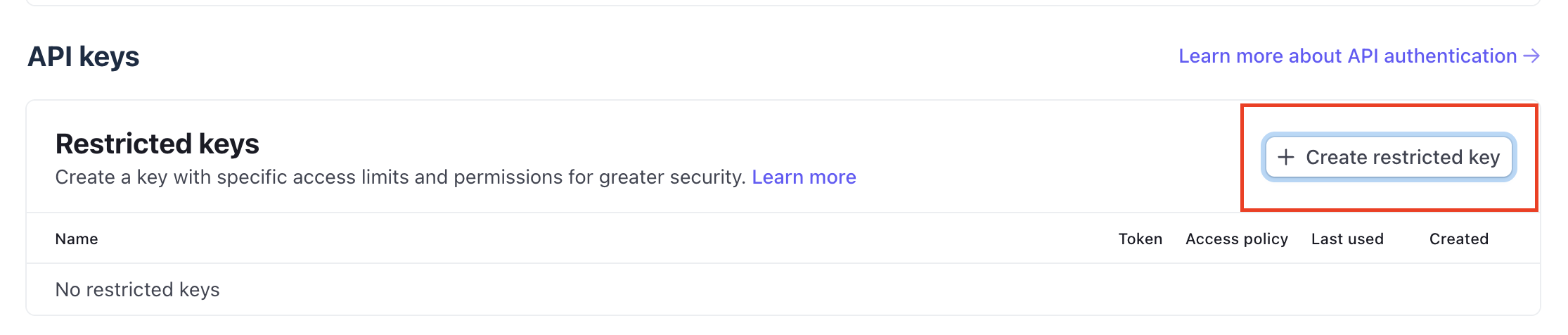
Welche Berechtigung wofür nötig ist, steht vollständig und aktuell in der Anleitung: Stripe verbinden, zusammen mit allen Screenshots und dem Hinweis, warum ein Testschlüssel deine echten Zahlungen nicht sieht.
Rechnungen mit Zahlungsziel: Kunde überweist später
Verschickst du in Stripe Rechnungen mit Zahlungsziel, kann Rechnungskit die E-Rechnung schon beim Versand erstellen, mit der virtuellen Stripe-IBAN deines Kunden und der Stripe-Nummer als Verwendungszweck. Stripe gleicht die Überweisung ab, Rechnungskit schließt den offenen Posten. Die Funktion ist ein Schalter in den Belegregeln und braucht zusätzlich das Recht Funding Instructions (Schreiben). Alles dazu steht unter Stripe-Rechnung mit Zahlungsziel.
Zahlungen und Abos (Stripe Billing): ein Anschluss, zwei Fälle
Egal, wie du in Stripe kassierst, Rechnungskit macht daraus den richtigen Beleg, über dieselbe Verbindung:
- Normale Zahlungen (Checkout, Payment Link, API): Rechnungskit ordnet die Zahlung der passenden Bestellung zu und erzeugt daraus die E-Rechnung.
- Stripe Billing (Abos): Hier stellt Stripe die Abo-Rechnung selbst aus, mit Positionen, Steuersätzen und Leistungszeitraum. Rechnungskit liest genau diese Daten ein und macht daraus eine vollwertige ZUGFeRD-Rechnung mit deiner Nummer, statt nur einer Zahlung ohne Details.
Der Leistungszeitraum kommt dabei direkt aus Stripe auf den Beleg und in die E-Rechnung. Reicht er über den Rechnungsmonat hinaus, etwa bei einem Jahresabo, bucht der DATEV-Export die passive Rechnungsabgrenzung (pRAP nach § 250 Abs. 2 HGB) automatisch, monatlich oder taggenau über die Monate verteilt, auch über den Jahreswechsel. Das setzt voraus, dass du bilanzierst und das pRAP-Konto mit deiner Steuerkanzlei hinterlegt ist. Bei EÜR zählt der Zufluss (§ 11 Abs. 1 EStG), die Abgrenzung entfällt, dann steht der Zeitraum nur informativ auf dem Beleg.
Bei Stripe-Abos: Stripe-Rechnungsmails abschalten
Stripe erzeugt zu jeder Abo-Zahlung automatisch eine eigene Rechnung. Das lässt sich nicht abstellen, wohl aber der Versand an deine Kundschaft, und genau das ist nötig: Die Rechnung von Rechnungskit ist der steuerlich gültige Beleg. Bleibt der Stripe-Versand aktiv, bekommen deine Kunden zwei Rechnungen für denselben Kauf.
Deaktiviere dazu im Stripe-Dashboard unter Abrechnung die Kunden-E-Mails: den Schalter "Send finalized invoices and credit notes to customers" (deutsch: "Fertige Rechnungen und Stornorechnungen an Kundinnen/Kunden versenden") ausschalten, dazu unter "E-Mails an Kundinnen und Kunden" den Beleg für erfolgreiche Zahlungen. Zahlungseinzug und Webhooks bleiben davon unberührt.
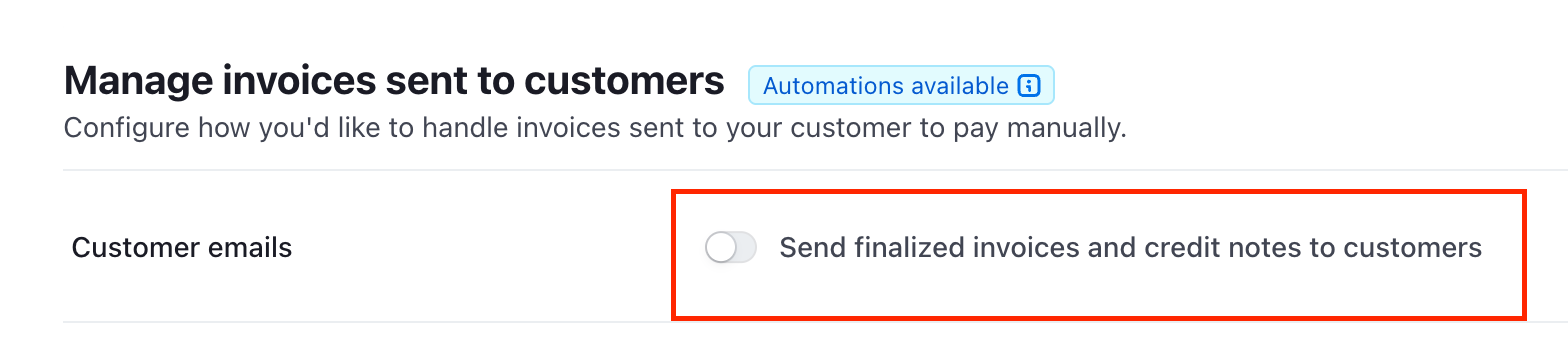
Rechnungskit erinnert dich nach dem Verbinden direkt an der Stripe-Verbindung an diesen Schritt, mit Direktlink zur richtigen Stelle im Stripe-Dashboard. Hast du die Mails abgeschaltet, bestätigst du das dort einmal und der Hinweis verschwindet.
Stripe und E-Rechnung: häufige Fragen
Rechnungskit ist keine Steuerberatung und keine Rechtsberatung. Dieser Beitrag erklärt allgemeine Zusammenhänge und ersetzt weder die Beratung durch deine Steuerkanzlei (§ 5 StBerG) noch eine Rechtsberatung (§ 3 RDG). Rechnungskit richtet sich an in Deutschland ansässige Unternehmen und bereitet Belege, Steuersätze und Buchungen automatisch auf. Wie dein Einzelfall zu bewerten ist, entscheidest du, im Zweifel gemeinsam mit deiner Steuerkanzlei oder einer Anwaltskanzlei.
Stripe anschließen, E-Rechnung erledigt.
Konto erstellen, Zahlungsquelle verbinden, im kostenlosen Testmodus prüfen. Abgerechnet wird erst ab dem Go-Live.
Jetzt testen