Der Kanzlei-Zugang im Überblick
Aktualisiert am
Diese Seite richtet sich an dich als Steuerkanzlei. Deine Mandanten geben dir in ihrem Rechnungskit-Konto Zugriff, du arbeitest dann im Partnerportal unter partner.rechnungskit.de. Dort siehst du alle Mandanten auf einer Seite, prüfst und schreibst DATEV-Exporte fest und klärst Zahlungen, die ein Mandant nicht zuordnen konnte. Rechnungen und Zahlungen deiner Mandanten änderst du nicht. Wie der Export selbst funktioniert, steht in DATEV-Export und Steuerkanzlei.
Mandanten
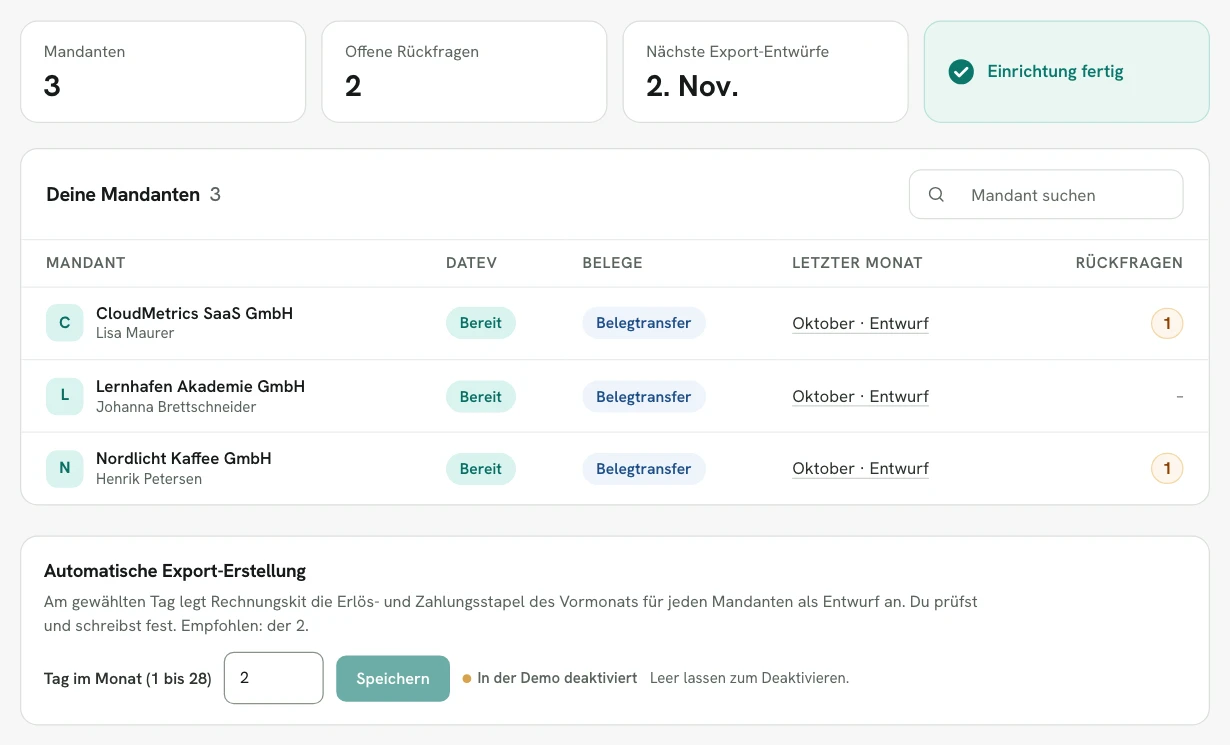
Nach der Anmeldung landest du auf „Mandanten“. Jede Zeile ist ein Mandant, der dir Zugriff gegeben hat.
| Spalte | Was dort steht |
|---|---|
| Mandant | Kontoname und Ansprechperson, darunter der Firmenname und die USt-IdNr. (sonst die Steuernummer), wenn der Kontoname kürzer ist; ein Klick öffnet den Mandanten |
| DATEV | „Bereit“, wenn Berater- und Mandantennummer eingetragen und alle Kontenrollen bestätigt sind, sonst die Zahl der offenen Punkte |
| Belege | der Weg der Belege nach DATEV: Belegtransfer, ZIP oder nur Stapel |
| Letzter Monat | der neueste exportierte Monat, als Entwurf oder festgeschrieben, sonst „Noch kein Export“ oder „Noch im Testmodus“ |
| Rückfragen | Zahlungen, die der Mandant dir zur Klärung übergeben hat, dazu Fragen und Antworten zu Eingangsbelegen |
Neue Mandanten holst du über „Zugriff beantragen“: per Anfrage an eine E-Mail-Adresse oder über deinen persönlichen Einladungslink. Erst wenn der Mandant bestätigt, bekommst du Zugriff. Er kann ihn jederzeit widerrufen, dann verschwindet er sofort aus deiner Liste.
Mehrere Projekte einer Firma
Manche Firmen führen zwei Projekte in getrennten Rechnungskit-Konten, etwa eines für den Shop und eines für ein zweites Geschäft. Hast du für beide Zugriff und haben beide dieselbe USt-IdNr. (ohne USt-IdNr.: dieselbe Steuernummer), zeigt die Liste sie als eine Firma: Firmenname, „2 Projekte“, die USt-IdNr. und darunter die Projekte mit ihrem Namen. Hat ein Konto nicht genau ein Projekt, steht dort der Kontoname. Derselbe Name allein reicht dafür nie. Auch der Mandantenwechsler unten links gruppiert so, und links im Mandanten steht unter dem Projektnamen die Firma.
Zusammengeführt wird dabei nichts. Jedes Projekt hat weiter seine eigenen Berichte, seine eigenen DATEV-Einstellungen und seinen eigenen Export. Projekte, für die du keinen Zugriff hast, siehst du auch in der Gruppe nicht.
Bei jeder Firma prüft Rechnungskit, ob die DATEV-Einstellungen der Projekte zusammenpassen. Das Ergebnis steht in der Firmenzeile („DATEV-Abgleich“). Betrifft ein offener Punkt ein Projekt, steht er zusätzlich oben auf dessen DATEV-Einstellungen, mit einem Link zum Abgleich:
- Ein Projekt hat noch keine DATEV-Einstellungen oder keine Berater- und Mandantennummer. Rechnungskit nennt die Nummern, die das andere Projekt nutzt.
- Die Projekte exportieren an verschiedene DATEV-Mandanten. Ist das gewollt, kannst du den Hinweis übergehen.
- Kontenrahmen, Sachkontenlänge oder Wirtschaftsjahr sind verschieden, oder beide Projekte schreiben ihre Dateien mit demselben Präfix.
- Debitorennummern können sich überschneiden: Beide Projekte vergeben Einzeldebitoren aus demselben Bereich, oder ein Bereich erreicht bald den Sammeldebitor des anderen Projekts. Ein gemeinsamer Sammeldebitor ist nur ein Hinweis, denn DATEV gleicht offene Posten über die Rechnungsnummer ab.
- Zwei Nummernkreise können dieselbe Rechnungsnummer erzeugen. Rechnungsnummern müssen in der ganzen Firma einmalig sein (§ 14 Abs. 4 Satz 1 Nr. 4 UStG). Testnummern zählen nicht.
Hinter jedem offenen Punkt steht ein Knopf: Er öffnet das passende Feld in den DATEV-Einstellungen des betroffenen Projekts. Nummernkreise ändert der Mandant selbst, dort öffnet der Knopf eine vorbereitete E-Mail an ihn.
Ein Konto, dessen Projekte alle noch im Testmodus sind, gehört nicht zur Firma und nicht zum Abgleich, auch bei gleicher USt-IdNr. Es hat noch keinen Export.
Automatische Export-Erstellung
Unten auf der Seite „Mandanten“ wählst du einen Tag im Monat, 1 bis 28. An diesem Tag legt Rechnungskit für jeden Mandanten die Erlös- und Zahlungsstapel des Vormonats als Entwurf an. Festgeschrieben wird nie automatisch: Du prüfst jeden Entwurf im Bericht und schreibst ihn selbst fest.
Rückfragen
Kann ein Mandant eine Zahlung keiner Bestellung zuordnen, übergibt er sie dir mit einer Notiz. Du findest sie beim Mandanten unter „Rückfragen“, mit Betrag, Datum, Zahlungsanbieter und möglichen Bestellungen gleichen Betrags. Für jede Rückfrage hast du drei Möglichkeiten:
- „Erlös buchen“ mit 19 % oder 7 %, wenn es ein Verkauf war.
- „Kein Umsatz“, etwa bei einer Gebühr, einer Umbuchung oder einer Einlage.
- „Zurück an den Mandanten“ mit einer kurzen Notiz, wenn er selbst noch etwas klären muss.
Jede Entscheidung steht im Protokoll des Mandanten.
Auf derselben Seite stehen Rückfragen zu Eingangsbelegen, wenn Ausgaben für den Mandanten an ist. Unter „Ausgaben“ siehst du jeden Beleg mit Original, Positionen und den Zeilen der Buchung im Export. Ändern kannst du dort nichts, aber schreiben: Dein Mandant bekommt eine Aufgabe und eine E-Mail. Seine Antwort zählt in der roten Zahl, bis du den Beleg geöffnet hast. Mit „Nachfragen“ geht es weiter. Fragt der Mandant zuerst, zählt seine Frage, bis du geantwortet hast. Eine Rückfrage ändert keine Buchung und hält den Export nicht auf.
Berichte und Einstellungen je Mandant
Öffnest du einen Mandanten, findest du links:
- Übersicht mit dem Stand des Monats.
- Berichte: Erlöse und Zahlungen mit der Monatsprüfung vor dem Export, OSS, ZM, Zahlarten, Offene Posten, Gutscheine und Guthaben, Abgrenzungen, der Kontoauszug für PayPal und Stripe (Kontoauszug) und die Belege aus dem GoBD-Archiv. Ist der Mandant noch im Testmodus, zeigt jeder Bericht seine Testdaten mit dem Hinweis „Testdaten“; festschreiben oder melden lässt sich davon nichts (Testmodus und Test-Export).
- Steuer & Produkte: OSS-Registrierung, Belegregeln und Produkteinstufung pflegst du hier, Steuersätze und steuerlichen Status siehst du nur.
- Rückfragen, wie oben beschrieben.
- DATEV-Einstellungen mit Nummern, Kontenrahmen, Konten-Zuordnungen, Kontenrollen und dem Weg der Belege.
- Protokoll: jede Änderung im Konto mit Vorher und Nachher, auch die des Mandanten selbst.
Protokoll und „Zuletzt im Konto“
Was du im Konto eines Mandanten änderst oder auslöst, wird protokolliert: Exporte, die du erstellst, herunterlädst, festschreibst oder löschst, Änderungen an den DATEV-Einstellungen und deine Entscheidungen zu Rückfragen und dass du eine Nachricht zu einem Beleg geschickt hast. Der Mandant sieht diese Einträge in seinem Protokoll und unter Einstellungen → Externe Zugriffe bei deinem Zugriff.
Reines Ansehen, etwa einer Übersicht, eines Berichts, eines Belegs oder der Export-Zeilen, steht dort nicht als eigener Eintrag. Der Mandant sieht stattdessen bei deinem Zugriff, wann du zuletzt in seinem Konto warst („Zuletzt im Konto“) und wann Kit zuletzt Daten aus seinem Konto gelesen hat („Kit zuletzt“).
Demo
Ohne Registrierung probierst du den Kanzlei-Zugang über rechnungskit.de/demo aus, Karte „Für Steuerkanzleien“. Die Demo-Kanzlei hat drei Beispiel-Mandanten. Ändern lässt sich dort nichts.
Kit im Kanzlei-Zugang
Kit ist der KI-Assistent von Rechnungskit. Im Kanzlei-Zugang öffnest du ihn über die Chat-Blase unten rechts.
- Kit beantwortet Fragen zum Kanzlei-Zugang und zum DATEV-Export, etwa „Was sind Geldtransitkonten?“ oder „Wie stelle ich Weg 3 ein?“.
- Kit sieht deine Mandanten so, wie du sie siehst, und nur lesend: welche Mandanten offene Rückfragen haben, wo eine Kontenzuordnung fehlt, welcher Monat noch als Entwurf liegt. Daten von Endkunden deiner Mandanten, etwa Namen oder E-Mail-Adressen, gibt Kit nicht weiter.
- Kit ändert nichts. Es nennt dir die Seite, auf der du es selbst erledigst.
- Liest Kit Daten eines Mandanten, sieht der Mandant unter Einstellungen → Externe Zugriffe bei deinem Zugriff „Kit zuletzt“ mit Datum und Uhrzeit. Einzelne Antworten stehen nicht in seinem Protokoll.
- Antworten erstellt eine KI. Sie sind gekennzeichnet und keine Steuerberatung, die steuerliche Beurteilung bleibt bei dir. Mit „Persönlich sprechen“ schreibst du jederzeit direkt einem Menschen aus dem Rechnungskit-Team.
Wie Kit grundsätzlich arbeitet und welche Daten es an das KI-Modell gibt, steht in Kit, der KI-Assistent.
Rechnungskit ist keine Steuerberatung und keine Rechtsberatung. Dieser Beitrag erklärt allgemeine Zusammenhänge und ersetzt weder die Beratung durch deine Steuerkanzlei (§ 5 StBerG) noch eine Rechtsberatung (§ 3 RDG). Rechnungskit richtet sich an in Deutschland ansässige Unternehmen und bereitet Belege, Steuersätze und Buchungen automatisch auf. Wie dein Einzelfall zu bewerten ist, entscheidest du, im Zweifel gemeinsam mit deiner Steuerkanzlei oder einer Anwaltskanzlei.