Ausgaben - Gutschriften und Provisionsabrechnungen
Aktualisiert am
Mit einer Gutschrift rechnest du selbst über eine Leistung ab, die du bekommen hast, statt auf die Rechnung zu warten. Typische Fälle: Provisionen an Affiliates und Vermittler, der Ankauf gebrauchter Ware, Leistungen von Creatorn, Lieferanten, die per Gutschrift abrechnen, oder Wiederverkäufer. Wer die Gutschrift bekommt, heißt in Rechnungskit Empfänger. Rechnungskit stellt die Gutschrift als E-Rechnung aus, schickt sie dem Empfänger und legt sie als Eingangsbeleg ab. Für Privatpersonen gibt es die Provisionsabrechnung.
- Erfassenim Formular oder per POST /v1/self-billing
- Vorschaudas echte PDF mit Wasserzeichen, ohne Nummer
- AusstellenZUGFeRD mit Typcode 389, Nummer GS-JJJJ-NNNN, unveränderbar archiviert
Was eine Gutschrift ist
Eine Gutschrift im Sinne des Umsatzsteuergesetzes ist eine Rechnung, die nicht der Leistende ausstellt, sondern der Leistungsempfänger, also du. Das ist nur erlaubt, „sofern dies vorher vereinbart wurde“ (§ 14 Abs. 2 Satz 5 UStG). Widerspricht der Empfänger der Gutschrift, verliert sie die Wirkung einer Rechnung (§ 14 Abs. 2 Satz 6 UStG). Auf dem Dokument muss das Wort „Gutschrift“ stehen (§ 14 Abs. 4 Satz 1 Nr. 10 UStG), Rechnungskit setzt es als Titel.
Eine kaufmännische Gutschrift, also eine Korrektur einer eigenen Ausgangsrechnung, ist etwas anderes. Die macht Rechnungskit als Stornorechnung.
Rechnungskit erstellt die Gutschrift als ZUGFeRD-Rechnung mit dem Typcode 389 (selbst ausgestellte Rechnung), prüft das XML gegen die EN 16931 und bettet es ins PDF ein. PDF und XML werden unveränderbar archiviert. Die Nummer kommt aus einem eigenen Kreis GS-JJJJ-NNNN, getrennt von deinen Rechnungsnummern.
Empfänger anlegen und Vereinbarung eintragen
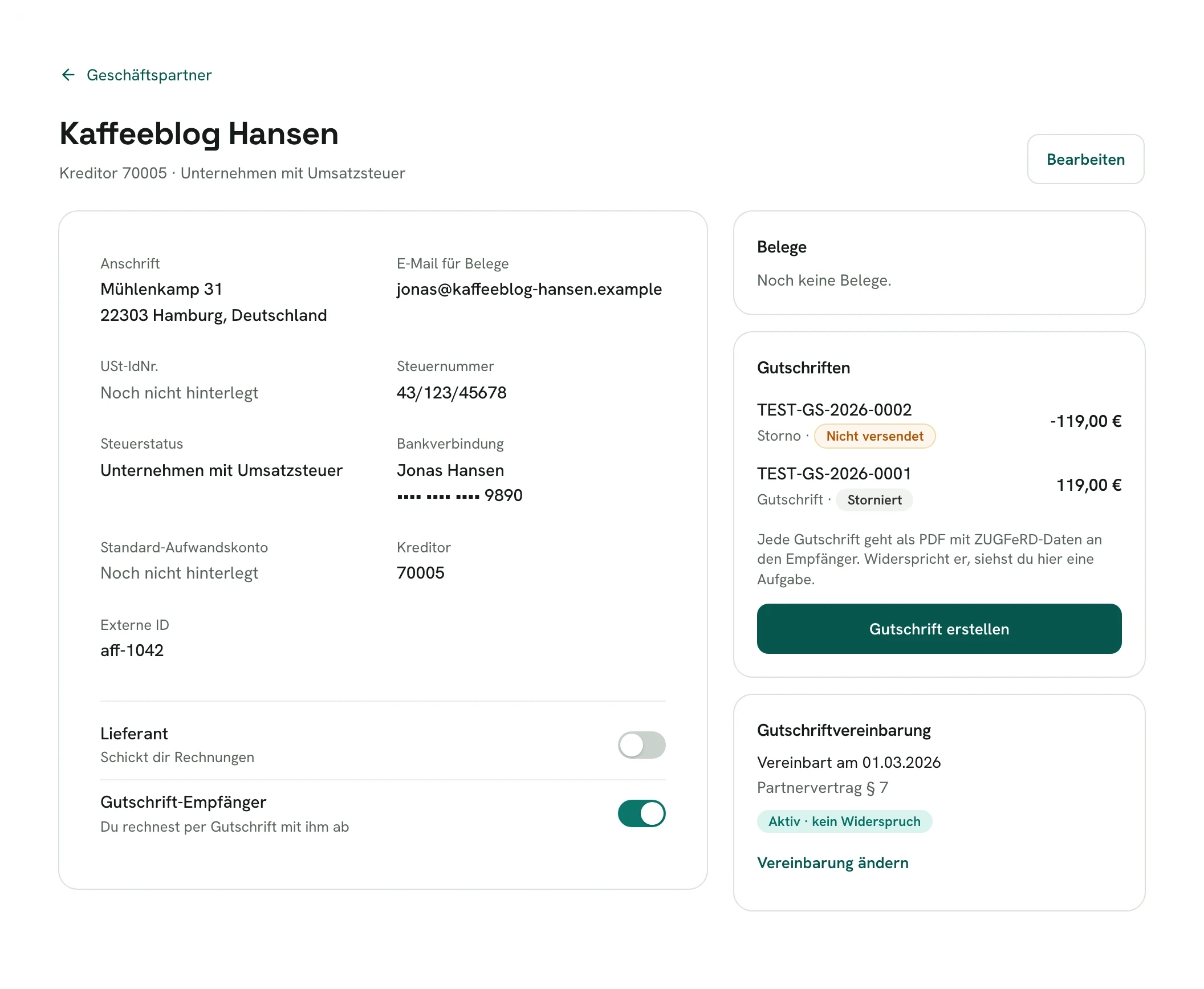
Empfänger sind Geschäftspartner mit der Rolle Gutschrift-Empfänger. Unter Ausgaben → Geschäftspartner legst du sie an. Das Formular fragt zuerst die Rolle ab, dann Name, E-Mail für Belege und Anschrift. Das Land wählst du aus einer Liste mit Suche, Deutschland ist vorausgewählt; am Desktop steht es in einer Zeile mit PLZ und Ort. Wechselst du das Land, passt Rechnungskit den Steuerstatus eines Unternehmens an (Deutschland, EU, außerhalb der EU), du kannst ihn danach ändern.
Welche Steuernummer das Formular abfragt, hängt von Land und Steuerstatus ab:
| Empfänger | Feld |
|---|---|
| Unternehmen mit Umsatzsteuer in Deutschland | Steuernummer, per Umschalter stattdessen die USt-IdNr. Eine von beiden reicht (§ 14 Abs. 4 Satz 1 Nr. 2 UStG). |
| Kleinunternehmer | Steuernummer, per Umschalter die USt-IdNr. oder die Kleinunternehmer-IdNr. (KU-IdNr.). Eine der drei reicht als Angabe auf der Gutschrift (§ 34a Satz 1 Nr. 2 UStDV). Bei einem Kleinunternehmer im Ausland steht die USt-IdNr. vorn. |
| Unternehmen mit Umsatzsteuer im Ausland | USt-IdNr., per Umschalter stattdessen die Steuernummer |
| Unternehmen in der EU (Reverse Charge) | USt-IdNr., sie ist Pflicht |
| Unternehmen außerhalb der EU, Privatperson | keines |
Die KU-IdNr. vergibt das Bundeszentralamt für Steuern für das besondere Meldeverfahren der EU-Kleinunternehmerregelung (§ 19a UStG); sie endet auf „EX“. Rechnungskit entfernt Leerzeichen, schreibt sie groß und prüft nur, dass sie mit einem Ländercode beginnt, auf „EX“ endet und aus 6 bis 20 Buchstaben und Ziffern besteht. Auf der Gutschrift steht sie als „Kleinunternehmer-IdNr.“ beim Leistenden. In die E-Rechnung (XML) kommt sie nicht: Die Norm EN 16931 hat kein Feld dafür, und bei Kleinunternehmern verlangt sie die Steuernummer oder die USt-IdNr. (Regel BR-E-02). Hat ein Empfänger nur die KU-IdNr., kannst du ihn speichern, eine Gutschrift stellt Rechnungskit aber erst aus, wenn zusätzlich die Steuernummer oder die USt-IdNr. eingetragen ist. Das sagt dir das Formular schon beim Eintragen.
Für einen neuen Gutschrift-Empfänger verlangt Rechnungskit beim Speichern genau das angezeigte Feld; beim Bearbeiten eines bestehenden Partners blockiert eine fehlende Nummer das Speichern nicht. Ein ausgeblendetes Feld behält seinen gespeicherten Wert. Danach folgen Bankverbindung und Buchhaltung. Der Kontoinhaber muss genau so lauten wie bei der Bank, denn seit Oktober 2025 gleicht die Bank bei Überweisungen Name und IBAN ab. Die IBAN speichert Rechnungskit verschlüsselt.
Die Seite eines Geschäftspartners zeigt seine Daten. Zum Ändern öffnet „Bearbeiten“ die Felder in einem Seitenfenster. Ist ein Wert ungültig, bleibt das Fenster offen und der Fehler steht am Feld. Die Rollen Lieferant und Gutschrift-Empfänger schaltest du direkt auf der Seite um, eine muss aktiv sein. Von der IBAN zeigt die Seite nur die letzten vier Stellen. Unter „Zahlungsweg“ steht, wie du den Partner üblicherweise bezahlst (Überweisung, Lastschrift, Karte, PayPal oder „Anders bezahlt“), seit wann und aus welchem Beleg Rechnungskit es gelernt hat. „Ändern“ zeigt die Wahl direkt an der Stelle, unter jeder Möglichkeit steht, was sie für neue Belege bedeutet; dasselbe Feld steht auch im Seitenfenster „Bearbeiten“. Was ein Beleg selbst zur Zahlung sagt, geht immer vor (siehe Ausgaben - Eingangsbelege prüfen und freigeben, „Der übliche Weg eines Geschäftspartners“).
Beim Anlegen eines Gutschrift-Empfängers steht die Gutschriftvereinbarung gleich unter den Steuerangaben, bei einer Privatperson entfällt sie. Später änderst du sie mit „Vereinbarung eintragen“ oder „Vereinbarung ändern“ in der Karte „Gutschriftvereinbarung“. Du hältst fest, wann ihr das Gutschriftverfahren vereinbart habt, und wo, etwa „per E-Mail“ oder „Rahmenvertrag § 7“. Das Datum wählst du in einem Kalender, oder du klickst „Heute vereinbart“. Habt ihr noch nichts vereinbart, bleibt das Feld leer; „Datum entfernen“ leert es wieder. Ohne Datum, oder mit einem Datum nach dem Ausstellungsdatum, stellt Rechnungskit keine Gutschrift aus.
Die Vereinbarung braucht keine bestimmte Form. Sie muss vor der ersten Gutschrift bestehen, kann sich aus Verträgen oder anderen Geschäftsunterlagen ergeben und sogar mündlich getroffen werden (Abschnitt 14.3 Abs. 2 UStAE). Festhalten solltest du sie trotzdem. „Erklärung und E-Mail-Vorlage“ beim Feld öffnet ein Fenster mit dieser Erklärung samt Quellen und einer fertigen E-Mail an den Partner. „Text kopieren“ kopiert Betreff und Text, „Per E-Mail senden“ öffnet dein Mailprogramm mit Empfänger (wenn eine E-Mail für Belege eingetragen ist), Betreff und Text, unterschrieben mit deinem Firmennamen aus den Einstellungen. Der Partner bestätigt mit einer Antwort, du trägst das Datum seiner Antwort ein.
Schneller geht es per Link. Auf der Seite des Geschäftspartners schickt „Per Link bestätigen lassen“ in der Karte „Gutschriftvereinbarung“ eine E-Mail an seine E-Mail für Belege; der Partner muss dafür angelegt sein und eine E-Mail für Belege haben. Absender bist du: dein Firmenname, Antworten gehen an deine Adresse, darunter dein Impressum. Die E-Mail enthält den Text der Vereinbarung und einen Link. Er öffnet eine Seite ohne Anmeldung, die zeigt, wer anfragt (Firma und Anschrift), und den Text. Mit „Einverstanden“ bestätigt der Partner. Rechnungskit speichert Zeitpunkt, den genauen Text mit Prüfsumme und Fassung, die E-Mail-Adresse sowie IP-Adresse und Browser der Bestätigung und trägt das Datum der Bestätigung als Vereinbarungsdatum ein. Steht schon ein früheres Datum drin, bleibt es. Die Karte zeigt „Angefragt am …“ und danach „Bestätigt am … per Link“ mit dem bestätigten Text. „Link erneut senden“ schickt einen neuen Link, frühere Links bleiben gültig. Einen Link kann der Partner mehrmals öffnen, nach der Bestätigung zeigt er immer „bestätigt“. Ein Link lässt sich bis 90 Tage nach dem Versand bestätigen. Die Seite sagt dem Partner auch, dass er einer einzelnen Gutschrift später widersprechen kann, indem er dir antwortet. Mail und Seite sprechen den Partner mit „Sie“ an, auf Deutsch oder, bei einem Partner im Ausland, auf Englisch. Im Testmodus geht die E-Mail an dich statt an den Partner, mit „[TEST]“ im Betreff; die Karte zeigt dann „(Test, an dich)“. Pro Partner gehen höchstens drei solcher E-Mails am Tag raus. Die Eingabe des Datums von Hand bleibt möglich.
Ist der Empfänger schon dein Kunde, etwa beim Ankauf von einem Käufer, musst du ihn nicht abtippen. Im Formular „Gutschrift erstellen“ findet die Suche auch deine Kunden. Wählst du einen, übernimmt Rechnungskit Name, Anschrift, E-Mail und USt-IdNr. aus seiner letzten Bestellung. Du ergänzt Steuerstatus, die passende Steuernummer oder USt-IdNr. (wie oben), das Datum der Gutschriftvereinbarung („Heute vereinbart“ trägt es mit einem Klick ein) und auf Wunsch die Bankverbindung. Beim Ausstellen legt Rechnungskit ihn als Geschäftspartner an. Wählst du denselben Kunden später noch einmal, nimmt Rechnungskit diesen Geschäftspartner, statt einen zweiten anzulegen.
Steuer nach dem Status des Empfängers
Welche Steuer auf die Gutschrift kommt, leitet Rechnungskit aus dem Steuerstatus des Empfängers ab, nie aus der Eingabe:
| Steuerstatus | Gutschrift |
|---|---|
| Unternehmen mit Umsatzsteuer | mit Umsatzsteuer, je Position 19 %, 7 % oder 0 % |
| Kleinunternehmer | ohne Umsatzsteuer, mit Hinweis auf § 19 UStG |
| Unternehmen in der EU | netto, du schuldest die Steuer (§ 13b Abs. 1 und Abs. 5 UStG), Hinweis „Steuerschuldnerschaft des Leistungsempfängers“ |
| Unternehmen außerhalb der EU | netto nach § 13b Abs. 2 Nr. 1 und Abs. 5 UStG, mit demselben Hinweis |
| Privatperson | keine Gutschrift, sondern eine Provisionsabrechnung (unten) |
Für eine Gutschrift an ein Unternehmen in der EU braucht Rechnungskit die USt-IdNr. des Empfängers und deine eigene. Bei Unternehmen mit Umsatzsteuer muss die Steuernummer oder USt-IdNr. des Empfängers hinterlegt sein, denn sie ist eine Pflichtangabe (§ 14 Abs. 4 Satz 1 Nr. 2 UStG). Bei Kleinunternehmern braucht die Gutschrift für die E-Rechnung ebenfalls die Steuernummer oder USt-IdNr., die KU-IdNr. steht zusätzlich auf dem PDF (siehe oben). Fehlt etwas, nennt Rechnungskit das Feld.
Gutschrift ausstellen
Unter Ausgaben → Gutschriften wählst du „Gutschrift erstellen“. Bei „Wer bekommt die Gutschrift?“ suchst du den Empfänger unter deinen Geschäftspartnern oder Kunden. Die Liste zeigt den Steuerstatus und warnt, wenn etwas fehlt, etwa die Gutschriftvereinbarung oder die Steuernummer. Der Link „Beim Geschäftspartner ergänzen“ führt direkt dorthin.
Den Leistungszeitraum wählst du mit einem Klick: „Letzter Monat“ (vorausgewählt), „Dieser Monat“, „Letztes Quartal“ oder „Eigener Zeitraum“ mit zwei Datumsfeldern. Der Zeitraum steht danach als Text da, etwa 01.10.2026 – 31.10.2026. Die erste Position heißt passend dazu „Leistungen Oktober 2026“, du kannst den Text ändern. Beträge gibst du netto ein, mit Komma wie gewohnt. Den Steuersatz je Position wählst du nur bei einem Empfänger mit Umsatzsteuer. Ohne Angabe ist die Gutschrift 14 Tage nach dem Ausstellungsdatum fällig. Optional gibst du eine Referenz an, etwa die Auszahlungs-ID aus deinem System.
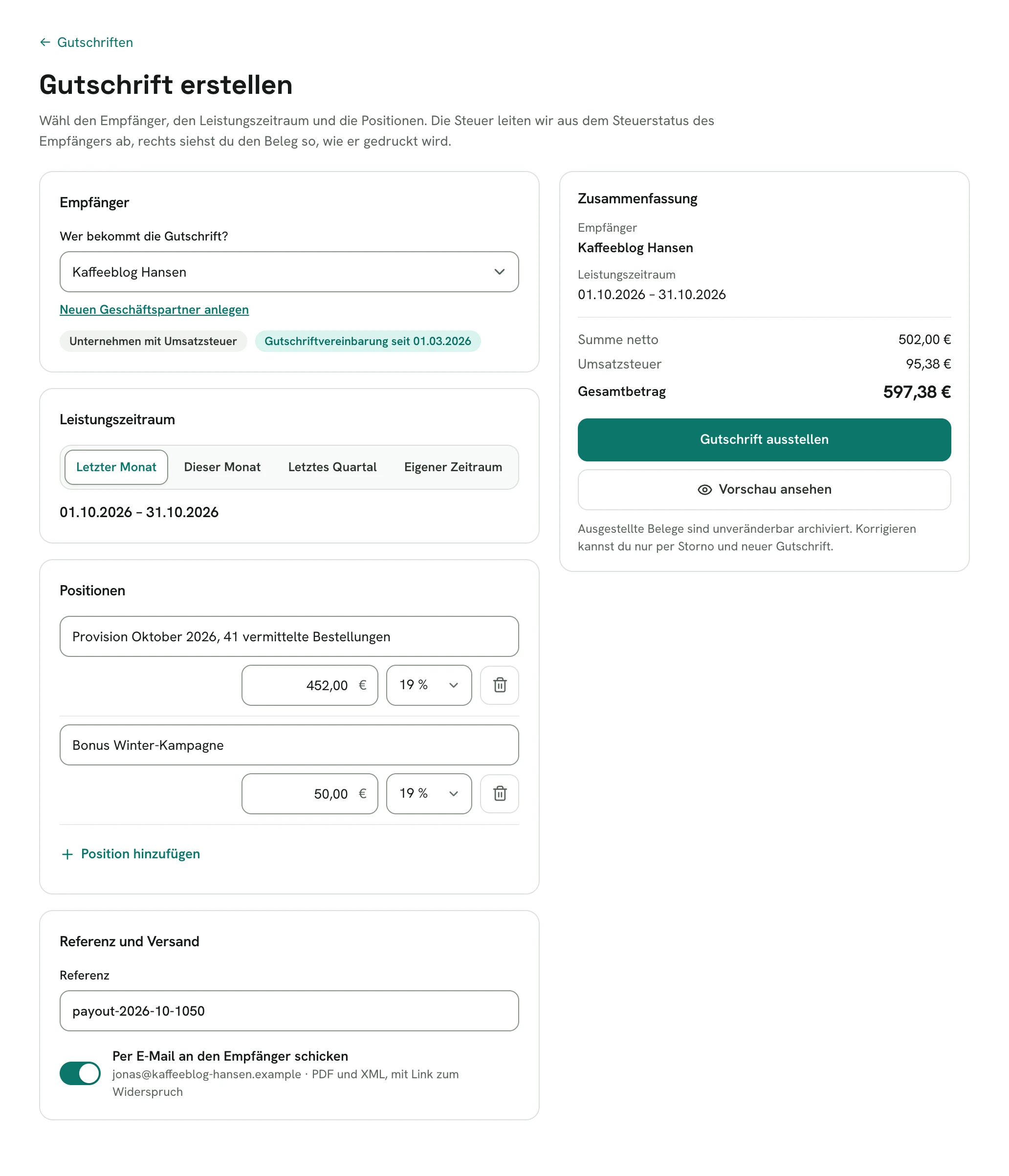
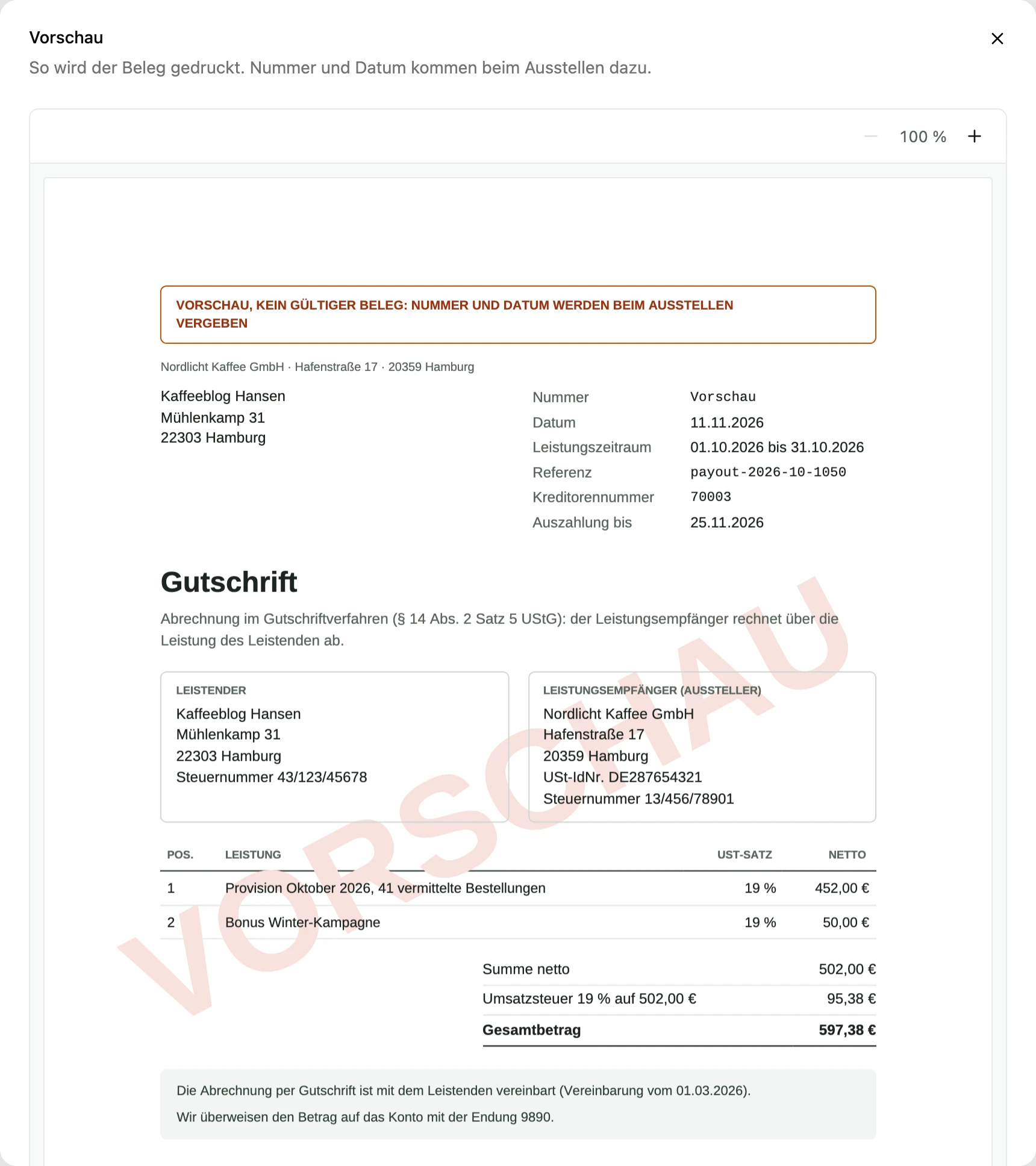
Neben dem Formular fasst eine Karte Empfänger, Leistungszeitraum und Summen zusammen. „Vorschau ansehen“ öffnet das echte PDF in einem großen Fenster, mit dem Wasserzeichen „Vorschau“: Titel, Empfänger als Leistender, du als Leistungsempfänger, Positionen, Summen und den Steuerhinweis. Nummer und Datum kommen beim Ausstellen dazu. Für die Vorschau vergibt Rechnungskit keine Nummer und speichert nichts.
Die Gutschrift geht per E-Mail an den Empfänger: das PDF mit den ZUGFeRD-Daten und die XML-Datei, dazu ein Link, über den er widersprechen kann. Absender ist dein Firmenname, Antworten gehen an deine Kontakt-E-Mail, und unten stehen deine Unternehmensdaten als Impressum, nicht das von Rechnungskit. Ist keine E-Mail-Adresse hinterlegt, entsteht die Gutschrift trotzdem und du schickst sie später. Im Testmodus geht die Mail an dich statt an den Empfänger.
Jede Gutschrift steht zugleich als freigegebener Eingangsbeleg in der Liste. Sie braucht keine zweite Freigabe und kann direkt in den nächsten Zahllauf (siehe Ausgaben - Zahlläufe per SEPA-Datei und Bankabgleich). Die Daten des Empfängers werden beim Ausstellen eingefroren: Spätere Änderungen am Geschäftspartner ändern die Gutschrift nicht.
Widerspruch des Empfängers
Der Empfänger kann der Gutschrift widersprechen. Dann verliert sie ihre Wirkung als Rechnung (§ 14 Abs. 2 Satz 6 UStG), und Vorsteuer daraus gibt es nicht mehr. Dafür nutzt er den Link aus der E-Mail und bestätigt den Widerspruch auf einer eigenen Seite.
Rechnungskit vermerkt den Widerspruch an der Gutschrift und beim Geschäftspartner und legt dir eine Aufgabe an. Fordere dann eine eigene Rechnung des Empfängers an. Eine widersprochene Gutschrift kommt in keinen Zahllauf, und an einen Empfänger mit Widerspruch stellst du keine weitere Gutschrift aus.
Im DATEV-Export bucht eine Gutschrift ohne Vorsteuer, wenn der Widerspruch bis zum Ende des Monats eingegangen ist. Kommt er erst nach dem Export, kann Rechnungskit den Stapel nicht mehr ändern. Die Export-Prüfung nennt die Gutschrift dann, damit deine Steuerkanzlei die Vorsteuer korrigiert.
- AusstellenE-Mail mit PDF, XML und LinkDer Empfänger kann über den Link widersprechen
- WiderspruchDie Gutschrift verliert die Wirkung einer RechnungKeine Vorsteuer mehr daraus (§ 14 Abs. 2 Satz 6 UStG)
- SofortVermerk und AufgabeAn der Gutschrift und beim Geschäftspartner. Kein Zahllauf, keine weitere Gutschrift an diesen Empfänger
- Bis MonatsendeDATEV ohne VorsteuerKommt der Widerspruch nach dem Export, nennt die Export-Prüfung die Gutschrift für deine Steuerkanzlei
- DanachEigene Rechnung anfordernDer Empfänger stellt dir seine Leistung selbst in Rechnung
Storno
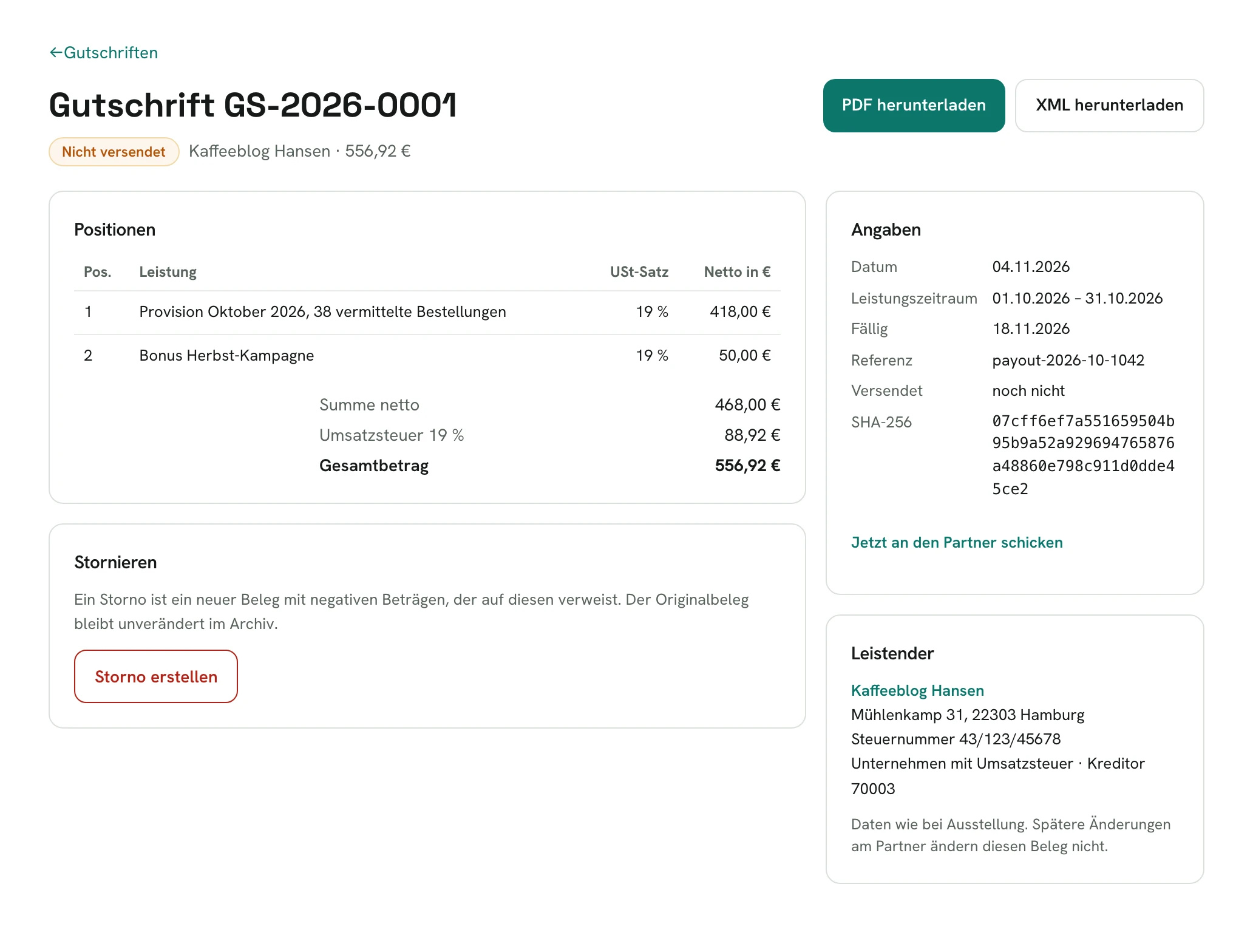
Eine ausgestellte Gutschrift ändert sich nie. Zum Korrigieren erstellst du ein Storno: einen neuen Beleg mit negativen Beträgen, der auf die Gutschrift verweist, als ZUGFeRD mit dem Typcode 261. Danach stellst du bei Bedarf eine neue Gutschrift aus. Das Storno kann ebenfalls per E-Mail an den Empfänger gehen.
War die Gutschrift noch nicht bezahlt, verrechnen sich Gutschrift und Storno: Beide gelten als erledigt, ohne Überweisung. War sie schon bezahlt, schuldet der Empfänger dir den Betrag zurück. Rechnungskit überweist dann nichts.
Provisionsabrechnung für Privatpersonen
Ist der Empfänger eine Privatperson, ist er kein Unternehmer und stellt keine Rechnung mit Umsatzsteuer. Eine Gutschrift im Sinne des Umsatzsteuergesetzes gibt es dann nicht. Rechnungskit erstellt stattdessen eine Provisionsabrechnung mit eigener Nummer PA-JJJJ-NNNN, als PDF ohne Umsatzsteuer und ohne ZUGFeRD-Daten. Darauf steht, dass sie keine Rechnung im Sinne des Umsatzsteuergesetzes ist und der Empfänger die Einkünfte selbst versteuert (§ 22 Nr. 3 EStG). Eine Gutschriftvereinbarung braucht es dafür nicht.
Bezahlen, archivieren und stornieren funktioniert wie bei der Gutschrift. Das Storno einer Provisionsabrechnung ist ebenfalls ein PDF.
Per API ausstellen
Aus deinem Affiliate-Tool, Ankaufsystem oder deiner Plattform stellst du Gutschriften mit POST /v1/self-billing aus. Nötig sind ein API-Schlüssel mit dem Recht payables:write und ein Idempotency-Key. Den Empfänger gibst du über seine ID oder seine externalId aus deinem System an. Mit weiteren Stammdaten legt der Aufruf ihn an oder aktualisiert ihn.
POST /v1/self-billing
Authorization: Bearer rk_key_…
Idempotency-Key: payout-2026-10-1042
Content-Type: application/json

{
  "counterparty": {
    "externalId": "aff-1042",
    "name": "Kaffeeblog Hansen",
    "street": "Mühlenkamp 31",
    "postalCode": "22303",
    "city": "Hamburg",
    "countryCode": "DE",
    "taxStatus": "regel",
    "taxNumber": "43/123/45678",
    "email": "jonas@kaffeeblog-hansen.example",
    "accountHolder": "Jonas Hansen",
    "iban": "DE12500105170648489890",
    "selfBillingAgreedAt": "2026-03-01"
  },
  "servicePeriod": { "start": "2026-10-01", "end": "2026-10-31" },
  "lines": [
    { "description": "Provision Oktober 2026", "netCents": 41800, "taxRate": 19 }
  ],
  "reference": "payout-2026-10-1042"
}
smallBusinessIdnimmt die Kleinunternehmer-IdNr. eines Empfängers mittaxStatuskleinunternehmerauf (auch bei POST /v1/counterparties, die Antwort liefert sie zurück). OhnetaxNumberodervatIddaneben stellt Rechnungskit keine Gutschrift aus (EN 16931, BR-E-02).taxRatezählt nur bei einem Empfänger mit Umsatzsteuer (19, 7 oder 0). Sonst ergibt sich die Steuer aus dem Steuerstatus.referenceist je Projekt eindeutig. Ein zweiter Aufruf mit derselben Referenz liefert die vorhandene Gutschrift zurück (200 statt 201) und verschickt keine zweite Mail.sendMailist ohne Angabetrue.- Fehler: 422 mit den betroffenen Feldern, 409
self_billing_not_agreed(keine Vereinbarung vor dem Ausstellungsdatum),counterparty_objectedodertenant_incomplete(deine Firmendaten sind unvollständig).
Abrufen kannst du die Gutschrift mit GET /v1/self-billing/{number}, die Dateien unter /pdf und /xml, ein Storno erstellst du mit POST /v1/self-billing/{number}/cancel. Die vollständige Referenz steht in der OpenAPI-Beschreibung unter api.rechnungskit.de/v1/openapi.json.
Was als Beleg zählt
Jede Gutschrift, jede Provisionsabrechnung und jedes Storno zählt beim Ausstellen als ein Beleg. Testbelege aus dem Testmodus zählen nicht.
Rechnungskit ist keine Steuer- und Rechtsberatung. Ob eine Gutschrift für deine Empfänger passt und welcher Steuerstatus gilt, klärst du mit deiner Steuerkanzlei.
So findest du es in der App
Rechnungskit ist keine Steuerberatung und keine Rechtsberatung. Dieser Beitrag erklärt allgemeine Zusammenhänge und ersetzt weder die Beratung durch deine Steuerkanzlei (§ 5 StBerG) noch eine Rechtsberatung (§ 3 RDG). Rechnungskit richtet sich an in Deutschland ansässige Unternehmen und bereitet Belege, Steuersätze und Buchungen automatisch auf. Wie dein Einzelfall zu bewerten ist, entscheidest du, im Zweifel gemeinsam mit deiner Steuerkanzlei oder einer Anwaltskanzlei.