Partnerprogramm und Partnercode
Aktualisiert am
Rechnungskit hat ein Partnerprogramm für Agenturen, Dienstleister, Steuerkanzleien und Publisher. Partner geben ihren Kunden einen Partnercode weiter. Wer einen Partnercode einlöst, zahlt in den ersten sechs abgerechneten Monaten keine Grundgebühr. Die Belege werden normal berechnet.
Diese Seite erklärt zuerst, was der Code dir als Kunde bringt und wo du ihn einträgst. Danach folgen die Partnertypen und der Kanzlei-Zugang.
Was der Partnercode bringt
| Punkt | Regel |
|---|---|
| Vorteil | sechs abgerechnete Monate ohne Grundgebühr (9,00 € pro Monat) |
| Beginn | ab dem Monat mit dem ersten echten Beleg, nicht ab der Registrierung |
| Belege | kosten in dieser Zeit ganz normal nach Staffelpreis |
| Auf der Rechnung | eigene Zeile „Partner-Vorteil (Partnername): Grundgebühr zu 100 % erlassen (bis MM/JJJJ)“ |
| Gültigkeit | einmal je Konto und nur für neue Konten |
Ein Konto, das erst zwei Monate nach der Registrierung den ersten Beleg erstellt, verliert also nichts.
Der Code lässt sich nicht mit einem anderen Erlass der Grundgebühr kombinieren, etwa dem früheren Founder-Vorteil. Gilt beides, zählt das spätere Enddatum. Der Code ist nicht übertragbar und wird nicht ausgezahlt.
- Registrierung oder OnboardingCode eintragenspätestens bis zur ersten Monatsabrechnung
- Erster echter BelegZählung beginntnicht schon mit der Registrierung
- Monat 1 bis 6Grundgebühr 0 €Belege normal nach Staffel
- Ab Monat 7Normaler Preis9,00 € Grundgebühr plus Belege
Wo du den Code einträgst
Vier Wege, alle ohne Cookie:
| Weg | Was passiert |
|---|---|
| Link des Partners (rechnungskit.de/r/CODE) | Das Registrierungsformular zeigt ein Feld „Partnercode“, der Code ist vorausgefüllt. Er wird beim Anlegen des Kontos gespeichert und beim Einrichten automatisch angewendet. Mit ?lang=en am Link öffnet sich die Registrierung auf Englisch. |
Link auf rechnungskit.de mit ?partnercode=CODE |
zum Beispiel auf eine Lösungsseite: Klickt der Besucher dort auf einen Button zur Registrierung, ist der Code im Formular schon eingetragen |
| Im Onboarding | Kit fragt beim Einrichten einmal „Hat dich eine Agentur, ein Dienstleister oder eine Steuerkanzlei zu Rechnungskit gebracht?“. Wer keinen Code hat, klickt „Ohne Code weiter“. |
| Unter /pricing (Menüpunkt „Plan“) | „Partnercode nachtragen“, solange der Zeitraum noch offen ist |
Ein Code wird nur einmal abgefragt. Sobald er angewendet ist oder ein Code aus dem Link noch auf das Einrichten wartet, verschwindet das Feld überall.
Zeitraum
Der Code kann bis zum Abschluss der ersten Abrechnungsperiode eingelöst werden, also bis die Rechnung für den ersten abgerechneten Monat erstellt wurde. Danach heißt es „Ein Partnercode gilt nur bis zur ersten Monatsabrechnung.“
Ein unbekannter, abgelaufener oder aufgebrauchter Code ergibt immer dieselbe Meldung „Dieser Partnercode ist nicht gültig.“; Rechnungskit nennt den Grund nicht. Wer von einem Partner einen Code bekommen hat, der nicht funktioniert, fragt am besten beim Partner nach einem aktuellen Code.
Shopify-Abrechnung
Für Konten, die über den Shopify App Store abgerechnet werden, ist der Partnercode noch nicht verfügbar. Der Vorteil wird dort später als Nachlass auf die Grundgebühr in der Shopify-Abrechnung abgebildet. Bis dahin blendet Rechnungskit das Feld für diese Konten aus.
Es gibt keinen öffentlichen Rabattcode
Rechnungskit gibt keine allgemeinen Rabatt- oder Gutscheincodes heraus. Partnercodes bekommst du nur von einem Rechnungskit-Partner, persönlich oder über dessen eigenes Angebot (etwa MAGICPAGES für Kunden von Magic Pages, dem Ghost-Hoster). Codes auf Gutscheinportalen stammen nicht von uns und werden deaktiviert.
Wenn jemand nach einem Gutschein oder Rabattcode fragt, erkläre genau das und verweise auf rechnungskit.de/partnercode.
Drei Partnertypen
| Agentur oder Dienstleister | Steuerberater oder Steuerkanzlei | Publisher oder Creator | |
|---|---|---|---|
| Partnercode | ja | ja, für Mandanten | ja |
| Provision | ja | nein (§ 9 StBerG) | ja, per Gutschrift |
| Deal-Schutz per Domain | ja | nein | nein |
| Zugriff auf Kundenkonten | Einrichtungszugriff nach Freigabe durch den Kunden | Kanzlei-Zugang: Lesezugriff auf Belege und Archiv, DATEV-Einstellungen, Exporte, Festschreibung | nein |
- Agentur oder Dienstleister: Provision, Partnercode, Deal-Schutz per Domain und Einrichtungszugriff auf Kundenkonten (nach Freigabe durch den Kunden).
- Steuerberater oder Steuerkanzlei: Kanzlei-Zugang mit Lesezugriff auf Belege und Archiv der Mandanten, dazu DATEV-Einstellungen, Exporte und Festschreibung. Rechnungen und Zahlungen ändert die Steuerkanzlei nicht. Eine Provision gibt es nicht, weil Vorteile für die Vermittlung von Aufträgen unzulässig sind (§ 9 StBerG). Partnercodes für Mandanten gibt es trotzdem.
- Publisher oder Creator, etwa mit Newsletter, Blog, YouTube-Kanal oder Podcast: Partnercode und Provision wie bei Agenturen, aber ohne Deal-Schutz und ohne Zugriff auf Kundenkonten. Die Provision wird per Gutschrift ausgezahlt. Dafür braucht Rechnungskit die Steuernummer, auch von Kleinunternehmern.
Den Partnertyp wählst du beim Antrag unter partner.rechnungskit.de/signup. Direkt mit dem passenden Typ startest du über partner.rechnungskit.de/signup/agentur, /signup/kanzlei oder /signup/creator.
Für Partner
Provision und Partnerbedingungen
Agenturen, Dienstleister, Publisher und Creator bekommen eine Umsatzbeteiligung für vermittelte Kunden. Die Konditionen (Satz, Laufzeit, Abrechnung im Gutschriftverfahren) stehen in den Partnerbedingungen. Die sind nur im Partnerportal einsehbar (partner.rechnungskit.de, Menüpunkt „Partnerbedingungen“) und werden dort mit einem Klick angenommen, spätestens bevor ein Partner seinen ersten Partnercode anlegt.
§ 10 der AGB (rechnungskit.de/agb) verweist auf die Partnerbedingungen, ohne Zahlen. Nenne keinen Prozentsatz, verweise auf das Partnerportal.
- Während der sechs Monate ohne Grundgebühr berechnet sich die Provision aus den Belegen des Kunden.
- Steuerkanzleien dürfen Partnercodes an Mandanten weitergeben. Der Vorteil kommt dem Mandanten zugute, die Steuerkanzlei erhält dafür keine Vergütung (§ 9 StBerG).
- Ein Partner kann seinen eigenen Code nicht für ein eigenes Konto einlösen.
Codes verwalten
Partner legen ihre Codes selbst im Partnerportal unter „Partnercodes“ an (partner.rechnungskit.de). Dort sehen sie je Code Klicks, Einlösungen, zahlende Kunden und Provision. Sie können einen Code deaktivieren oder rotieren (der alte Code bleibt für bereits gewonnene Kunden gültig) und kopieren den Text zum Teilen.
Oben auf der Seite stehen zwei Verweise: die öffentliche Seite rechnungskit.de/partnercode, die dem Kunden erklärt, was der Code bringt und wo er ihn einträgt (mit „Kopieren“ und „Öffnen“, zum Weitergeben zusammen mit dem Code), und bei Steuerkanzleien die „Bedingungen für Partnercodes“ zum Nachlesen und Drucken.
Wunschcodes wie MAXIMUS statt MAXIMUS-7K3Q richtet der Support ein. In Leads und Abrechnung steht bei jedem Kunden die Quelle: Partnercode oder Domain-Registrierung.
Partner bekommen eine E-Mail, wenn ein über den Code gewonnener Kunde erstmals abgerechnet wird. Steuerkanzleien bekommen die Nachricht direkt bei der Einlösung, weil bei ihnen keine Provision entsteht.
Bewerbung als Partner
- Agenturen: rechnungskit.de/partner
- Publisher und Creator: rechnungskit.de/creator
- Steuerkanzleien: rechnungskit.de/steuerberater
Demo für Steuerkanzleien
Steuerkanzleien können das Kanzlei-Portal ausprobieren, ohne sich zu registrieren und ohne dass ein Mandant sie einlädt: auf rechnungskit.de/demo die Karte „Für Steuerkanzleien“. Ein Klick öffnet partner.rechnungskit.de als Demo-Kanzlei „Reinhardt & Albers Steuerberatung (Demo)“.
| Was | In der Demo |
|---|---|
| Mandanten | drei Demo-Konten mit Beispieldaten: Nordlicht Kaffee (Onlineshop), CloudMetrics (SaaS) und Lernhafen Akademie (Kurse) |
| DATEV-Exporte | vorletzter Monat als festgeschriebener Erlösstapel, Vormonat als festgeschriebener Erlös- und Zahlungsstapel, laufender Monat als Entwurf |
| Downloads | EXTF-Datei, DATEV-Paket und Debitoren-Stammdaten. Die Belege im Paket sind vereinfachte Muster-PDFs, im echten Portal stehen dort die ZUGFeRD-Rechnungen aus dem Archiv. |
| Weg der Belege | Nordlicht Kaffee und Lernhafen mit Belegtransfer und Beleglinks, CloudMetrics als PDFs mit index.csv |
| Rückfragen | Nordlicht Kaffee und CloudMetrics haben je eine Zahlung an die Steuerkanzlei übergeben |
| DATEV-Einstellungen | Beraternummer 29098 und Mandantennummern 55003 bis 55005 eingetragen (Beispielnummern), Kontenrollen bestätigt |
Ändern lässt sich in der Demo nichts: Festschreiben, Einstellungen, Rückfragen beantworten, Einladungen, Partnercodes und das Profil sind gesperrt. Wer es trotzdem versucht, bekommt den Hinweis „In der Demo lässt sich nichts ändern“. Die Demo-Daten werden am Ersten jedes Monats neu aufgesetzt, die Monate wandern dabei mit.
Wer mit echten Mandanten arbeiten will, klickt im Demo-Banner auf „Als Steuerkanzlei registrieren“ (oder direkt partner.rechnungskit.de/signup/kanzlei).
Erste Schritte im Kanzlei-Zugang
Wer als Steuerkanzlei ins Partnerportal kommt, landet auf der Seite „Mandanten“. Solange die Einrichtung nicht fertig ist, steht oben die Karte „Einrichtung“ mit einem Fortschrittsbalken („1 von 4“) und vier kleinen Kacheln. Die Haken setzt Rechnungskit selbst, und zwar erst, wenn ein Schritt in den Daten wirklich erledigt ist:
- Mandant verbunden: Ein Mandant hat der Steuerkanzlei in seinem Konto unter Einstellungen → Zugriffe Zugriff gegeben. Solange keiner verbunden ist, führt „Zugriff beantragen“ zum Einladungslink.
- DATEV-Einstellungen: Beraternummer und Mandantennummer sind eingetragen, alle Kontenrollen bestätigt. Die SKR03- oder SKR04-Standardkonten lassen sich dort mit einem Klick übernehmen.
- Export-Tag: ein Tag zwischen 1 und 28 für die automatische Export-Erstellung. An diesem Tag legt Rechnungskit die Erlös- und Zahlungsstapel des Vormonats für jeden Mandanten als Entwurf an, bei mehreren Live-Projekten für jedes Projekt.
- Monat festschreiben: Mindestens ein Export eines Mandanten ist festgeschrieben.
Eine erledigte Kachel ist grün hinterlegt, die aktuelle grün umrandet. Darunter steht nur der nächste offene Schritt („Nächster Schritt“), mit dem betroffenen Mandanten, den offenen Punkten als kleine Etiketten (etwa „Berater- oder Mandantennummer fehlt“ oder „9 Kontenrollen offen“) und einem Knopf, der direkt zur passenden Seite führt.
- Schritt 1Mandant verbundenMandant gibt Zugriff unter Einstellungen → Zugriffe
- Schritt 2DATEV-EinstellungenBerater- und Mandantennummer, Kontenrollen, SKR03 oder SKR04 mit einem Klick
- Schritt 3Export-TagTag 1 bis 28, Entwürfe für den Vormonat
- Schritt 4Monat festschreibenein festgeschriebener Export genügt
Mandanten einladen
Unter „Zugriff beantragen“ gibt es zwei Wege zum Mandanten:
| Weg | Für wen | So läuft es |
|---|---|---|
| Zugriff anfragen | genau einen Mandanten | Du trägst seine E-Mail-Adresse ein. Er bekommt die Anfrage per Mail und bestätigt mit einem Klick in seinem Konto. |
| Einladungslink | viele Mandanten auf einmal | Ein persönlicher Link, etwa für die E-Mail-Signatur, den Newsletter oder die Begrüßungsmail für neue Mandanten. Wer ihn öffnet, meldet sich an oder legt ein Konto an, wählt Unternehmen und Projekt und bestätigt mit einem Klick. Danach steht er unter „Über diesen Link verbundene Mandanten“. |
Der Einladungslink gilt 12 Monate. Widerrufst du ihn, funktioniert er nicht mehr; Mandanten, die schon verbunden sind, behalten den Zugriff, bis sie ihn selbst widerrufen. Der Link allein gibt keinen Zugriff, erst die Bestätigung des Mandanten.
Die Mandantentabelle
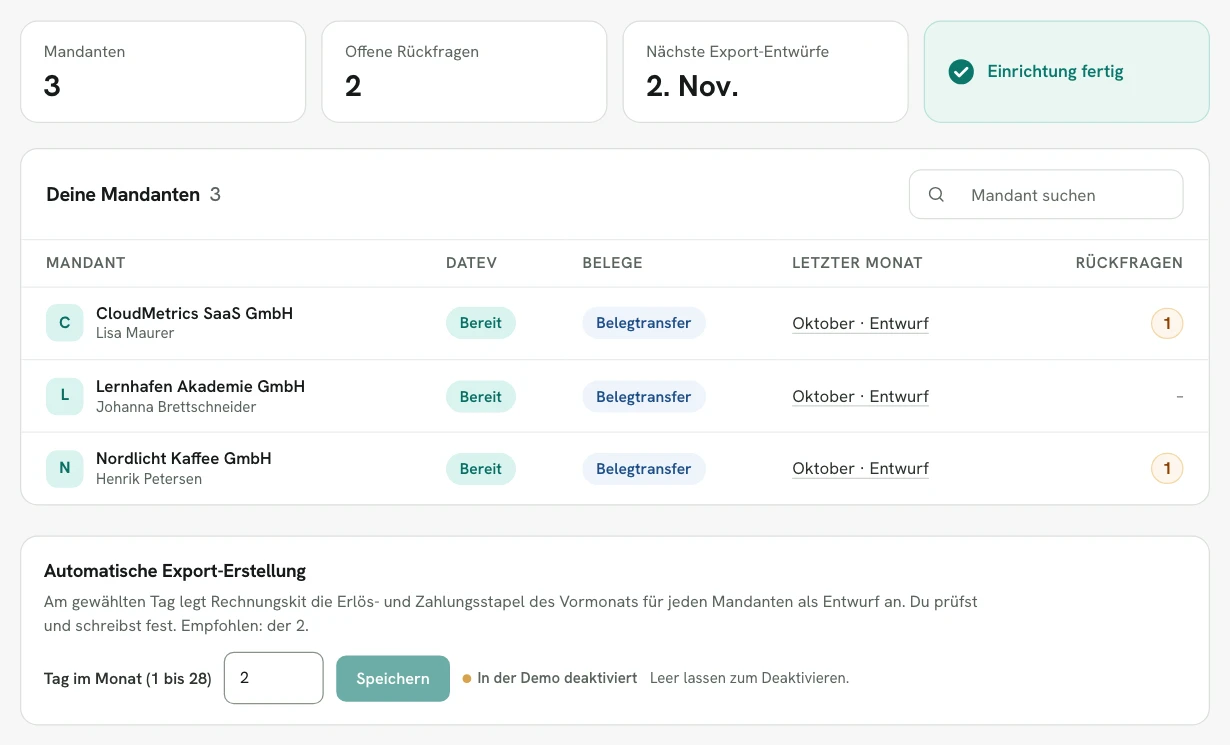
Unter der Einrichtung steht die Tabelle „Deine Mandanten“, eine Zeile je Mandant:
| Spalte | Was dort steht |
|---|---|
| Mandant | Name und Ansprechperson; ein Klick öffnet den Mandanten |
| DATEV | „Bereit“, wenn Nummern und Kontenrollen vollständig sind, sonst „N offen“; ein Klick öffnet seine DATEV-Einstellungen |
| Belege | der gewählte Weg der Belege nach DATEV: „Belegtransfer“, „ZIP“ oder „Nur Stapel“; ein Klick öffnet die Einstellung |
| Letzter Monat | der neueste exportierte Monat mit „Entwurf“ oder „festgeschrieben“, sonst „Noch kein Export“ oder „Noch im Testmodus“ |
| Rückfragen | offene Zahlungen, die der Mandant zur Klärung übergeben hat; ein Klick öffnet die Rückfragen |
Auf schmalen Bildschirmen lässt sich die Tabelle seitlich scrollen, auf dem Smartphone steht je Mandant eine Karte mit denselben Angaben.
Ist die Einrichtung fertig oder ausgeblendet, stehen über der Tabelle vier Kacheln: Zahl der Mandanten, offene Rückfragen, das Datum der nächsten Export-Entwürfe (oder „Tag festlegen“, solange kein Tag gesetzt ist) und „Einrichtung fertig“. Dann gibt es auch ein Suchfeld für Mandanten. Den Export-Tag änderst du jederzeit unten auf der Seite unter „Automatische Export-Erstellung“.
Belege nach DATEV: drei Wege
Während der Einrichtung zeigt die Seite unter der Tabelle drei kleine Kacheln „Belege nach DATEV: drei Wege, je Mandant wählbar“. Es sind genau die drei Möglichkeiten der Einstellung „Belege für die Steuerkanzlei“, die im Reiter Allgemein der DATEV-Seite jedes Mandanten steht. Welcher Weg bei einem Mandanten gilt, zeigt die Spalte „Belege“. Die Einstellung gilt für jeden neuen Export.
| Weg | Was die Steuerkanzlei bekommt |
|---|---|
| Weg 1: Belegtransfer mit Beleglink (Standard) | Der Erlösstapel trägt je Rechnung einen Beleglink (BEDI-GUID), dazu kommt ein DATEV-Paket mit document.xml und den Rechnungs-PDFs für DATEV Unternehmen online. Erst die Belege hochladen, dann den Stapel importieren. |
| Weg 2: Belege als ZIP, ohne Beleglink | eine PDF je Rechnung mit der Rechnungsnummer als Dateiname plus index.csv, etwa für die eigene Ablage, ein DMS oder Pennylane. Der Stapel hat keine Beleglinks. |
| Weg 3: Nur Buchungsstapel | Rechnungskit erzeugt kein Belegpaket, nur die EXTF-Datei (CSV) ohne Beleglinks. Die Belege bleiben im GoBD-Archiv; unter Berichte → Belege lässt sich jede Rechnung jederzeit ansehen und als PDF laden. |
Der Link „Was passiert genau?“ führt zu Belege für die Steuerkanzlei mit den Folgen und Rechtsquellen je Weg.
Einrichtung ausblenden und Hilfe
„Ausblenden“ blendet die Einrichtung für die jeweilige Person aus. Kolleginnen und Kollegen in derselben Steuerkanzlei sehen sie weiter, bis sie sie selbst ausblenden. Sind alle vier Schritte erledigt, verschwindet sie von allein.
Der Eintrag „Hilfe & Anleitung“ in der Seitenleiste des Portals öffnet jederzeit die Hilfeseite „DATEV-Export und Steuerkanzlei“, bei englischer Oberfläche die englische Fassung.
So findest du es in der App
Rechnungskit ist keine Steuerberatung und keine Rechtsberatung. Dieser Beitrag erklärt allgemeine Zusammenhänge und ersetzt weder die Beratung durch deine Steuerkanzlei (§ 5 StBerG) noch eine Rechtsberatung (§ 3 RDG). Rechnungskit richtet sich an in Deutschland ansässige Unternehmen und bereitet Belege, Steuersätze und Buchungen automatisch auf. Wie dein Einzelfall zu bewerten ist, entscheidest du, im Zweifel gemeinsam mit deiner Steuerkanzlei oder einer Anwaltskanzlei.