Rabattcodes im Checkout
Aktualisiert am
Mit Rabattcodes gibst du Käufern im Rechnungskit Checkout einen Preisnachlass: als Prozentsatz oder als festen Betrag, für alle Produkte oder nur für ausgewählte. Der Käufer tippt den Code im Checkout ein, sieht den neuen Gesamtbetrag sofort und zahlt weniger. Rechnung, DATEV-Export und OSS-Meldung rechnen automatisch mit dem geminderten Preis. Rabattcodes gelten für Einmalkäufe über Checkout-Links und die Shop-Seite und für Abos, dort für die ersten Zahlungen oder für alle.
Rabattcode anlegen
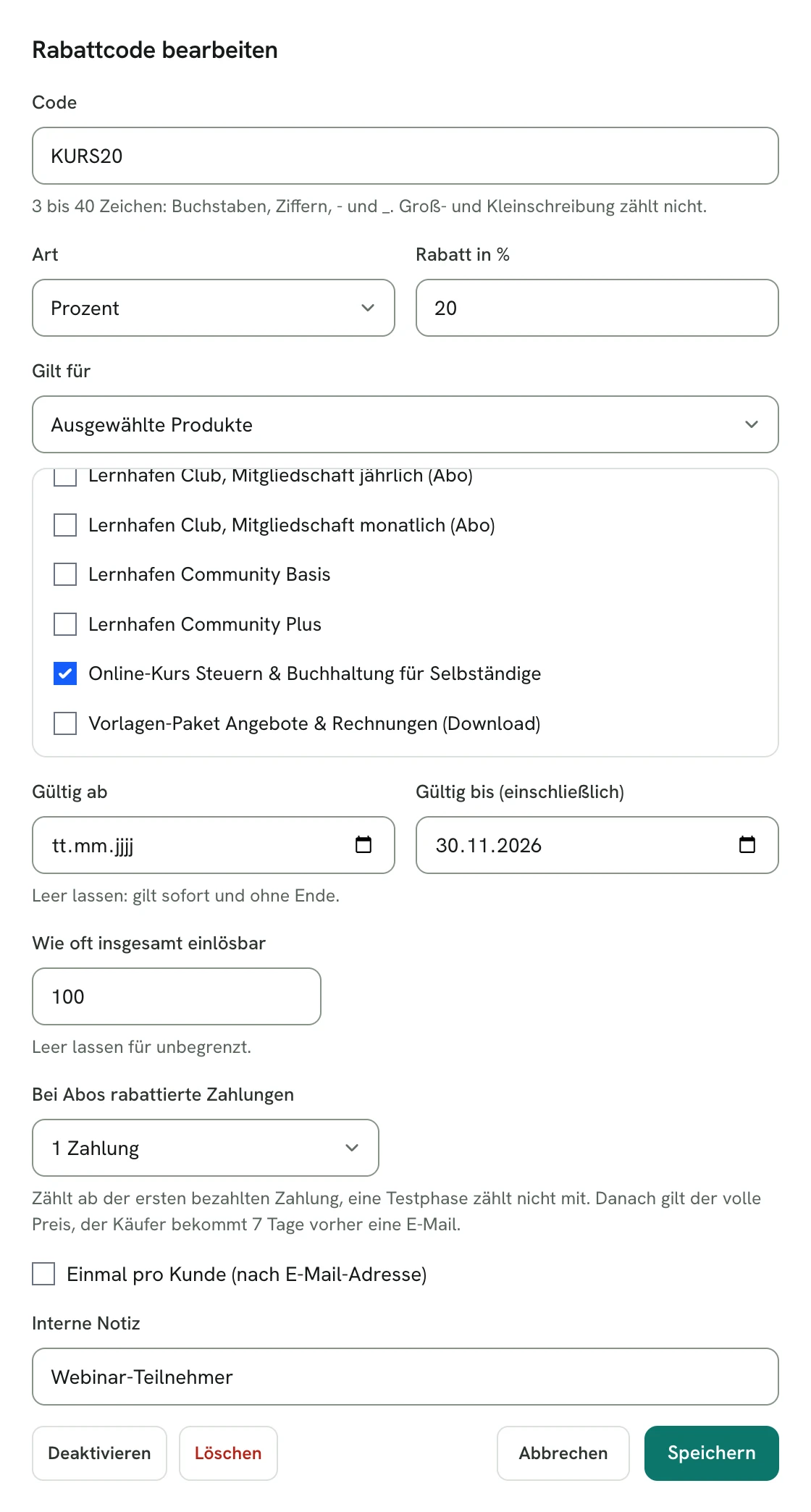
Im Menü unter Produkte → Rabattcodes schaltest du zuerst das Feld „Rabattcode“ für den Checkout ein. Ohne diesen Schalter sieht kein Käufer das Feld, auch wenn schon Codes angelegt sind. Dann legst du mit „Code anlegen“ einen Code an:
| Feld | Bedeutung |
|---|---|
| Code | 3 bis 40 Zeichen aus Buchstaben, Ziffern, - und _. Groß- und Kleinschreibung zählt nicht: SOMMER10 und sommer10 sind derselbe Code. |
| Art und Rabatt | Prozent (0,01 bis 100 %) oder fester Betrag in Euro, brutto und je Bestellung |
| Gilt für | alle Produkte oder ausgewählte Produkte mit Checkout, auch Abo-Produkte und Add-ons |
| Gültig ab, gültig bis | optional, als Kalendertage; der letzte Tag zählt mit |
| Wie oft insgesamt einlösbar | optional, leer heißt unbegrenzt |
| Einmal pro Kunde | jede E-Mail-Adresse kann den Code nur einmal einlösen |
| Bei Abos rabattierte Zahlungen | 1, 2, 3, 6 oder 12 Zahlungen oder alle; erscheint, sobald du Abos anbietest |
| Interne Notiz | nur für dich, der Käufer sieht sie nicht |
Die Liste zeigt je Code den Rabatt, wofür er gilt, die Gültigkeit, die Einlösungen (bei einem Limit als „3 von 50“), den gewährten Rabatt insgesamt und den Status: Aktiv, Geplant, Abgelaufen, Aufgebraucht oder Deaktiviert.
Was der Käufer sieht
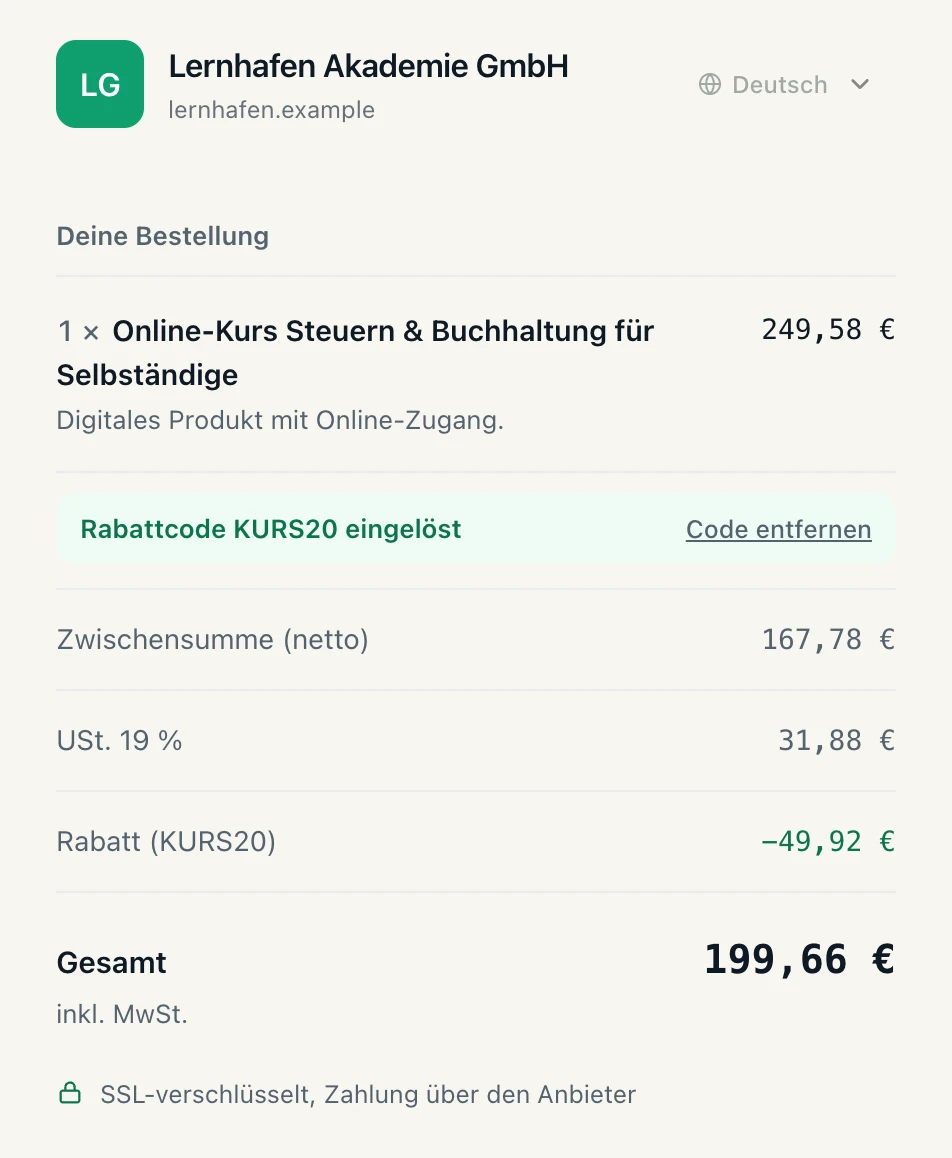
In der Bestellübersicht steht unter den Produkten der Link „Rabattcode?“. Ein Klick öffnet das Feld mit dem Knopf „Einlösen“. Passt der Code, erscheint er als Hinweis mit „Code entfernen“, und über dem Gesamtbetrag steht eine eigene Zeile „Rabatt (SOMMER10)“ mit dem Abzug. Passt er nicht, nennt der Checkout den Grund, zum Beispiel abgelaufen, schon aufgebraucht oder für keinen Artikel im Warenkorb gültig. Die Texte gibt es in allen sechs Checkout-Sprachen.
Hängst du ?code=SOMMER10 an einen Checkout-Link oder an den Link deiner Shop-Seite, ist der Code beim Öffnen schon eingetragen und eingelöst. Das eignet sich für Newsletter oder Social Media. Von der Shop-Seite wandert der Code in den Checkout mit.
Wie der Rabatt berechnet wird
- Bei Prozent wird jede betroffene Position um den Prozentsatz ihres Bruttobetrags gemindert, auf den Cent gerundet.
- Ein fester Betrag gilt einmal je Bestellung, nicht je Stück. Er wird nach dem Bruttowert auf die betroffenen Positionen verteilt, die Anteile ergeben zusammen genau den Betrag. Ist er größer als die betroffenen Positionen, wird er auf deren Summe begrenzt.
- Versandkosten werden nie rabattiert.
- Auf der Shop-Seite prüft die Grenze „Versandkostenfrei ab“ den Warenwert nach Rabatt. Fällt er durch den Code unter die Grenze, kommen die Versandkosten wieder dazu.
- Nach Abzug müssen die Waren mindestens 0,50 € kosten. Ein Code, der eine Bestellung kostenlos machen würde, lässt sich deshalb nicht einlösen.
- Bei einer Firmenbestellung mit Reverse-Charge wirkt der Rabatt auf den Nettopreis, den der Käufer sieht.
Rechnung, Umsatzsteuer und DATEV
Ein Rabattcode ist ein Preisnachlass beim Kauf. Rechnungskit behandelt ihn nicht als Gutschein im Sinne von § 3 Abs. 13 UStG, sondern mindert damit den Preis. Bemessungsgrundlage der Umsatzsteuer ist das, was der Käufer tatsächlich aufwendet (§ 10 Abs. 1 UStG). Deshalb steht der Rabatt auf der Rechnung bei jeder Position, die er betrifft: Einzelpreis ungemindert, darunter die Zeile „Rabatt SOMMER10 (10 %)“, darunter das geminderte Nettoentgelt. Die Rechnung weist Entgelt und Steuer nach Steuersätzen getrennt aus, wie es § 14 Abs. 4 Satz 1 Nr. 7 und 8 UStG verlangt. Bei 7 % und 19 % in einer Bestellung mindert der Code also jeden Satz um seinen Anteil. Wie das im Einzelnen aussieht, zeigt Rabatte auf Rechnungen.
In der E-Rechnung (ZUGFeRD/XRechnung) steht der Rabatt als Positionsnachlass mit dem Grund „Rabattcode SOMMER10“. Der Rechnungsbetrag entspricht centgenau dem gezahlten Betrag. Der DATEV-Export bucht den Erlös nach Rabatt, ein eigenes Rabattkonto gibt es nicht. OSS-Meldung, Zusammenfassende Meldung und USt-Übersicht rechnen ebenfalls mit den geminderten Beträgen.
Rabattcodes bei Abos
Im Abo-Checkout gibt es dasselbe Feld „Rabattcode?“ wie bei Einmalkäufen, ?code= am Abo-Link funktioniert genauso. Der Code gilt für so viele bezahlte Zahlungen, wie du unter „Bei Abos rabattierte Zahlungen“ eingestellt hast. Danach bucht das Abo den vollen Preis ab.
- Der Checkout zeigt den Zahlungsplan, zum Beispiel „Die ersten 3 Zahlungen je 9,00 €, danach 12,00 € pro Monat.“ „Heute fällig“ ist schon rabattiert.
- Eine kostenlose Testphase zählt nicht mit. Die erste rabattierte Zahlung ist die erste bezahlte nach der Testphase.
- Prozent gilt auf den Preis der jeweiligen Zahlung. Ein fester Betrag gilt je Zahlung insgesamt, nicht je Stück, und wird auf Hauptplan und Add-ons verteilt. Jede rabattierte Zahlung bleibt bei mindestens 0,50 €.
- Bei „Gilt für ausgewählte Produkte“ passt der Code zu einem Abo, wenn das Abo-Produkt oder ein gebuchtes Add-on dabei ist. Rabattiert wird nur diese Position. Sonst meldet der Checkout „Dieser Rabattcode gilt nicht für dieses Abo.“
- Jede rabattierte Zahlung bekommt eine eigene Rechnung mit der Rabattzeile je Position, wie bei Einmalkäufen. Der Rechnungsbetrag entspricht dem abgebuchten Betrag.
- Schlägt eine rabattierte Abbuchung fehl, bleibt der Rabatt beim neuen Versuch erhalten und verbraucht keine weitere Zahlung.
- Ein Abo zählt als eine Einlösung, egal wie viele Zahlungen rabattiert sind. Sie zählt, sobald das Abo aktiv ist, und wird frei, wenn schon die erste Zahlung scheitert.
Die Bestätigungsmail an den Käufer nennt den Zahlungsplan, ebenso die Mail mit dem Link „Abo verwalten“, wenn er sie später neu anfordert (dann gezählt ab der nächsten Zahlung). 7 Tage bevor der erste volle Betrag abgebucht wird, bekommt er eine E-Mail: „Ab der nächsten regulären Abbuchung am 01.12.2026 werden 12,00 € pro Monat abgebucht.“ Bei SEPA-Lastschrift ist das die Vorabankündigung des neuen Betrags. Das Mandat im Abo-Checkout vereinbart dafür spätestens 5 Kalendertage vor der Abbuchung, statt der Regelfrist von 14 Kalendertagen aus dem SEPA-Lastschrift-Regelwerk des European Payments Council (SDD Core Rulebook, europeanpaymentscouncil.eu). Geht diese E-Mail später raus, etwa nach einem Ausfall, wartet die SEPA-Abbuchung bis zum fünften Kalendertag nach der E-Mail, und die E-Mail nennt dieses Datum. Wird vorher noch eine fehlgeschlagene rabattierte Abbuchung wiederholt, bucht dieser Versuch den rabattierten Betrag ab. Im Kundenportal steht am Abo, wie viele rabattierte Zahlungen noch kommen, und in deiner Abo-Liste trägt das Abo ein Rabatt-Label mit Code. Der MRR in der Abo-Übersicht rechnet mit dem vollen Preis.
Ändert der Käufer mitten in einem rabattierten Zeitraum Menge, Plan oder Add-ons, rechnet die anteilige Nachberechnung oder Gutschrift mit den rabattierten Preisen, also mit dem, was er für den Zeitraum tatsächlich zahlt. Der Rabatt geht mit: Prozent gilt auf den neuen Preis, ein fester Betrag bleibt. Die Zahl der rabattierten Zahlungen ändert sich nicht. Auch bei einer sofortigen Kündigung erstattet Rechnungskit anteilig vom gezahlten, rabattierten Betrag.
Wann eine Einlösung zählt
- Zahlt der Käufer über deinen Zahlungsanbieter, hält Rechnungskit mit dem Klick auf „Zahlungspflichtig bestellen“ eine Einlösung 60 Minuten lang fest. Meldet der Anbieter die Zahlung, zählt sie endgültig. Bricht der Käufer ab oder schlägt die Zahlung fehl, ist sie wieder frei.
- Bei Kauf auf Rechnung und Vorkasse ist die Bestellung mit dem Klick verbindlich, die Einlösung zählt sofort.
- Ist ein Limit gesetzt, bekommen zwei Käufer, die gleichzeitig die letzte freie Einlösung nutzen wollen, sie nicht beide. Der zweite sieht „schon vollständig eingelöst“.
- Stornierst du eine Bestellung auf Rechnung vollständig, bevor Geld eingegangen ist, oder legst du eine unbezahlte Vorkasse-Bestellung mit „Bestellung ignorieren“ beiseite, wird die Einlösung wieder frei. Nimmst du „Ignorieren“ zurück, zählt sie wieder. Ein Storno oder eine Erstattung nach der Zahlung gibt die Einlösung nicht frei, denn der Rabatt wurde gewährt.
- „Einmal pro Kunde“ prüft die E-Mail-Adresse, ohne Rücksicht auf Groß- und Kleinschreibung. Kommt derselbe Käufer von der Zahlungsseite zurück und bestellt neu, ersetzt die neue Bestellung seine alte Reservierung.
Auswertung je Code
Ein Klick auf den Code in der Liste oder auf „Auswertung“ zeigt alle Nutzungen dieses Codes, die neueste zuerst: Datum, Bestellnummer (mit Link zur Bestellung und zur Rechnung), den Käufer mit gekürzter E-Mail-Adresse, den gezahlten Bruttobetrag nach Rabatt, den Rabatt und den Status. Bei Abos steht ein Link zum Abo dabei, der Betrag ist die erste Zahlung. Oben stehen die Summen: Zahl der Einlösungen, Umsatz nach Rabatt und Rabatt gesamt. Sie zählen nur eingelöste Nutzungen.
| Status | Bedeutung |
|---|---|
| Eingelöst | bezahlt, bei Kauf auf Rechnung und Vorkasse mit der Bestellung |
| Reserviert | der Käufer ist gerade auf der Seite seines Zahlungsanbieters (höchstens 60 Minuten) |
| Freigegeben | abgebrochen, fehlgeschlagen oder vor der Zahlung storniert; zählt nicht mit |
Bei vielen Nutzungen blättert die Auswertung in Seiten zu je 25.
Webhook und Werbe-Conversions
Der Webhook checkout.paid meldet als amountCents den gezahlten Betrag nach Rabatt. Am Ende des Payloads steht discount mit dem Code und dem Rabatt in Cent, ohne Code null. Jede Position in items trägt neben dem Listenpreis unitGrossCents auch lineGrossCents (Positionsbetrag nach Rabatt) und discountGrossCents. Details stehen unter Checkout-Webhooks. Abo-Webhooks enthalten den Code und die Zahl der rabattierten Zahlungen.
Werbe-Conversions (Meta Conversions API und die Pixel von Meta, Google und TikTok) übergeben als Wert den gezahlten Betrag nach Rabatt. Beim Abo ist das die erste Zahlung, also rabattiert, wenn der Code sie betrifft. An Meta geht der Code zusätzlich als coupon mit.
Ändern, deaktivieren, löschen
Solange niemand den Code eingelöst hat, kannst du alles ändern und ihn löschen. Nach der ersten Einlösung bleiben Code, Art, Rabatt und Produkte fest, denn sie stehen so auf Bestellungen und Rechnungen. Gültigkeit, Limit, „Einmal pro Kunde“ und Notiz kannst du weiter ändern. Löschen geht dann nicht mehr, „Deaktivieren“ stoppt den Code sofort.
Erstattung und Widerruf
Erstattet wird immer der tatsächlich gezahlte, rabattierte Betrag. Widerruft ein Käufer über den Widerrufsbutton, rechnet Rechnungskit mit den Positionen nach Rabatt, denn zurückzugewähren ist, was der Käufer gezahlt hat (§ 357 Abs. 1 BGB). Eine Stornorechnung übernimmt die rabattierten Positionen samt Rabattgrund, und die Umsatzsteuer wird um den erstatteten Betrag berichtigt (§ 17 Abs. 1 UStG).
Was es noch nicht gibt
- Ein eigenes Rabattkonto im DATEV-Export.
- Codes, die eine Bestellung kostenlos machen (100 % oder mehr als der Warenwert).
- Rabatt auf Versandkosten.
So findest du es in der App
Rechnungskit ist keine Steuerberatung und keine Rechtsberatung. Dieser Beitrag erklärt allgemeine Zusammenhänge und ersetzt weder die Beratung durch deine Steuerkanzlei (§ 5 StBerG) noch eine Rechtsberatung (§ 3 RDG). Rechnungskit richtet sich an in Deutschland ansässige Unternehmen und bereitet Belege, Steuersätze und Buchungen automatisch auf. Wie dein Einzelfall zu bewerten ist, entscheidest du, im Zweifel gemeinsam mit deiner Steuerkanzlei oder einer Anwaltskanzlei.