 Shopware Bestellungen
Shopware E‑Rechnung und DATEV‑Export ohne Plugin
Shopware schreibt dir einen Beleg zur Bestellung, aber Gebühren, Auszahlungen, Erstattungen und den DATEV-Export für deine Steuerkanzlei setzt du bisher selbst zusammen. Rechnungskit holt deine Bestellungen über die Admin-API, schreibt beim Versand die E-Rechnung und liefert jeden Monat den fertigen DATEV-Buchungsstapel mit Belegen.
- Kein Plugin im Shop: Abruf über die Admin-API alle 15 Minuten
- ZUGFeRD-Rechnung beim Versand, mit dem Versandtag als Leistungsdatum
- DATEV-Stapel je Monat, Gebühren von Stripe, Mollie und PayPal getrennt gebucht
Kostenlos einrichten, ohne Kreditkarte. Du zahlst erst, wenn echte Rechnungen rausgehen.
- Start Shopware
- Zahlung zugeordnet
- E-Rechnung
- GoBD-Archiv
- Ziel DATEV
Shopware verkauft. Für die Rechnung bist du zuständig.
Shopware erzeugt den Beleg zur Bestellung. Was die Buchhaltung danach braucht, liegt außerhalb des Shops: die Gebühren und Auszahlungen deines Zahlungsanbieters, Stornorechnungen bei Erstattungen, ein unveränderbares Archiv und die fertigen Buchungen für DATEV. Diese Strecke übernimmt Rechnungskit.
Shopware allein
- Beleg aus dem Shop, ZUGFeRD erst ab Shopware 6.6.10
- Gebühren und Auszahlungen der Zahlungsanbieter fehlen
- Erstattungen als Gutschrift von Hand nachziehen
- Kein DATEV-Export im Kern, nur über Plugins
Mit Rechnungskit dazu
- E-Rechnung nach EN 16931 aus jeder Bestellung, XRechnung bei Leitweg-ID
- Zahlung von Stripe, Mollie, PayPal, Unzer oder Vorkasse zugeordnet
- Stornorechnung automatisch, sobald die Transaktion auf „erstattet“ steht
- DATEV-Stapel je Monat mit Beleglink, Gebühren getrennt gebucht
In vier Schritten von der Zahlung zur Buchung.
Zuerst im Testmodus: deine echten Daten, aber Testrechnungen. Sie kosten nichts und landen in keinem echten DATEV-Export. Abgerechnet wird erst ab dem Go-Live.
- 01
Verbinden
Verbinde deinen Shopware-Shop in wenigen Minuten. Kein Code nötig. - 02
Einlesen
Rechnungskit liest jede Shopware-Bestellung automatisch ein und ordnet die Zahlung zu. - 03
Erzeugen
Aus jeder Bestellung entsteht eine geprüfte E-Rechnung nach EN 16931. - 04
Archivieren
Die Rechnung wird GoBD-sicher abgelegt und steht für den DATEV-Export bereit.
Anleitung in der Hilfe Shopware 6 verbinden
Jedes Format, das Shopware nicht liefert.
- ZUGFeRD 2.5
- Deutschland Live
- XRechnung 3.0
- Deutschland (öffentliche Auftraggeber) Live
- EN 16931 XML
- EU (OSS) Live
- DATEV EXTF
- Buchungsstapel für SKR03 oder SKR04 Live
Shopware E-Rechnung erstellen: so läuft eine Bestellung durch Rechnungskit
Du legst im Shopware-Admin eine Integration an (Einstellungen → System → Integrationen, Lesezugriff genügt) und trägst Shop-URL, Access-Key-ID und Secret bei Rechnungskit ein. Ein Plugin oder eine Erweiterung im Shop brauchst du nicht. Nach einem Test-Abruf lädt Rechnungskit die Bestellungen der letzten 7 Tage und gleicht danach alle 15 Minuten ab: neue Bestellungen, Zahlstatus, Versandstatus und Stornos. Die Einrichtung Schritt für Schritt steht in der Hilfe zu Shopware 6.
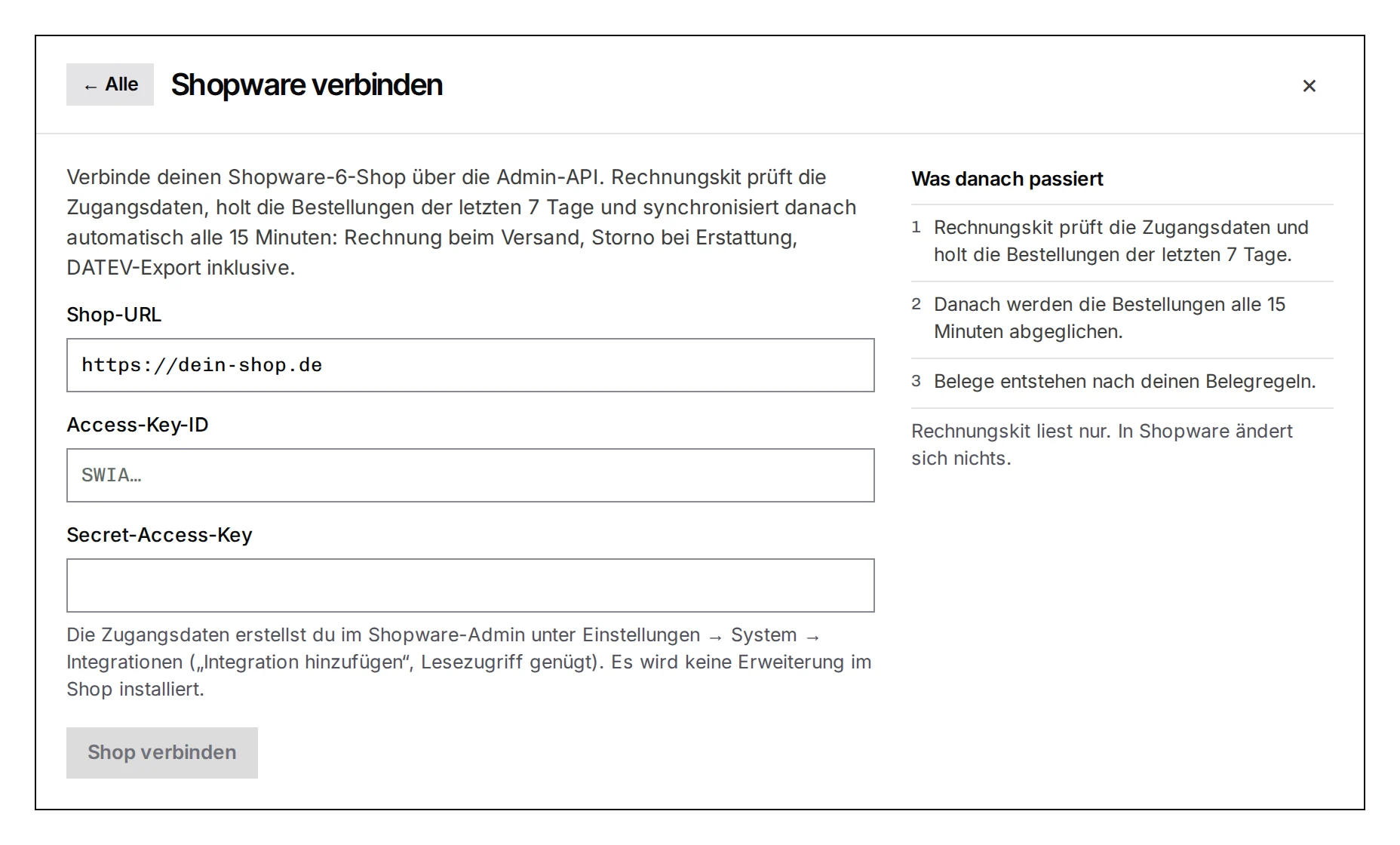
Die Zahlung kommt von deinem Zahlungsanbieter (Stripe, Mollie, PayPal oder Unzer) oder als Vorkasse aus dem Shop. Rechnungskit ordnet sie über die Bestellnummer der Bestellung zu. Aus Bestellung und Zahlung entsteht eine geprüfte E-Rechnung als ZUGFeRD-Hybrid, mit fortlaufender Nummer und bei Versandware mit dem Versandtag als Leistungsdatum. Kunden mit Leitweg-ID, etwa Behörden oder Hochschulen, bekommen dieselbe Rechnung als XRechnung 3.0. Steht eine Transaktion im Shop auf „erstattet“, folgt die Stornorechnung. Jeder Beleg liegt unveränderbar im GoBD-Archiv und läuft in den monatlichen DATEV-Export, Erlöse und Zahlungen getrennt.
- ZuordnenZahlung zur Bestellung, über die Bestellnummer
- RechnungE-Rechnung im ZUGFeRD-Format, bei Ware mit dem Versand
- StornoAus dem Transaktionsstatus „erstattet“ im Shop
Timing: Abruf alle 15 Minuten
Kern-Shopware bietet keine konfigurierbaren Webhooks. Rechnungskit fragt deinen Shop deshalb alle 15 Minuten ab. Für die Rechnungsstellung reicht das, denn dein Kunde bekommt die Rechnung ohnehin erst nach Versand oder Zahlungseingang. Soll es schneller gehen, brauchst du den Flow Builder aus den kostenpflichtigen Shopware-Plänen (ab Evolve, über die Commercial-Erweiterung): Eine Flow-Builder-Aktion „Webhook aufrufen“ auf die Adresse, die Rechnungskit dir unter Verbindungen anzeigt, stößt einen sofortigen Abruf an. Den Inhalt dieser Benachrichtigung ignoriert Rechnungskit bewusst, alle Daten kommen aus dem authentifizierten Abruf über die Admin-API.
Jede Shopware-Zahlart, ein passender Weg
Wann die Rechnung entsteht, hängt davon ab, wie dein Kunde bezahlt.
Online-Zahlungen über Stripe, Mollie, PayPal oder Unzer ordnet Rechnungskit über die Bestellnummer zu, die Rechnung entsteht beim Versand. Bei direktem PayPal übergibt das Shopware-PayPal-Plugin die Bestellnummer standardmäßig als PayPal-Rechnungsnummer (invoice_id), das Unzer-Modul für Shopware übergibt sie als Order-ID. Lass diese Standards aktiv, dann läuft die Zuordnung automatisch.
Bei Vorkasse überweist dein Kunde auf dein Konto, und du setzt den Zahlstatus im Shop auf „bezahlt“. Den Statuswechsel übernimmt Rechnungskit beim nächsten Abruf als Zahlungseingang, die Rechnung entsteht beim Versand als bezahlt. Den Ablauf mit beiden Statuswechseln zeigt Shopware Vorkasse: Rechnung automatisch nach Zahlung. Bei Kauf auf Rechnung überweist dein Kunde nach Erhalt der Ware. Die Rechnung entsteht beim Versand mit Zahlungsziel, und die offene Forderung siehst du unter Offene Posten, bis die Zahlung zugeordnet ist.
Die Versandkosten setzt Rechnungskit auf den Steuersatz der Ware, auch wenn der Shop pauschal 19 % meldet. Gemischte Warenkörbe werden nach Brutto-Warenwert aufgeteilt, Hintergrund im Ratgeber Versandkosten und Umsatzsteuer.
Erstattungen ohne Handarbeit
Steht eine Transaktion im Shop auf „erstattet“, erstellt Rechnungskit die Stornorechnung über den ganzen Betrag. Die ursprüngliche Rechnung bleibt unverändert, so wie es § 146 Abs. 4 AO verlangt. Bei Teilerstattungen meldet Shopware keine erstatteten Artikel, den Betrag liefert dein Zahlungsanbieter. Dann entscheidet deine Belegregel unter Verbindungen → Belegregeln: anteilig über alle Positionen (Standard), als eine Sammel-Position oder manuell zugeordnet. Welcher Korrekturweg wann passt, erklärt der Beitrag zur Rechnungskorrektur.
Der DATEV-Export für deine Steuerkanzlei
Einen DATEV-Export hat Shopware im Kern nicht. Üblich sind Plugins, die Belege und Buchungen aus der Shopware-Datenbank exportieren. Rechnungskit setzt eine Ebene später an: Es kennt neben der Bestellung auch die Zahlung beim Zahlungsanbieter und bucht beides.
Jeden Monat entstehen zwei EXTF-Buchungsstapel, einer für Erlöse und einer für Zahlungen, wahlweise in SKR03 oder SKR04. Im Zahlungsstapel stehen die Gebühren von Stripe, Mollie und PayPal als eigene Buchung, getrennt vom Umsatz, dazu Erstattungen und die Auszahlungen auf dein Bankkonto. EU-Umsätze laufen mit Bestimmungsland und Steuersatz in den Export und in die OSS-Meldung. Jede Rechnungsbuchung trägt einen DATEV-Beleglink, die Belege kommen als Belegtransfer-Paket für DATEV Unternehmen online mit.
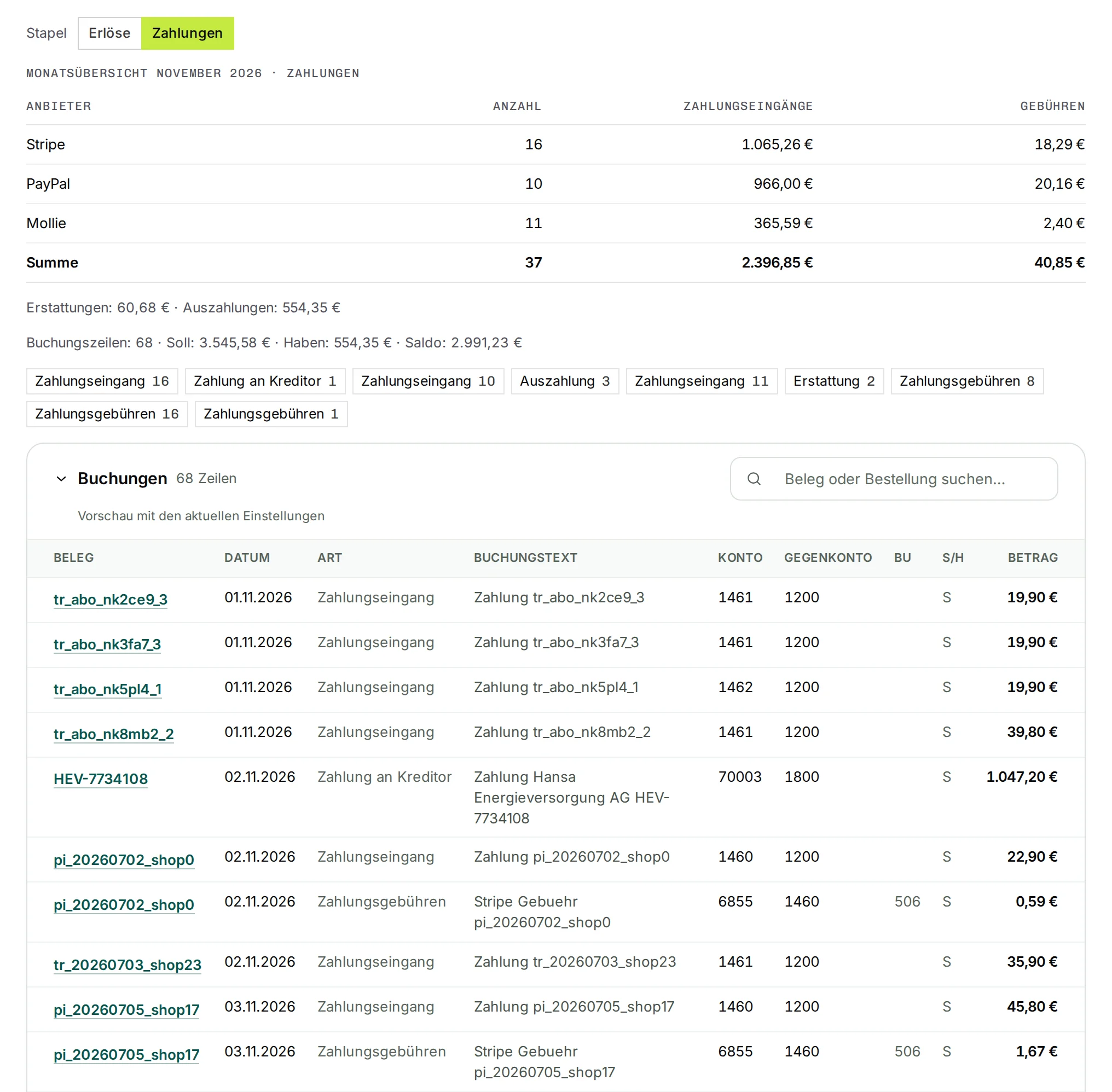
Deine Steuerkanzlei muss dafür nichts installieren. Du lädst den Export herunter und gibst ihn weiter, oder du lädst sie als externen Zugriff ein. Dann holt sie die Exporte selbst ab, pflegt Kontenrahmen und Konten-Zuordnungen und schreibt geprüfte Exporte fest. Was genau in den Dateien steht, zeigt die Seite zur DATEV-Schnittstelle. Wie deine Steuerkanzlei den Zugang nutzt, steht in der Hilfe zu DATEV und Steuerkanzlei.
Warum nicht einfach die Shopware-Rechnung behalten?
Kannst du, aber dann bleiben drei Lücken. Erstens erzeugt Shopware die E-Rechnung im ZUGFeRD-Format erst ab Version 6.6.10. Ältere Installationen liefern nur ein PDF, und ein PDF ohne strukturierten Datensatz ist keine E-Rechnung (§ 14 Abs. 1 Satz 3 UStG). Für B2B-Umsätze im Inland genügt das der E-Rechnungspflicht ab 2027 bzw. 2028 nicht (§ 27 Abs. 38 UStG). Zweitens kennt Shopware deine Zahlungsgebühren und Auszahlungen nicht, der Abgleich für die Buchhaltung bleibt Handarbeit. Drittens fehlt der DATEV-Export mit fertig zugeordneten Buchungen. Was die Shopware-Belegfunktion im Einzelnen kann, steht im Beitrag Shopware Rechnung erstellen.
Bei EU-Umsätzen überwacht Rechnungskit außerdem die 10.000-Euro-Grenze für das OSS-Verfahren (§ 3c Abs. 4 UStG).
Für wen das gedacht ist
Für Händler mit Shopware 6, deren Steuerkanzlei mit DATEV arbeitet und die Rechnung, Zahlungsabgleich und Buchung nicht mehr von Hand zusammenführen wollen. Ist dein Shop als GmbH oder anderes bilanzierendes Unternehmen organisiert, zählen Leistungsdatum und ein sauberer Prüfpfad doppelt. Rechnungskit ist ein deutsches Produkt, gehostet bei Hetzner in Deutschland. Alle Funktionen sind in jedem Konto enthalten, du zahlst die Grundgebühr und deine Belege, Details unter Preise. Wenn du andere Rechnungstools für Shops abwägst, helfen die Vergleiche mit Billbee und easybill.
Was kostet das für deinen Shopware-Shop?
Meist eine Rechnung je Bestellung. Eine Stornorechnung bei Erstattung zählt nicht.
- 300 Rechnungen 66,00 € im Monat · 29,00 € Grundgebühr + 37,00 € Nutzung
- 1.000 Rechnungen 125,50 € im Monat · 29,00 € Grundgebühr + 96,50 € Nutzung
- 2.000 Rechnungen 200,50 € im Monat · 29,00 € Grundgebühr + 171,50 € Nutzung
Alle Funktionen und Integrationen enthalten, ein Bankkonto inklusive, monatlich kündbar. Kostenlos testen bis zum Go‑Live. Ein Angebot für Unternehmen, alle Preise zzgl. gesetzlicher MwSt.
Alle Preise und Staffeln ansehenShopware und E-Rechnung: häufige Fragen
Welche Shopware-Version wird unterstützt?
Shopware 6. Shopware 5 wird nicht unterstützt. Die Anbindung läuft über die Admin-API mit einer Integration (Einstellungen → System → Integrationen), ohne Plugin oder Erweiterung in deinem Shop. Lesezugriff genügt.
Reicht ein Abruf alle 15 Minuten?
Für die Rechnung ja. Kern-Shopware bietet keine konfigurierbaren Webhooks, deshalb ruft Rechnungskit Bestellungen, Zahlstatus und Versandstatus alle 15 Minuten ab. Die Rechnung entsteht ohnehin erst mit dem Versand oder dem Zahlungseingang. Soll es schneller gehen, legst du im Flow Builder (ab Shopware Evolve, über die Commercial-Erweiterung) eine Aktion „Webhook aufrufen“ auf die Adresse, die Rechnungskit dir anzeigt. Das stößt einen sofortigen Abruf an.
Muss meine Steuerkanzlei mitmachen, und was bekommt sie?
Sie muss nichts installieren. Je Monat entsteht ein EXTF-Buchungsstapel für Erlöse und einer für Zahlungen, in SKR03 oder SKR04, mit Beleglink je Rechnung und den Belegen als Belegtransfer-Paket für DATEV Unternehmen online. Du lädst den Export herunter und gibst ihn weiter, oder du lädst deine Steuerkanzlei als externen Zugriff ein und sie holt ihn selbst ab. Läuft in Shopware schon ein DATEV-Plugin, sollten nicht beide dieselben Umsätze liefern, sonst sind die Erlöse doppelt gebucht. Details stehen auf der Seite zur DATEV-Schnittstelle.
Was passiert mit meinen bisherigen Shopware-Rechnungen?
Sie bleiben, wo sie sind. Rechnungskit importiert keine fremden Alt-Belege, dein bisheriges System bleibt für sie das Archiv. Beim Go-Live legst du den Stichtag fest, ab dem nur noch Rechnungskit Rechnungen schreibt, und die erste Rechnungsnummer. So führst du deine Nummerierung nahtlos fort, etwa ab 1043. Shopwares eigene Belegfunktion nutzt du danach nicht mehr parallel, sonst laufen zwei Nummernkreise nebeneinander.
Bin ich zur E-Rechnung verpflichtet?
Bei Rechnungen an andere Unternehmen im Inland ja, gestaffelt: Empfangen musst du E-Rechnungen seit dem 1. Januar 2025, ausstellen ab 2027 bei mehr als 800.000 Euro Vorjahresumsatz und ab 2028 in jedem Fall (§ 14 Abs. 2 Satz 2 Nr. 1 UStG, § 27 Abs. 38 UStG). Rechnungen an Privatkunden betrifft die Pflicht nicht. Rechnungskit schreibt trotzdem jede Rechnung als ZUGFeRD-Hybrid, also als lesbares PDF mit eingebettetem Datensatz. Mehr dazu im Beitrag zur E-Rechnungspflicht.
Funktioniert das mit Vorkasse und Kauf auf Rechnung?
Ja, beide Wege sind eingebaut. Vorkasse: Sobald du den Zahlstatus im Shop auf „bezahlt“ setzt, übernimmt Rechnungskit das beim nächsten Abruf als Zahlungseingang und fakturiert beim Versand. Kauf auf Rechnung: Die Rechnung entsteht beim Versand mit Zahlungsziel, die offene Forderung siehst du unter Offene Posten. Den Vorkasse-Ablauf Schritt für Schritt zeigt Shopware Vorkasse.
Was passiert bei Erstattungen und Teilerstattungen?
Steht eine Transaktion im Shop auf „erstattet“, erstellt Rechnungskit die Stornorechnung über den ganzen Betrag. Die ursprüngliche Rechnung bleibt unverändert. Bei Teilerstattungen meldet Shopware keine erstatteten Artikel, den Betrag liefert dein Zahlungsanbieter. Dann gilt deine Belegregel: anteilig über alle Positionen (Standard), als eine Sammel-Position oder manuell zugeordnet.
Kann ich das erst testen, und wie lange dauert die Einrichtung?
Ja. Du verbindest deinen echten Shop im kostenlosen Testmodus, während dein bisheriges System weiterläuft. Rechnungskit macht aus deinen Bestellungen TEST-Belege, verschickt keine Rechnungen an deine Kunden und schickt nichts an deine Steuerkanzlei. Die Shopware-Verbindung selbst hat drei Schritte: Integration anlegen, Zugangsdaten eintragen, Test-Abruf. Danach lädt Rechnungskit die Bestellungen der letzten 7 Tage. Abgerechnet wird erst ab dem Go-Live, die Preise stehen offen unter Preise.


Rechnungskit ist keine Steuerberatung und keine Rechtsberatung. Dieser Beitrag erklärt allgemeine Zusammenhänge und ersetzt weder die Beratung durch deine Steuerkanzlei (§ 5 StBerG) noch eine Rechtsberatung (§ 3 RDG). Rechnungskit richtet sich an in Deutschland ansässige Unternehmen und bereitet Belege, Steuersätze und Buchungen automatisch auf. Wie dein Einzelfall zu bewerten ist, entscheidest du, im Zweifel gemeinsam mit deiner Steuerkanzlei oder einer Anwaltskanzlei.
Verbinde deinen Shopware-Shop. Den Rest macht Rechnungskit.
Kostenlos testen Oder erst die Live-Demo ansehenKostenlos einrichten, ohne Kreditkarte. Du zahlst erst, wenn echte Rechnungen rausgehen.