DATEV‑Schnittstelle: Buchungsstapel und Belege, importfertig für deine Steuerkanzlei
Rechnungskit erzeugt je Monat einen EXTF-Buchungsstapel für Erlöse und einen für Zahlungen, hängt an jede Rechnungsbuchung einen DATEV-Beleglink und packt die Belege als Belegtransfer-Paket für DATEV Unternehmen online dazu. Deine Steuerkanzlei importiert erst die Belege, dann den Stapel, und hat jede Buchung mit Belegbild.


- E-Rechnung archiviert
- Gebühr getrennt gebucht
- Auszahlung abgestimmt

- Erlöse 1200 an 4400 119,00 € Erlös 19 % RE-2026-0412Beleg
- Zahlungen 6855 an 1460BU 506 2,04 € Gebühren Stripe-Auszahlung
- Zahlungen 1800 an 1460 116,96 € Auszahlung Stripe
- Gehostet in Deutschland (Hetzner)
- GoBD-Archiv inklusive
- DATEV-Export inklusive
- Monatlich kündbar
DATEV bucht. Ankommen müssen die Buchungen erst.
DATEV Kanzlei-Rechnungswesen und Unternehmen online sind das Werkzeug deiner Steuerkanzlei. Sie kennen aber weder deinen Shop noch Stripe, Mollie oder PayPal. Rechnungskit übersetzt Bestellungen, Zahlungen, Gebühren und Auszahlungen in fertige DATEV-Buchungen und liefert die Belege gleich mit.
- DATEV kennt weder deinen Shop noch deinen Zahlungsanbieter
- Umsätze werden aus Zahlungsberichten abgetippt
- Belege einzeln hochladen und den Buchungen zuordnen
- Gebühren und Auszahlungen von Hand auseinanderrechnen
- EXTF-Buchungsstapel je Monat, Erlöse und Zahlungen getrennt
- Beleglink je Rechnung plus Belegtransfer-Paket für Unternehmen online
- Gebühren, Auszahlungen und Storni als eigene Buchungen
- Mandantenzugang: deine Steuerkanzlei holt Exporte selbst ab
In vier Schritten von der Rechnung zur Buchung in DATEV.
- 01EinrichtenKontenrahmen SKR03 oder SKR04, Berater- und Mandantennummer, Konten-Zuordnungen. Deine Steuerkanzlei kann das über ihren Mandantenzugang selbst pflegen.
- 02ErzeugenEin Export je Monat, Erlöse und Zahlungen getrennt. Vorschau mit Soll/Haben-Abgleich, dann festschreiben.
- 03ÜbergebenDas DATEV-Paket mit Buchungsstapel, Belegen und LIESMICH lädt deine Steuerkanzlei über ihren Mandantenzugang selbst herunter.
- 04ImportierenErst die Belege nach DATEV Unternehmen online, dann den Buchungsstapel. Die Belegbilder hängen sich über den Beleglink automatisch an.
Was DATEV von Rechnungskit bekommt.
Was bei deiner Steuerkanzlei ankommt
Jeden Monat entstehen zwei getrennte EXTF-Buchungsstapel, wahlweise im Kontenrahmen SKR03 oder SKR04: einer für die Erlöse, einer für die Zahlungen. Zum Erlös-Stapel gehört ein Belegtransfer-Paket mit den Rechnungen. Diese Seite ist die technische Referenz dazu. Warum du das willst und was es deiner Steuerkanzlei erspart, steht unter DATEV-Export für Onlineshops, den Funktionsumfang und den Monatsablauf auf einen Blick zeigt DATEV-Export mit Belegen. Die Einrichtung Schritt für Schritt erklärt die Anleitung DATEV-Export und Steuerkanzlei. Die Grundlagen je Quelle erklären die Leitfäden Stripe zu DATEV und WooCommerce DATEV-Export.
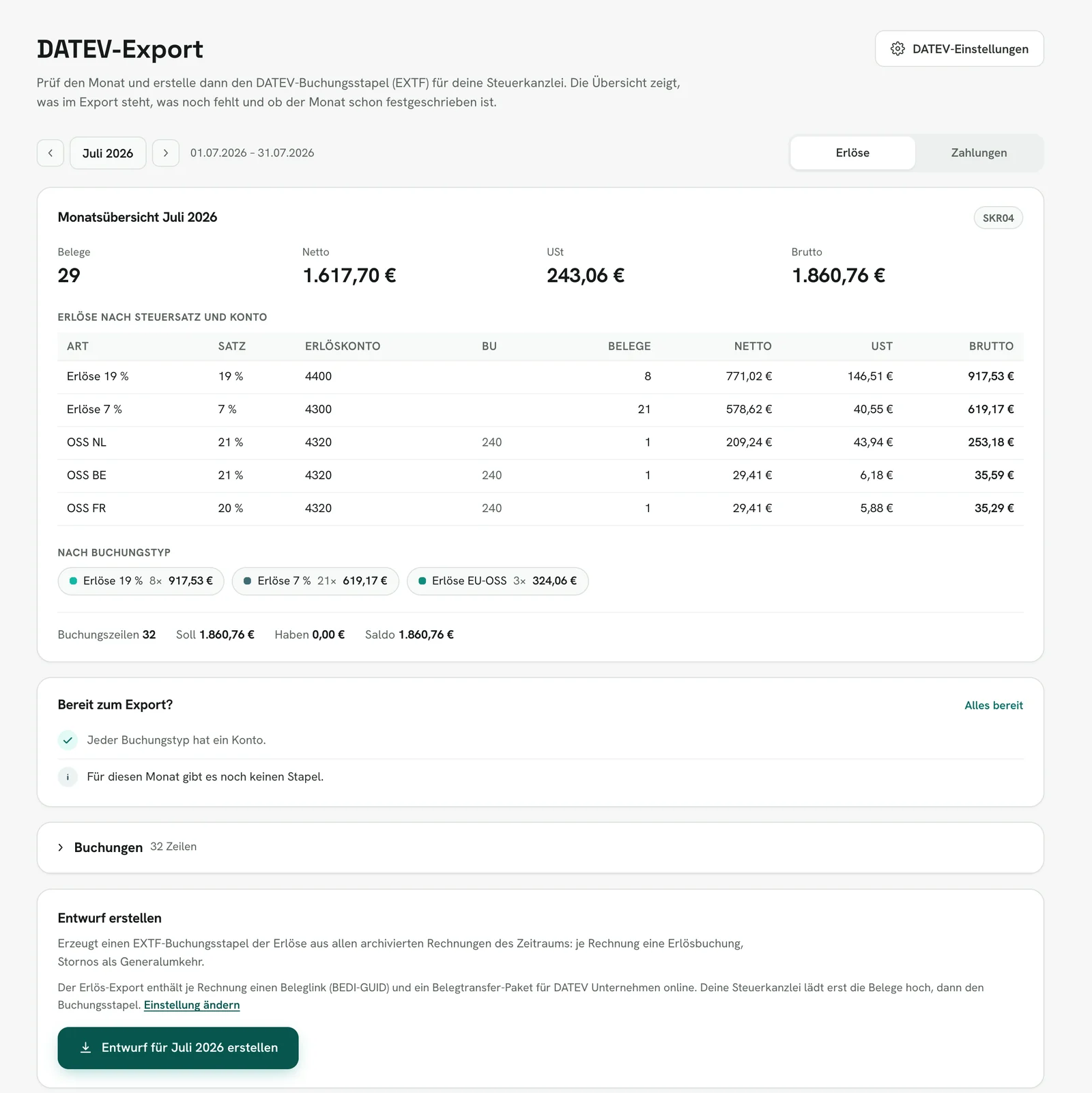
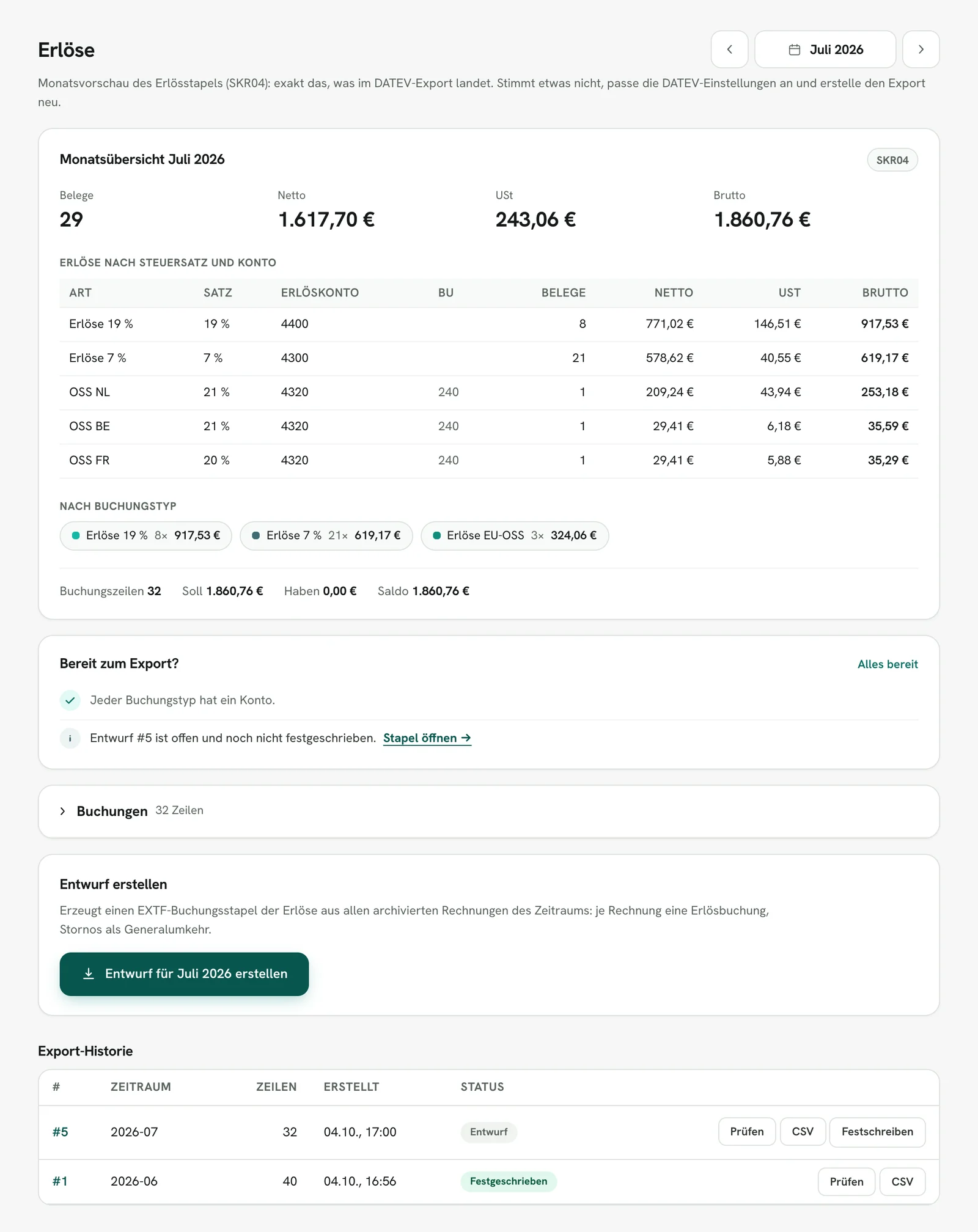
Bevor ein Stapel entsteht, prüfst du den Monat: Die Monatsübersicht zeigt, was im Export stehen wird, und „Bereit zum Export?“ nennt, was noch fehlt. Erst dann erstellst du den Entwurf:
Erlöse
Eine Buchung je Rechnung und Steuersatz. Der Export unterscheidet Inlandsumsätze zu 19 % und 7 %, EU-Umsätze für die OSS-Meldung, Reverse Charge, innergemeinschaftliche Lieferungen, Ausfuhren, Reihengeschäfte und Kleinunternehmer-Umsätze. Storni buchen mit Referenz auf die Ursprungsrechnung, Anzahlungen mit Umbuchung bei der Schlussrechnung, Gutschein-Verkäufe auf das Verbindlichkeitskonto. Wer bilanziert, bekommt zusätzlich die passive Rechnungsabgrenzung für vorausbezahlte Leistungen: Einstellung im Rechnungsmonat, Auflösung in jedem Folgemonat, netto und je nach Einstellung monatlich oder taggenau.
Zahlungen
Zahlungseingänge buchen je Zahlungsanbieter auf ein eigenes Geldtransitkonto. Stripe, Mollie, PayPal, Unzer, GoCardless und Klarna bekommen jeweils eins, voreingestellt im SKR03 1360 bis 1365 und im SKR04 1460 bis 1465. Gebühren buchen je Abrechnung des Anbieters als eigener Aufwand. Für Anbieter mit Sitz im EU-Ausland ist der BU-Schlüssel 506 für Reverse Charge voreingestellt, denn auf deren Leistung schuldest du die Umsatzsteuer selbst (§ 13b Abs. 1 und 5 UStG). Auszahlungen laufen als Bewegung vom Geldtransitkonto auf die Bank. Erstattungen, Rückbuchungen (Chargebacks) und Abstimmdifferenzen haben eigene Buchungstypen, nichts wird stillschweigend verrechnet.
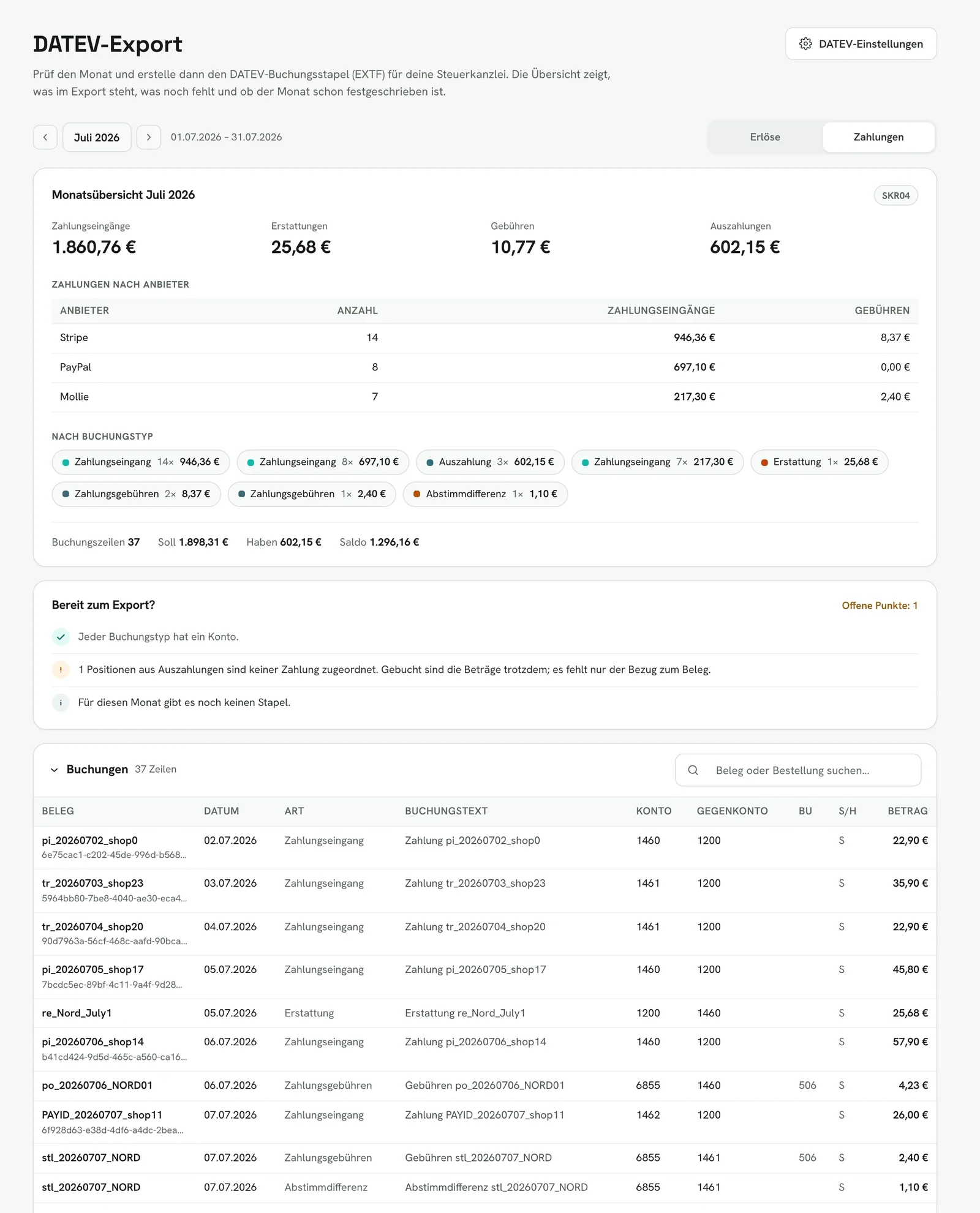
Auch der Zahlungsmonat hat seine Übersicht, mit Zahlungen und Gebühren je Anbieter. Fehlt für einen Buchungstyp die Konten-Zuordnung, steht das unter „Bereit zum Export?“, und der Entwurf lässt sich erst erstellen, wenn die Zuordnung ergänzt ist. Testbelege aus dem Testmodus erscheinen nie im Export.
Ein Beispiel vom Verkauf bis zur Auszahlung
Ein Kunde kauft für 119,00 € und zahlt mit Stripe. Später erstattest du ihm die Hälfte. So stehen die Buchungen in den beiden Stapeln:
Für dich als Händler
Eingerichtet wird der Export einmal: Kontenrahmen, Berater- und Mandantennummer, die Konten-Zuordnungen je Buchungstyp und, wenn du bilanzierst, die Kontenrollen für Umsatzrealisierung, Anzahlungen und Gutscheine. Alle neun Kontenrollen sind mit den DATEV-Standardkonten vorbelegt und lassen sich mit einem Klick übernehmen. Danach läuft jeder Monat in vier Schritten, für Erlöse und Zahlungen getrennt: Monat prüfen, Entwurf erstellen, festschreiben, in DATEV importieren. Den Ablauf mit Bildern zeigt DATEV-Export mit Belegen, und du kannst ihn auch ganz deiner Steuerkanzlei überlassen.
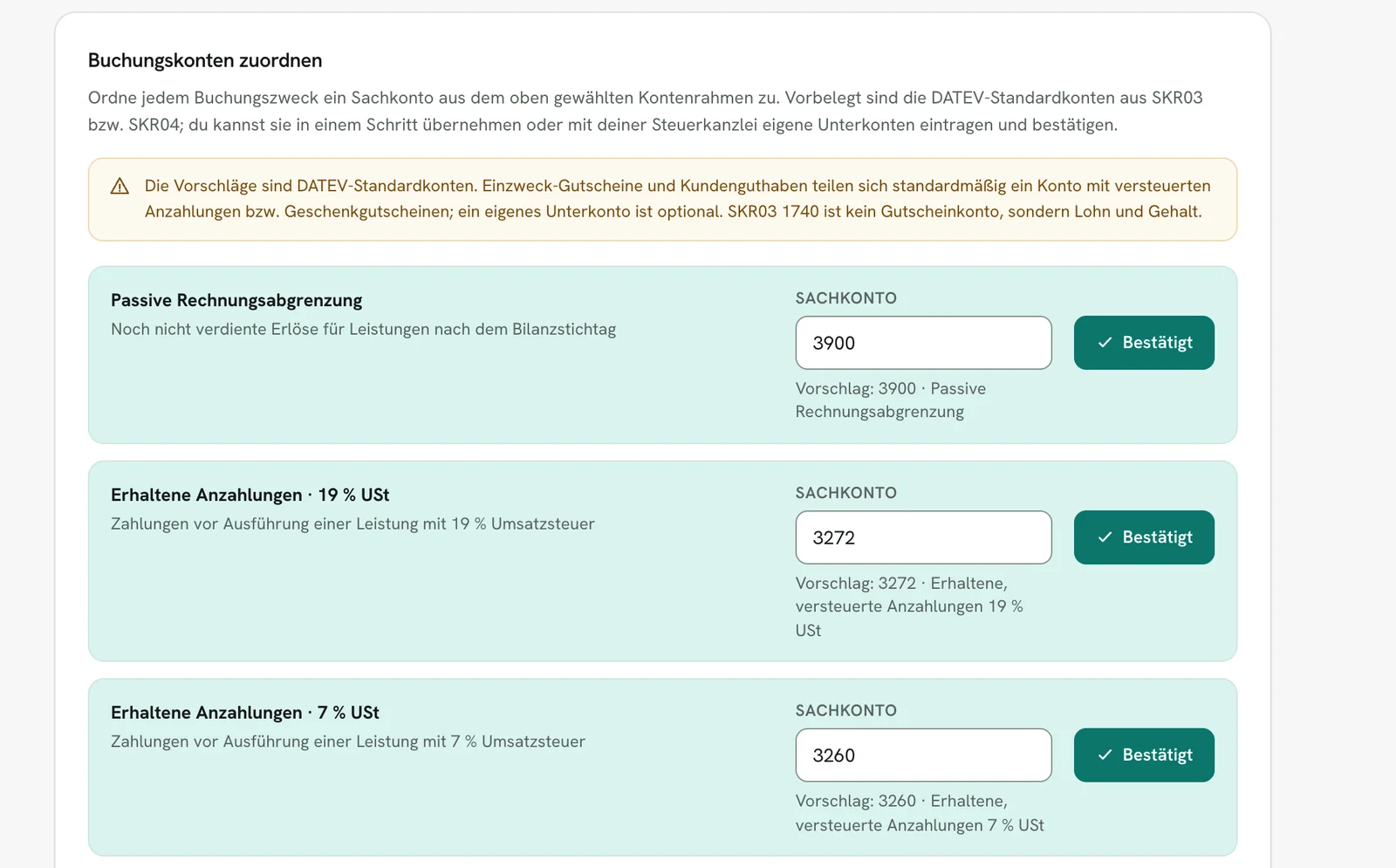
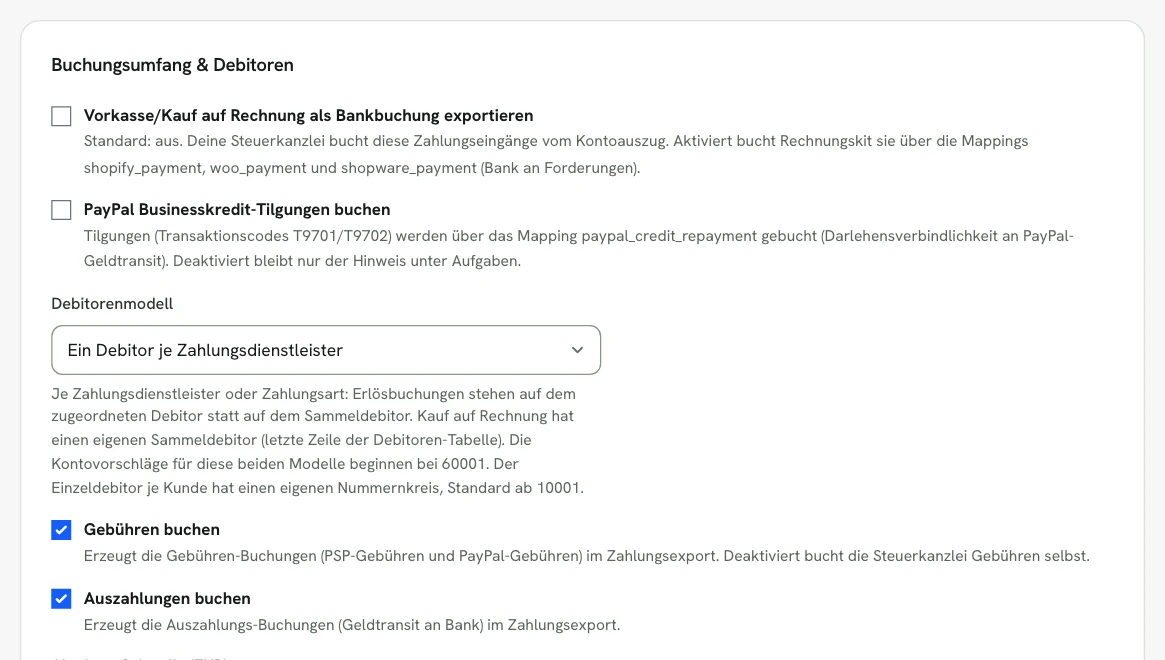
Ob die Belege als Belegtransfer-Paket mitkommen, ob Gebühren und Auszahlungen gebucht werden und welches Debitorenmodell gilt, stellst du im selben Bereich ein:
Für Steuerkanzleien
Ein Zusatzprogramm braucht deine Steuerkanzlei nicht. Zwei Wege stehen ihr offen, und beide enden in DATEV beim gewohnten Import:
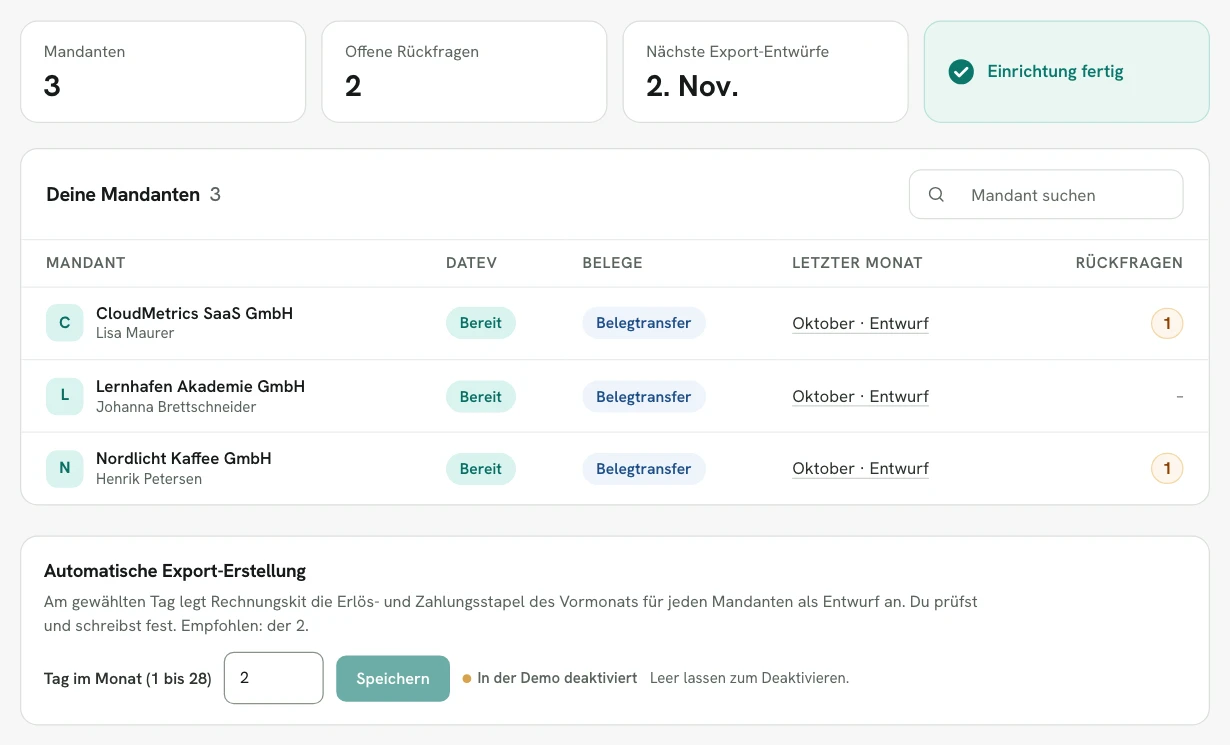
Im Kanzlei-Zugang sieht die Steuerkanzlei alle Mandanten, die ihr Zugriff gegeben haben. Die Spalte „Letzter Monat“ zeigt, wo noch ein Entwurf zur Prüfung liegt. Auf Wunsch legt Rechnungskit an einem festen Tag im Monat die Erlös- und Zahlungsstapel des Vormonats als Entwurf an. Festgeschrieben wird nie automatisch.
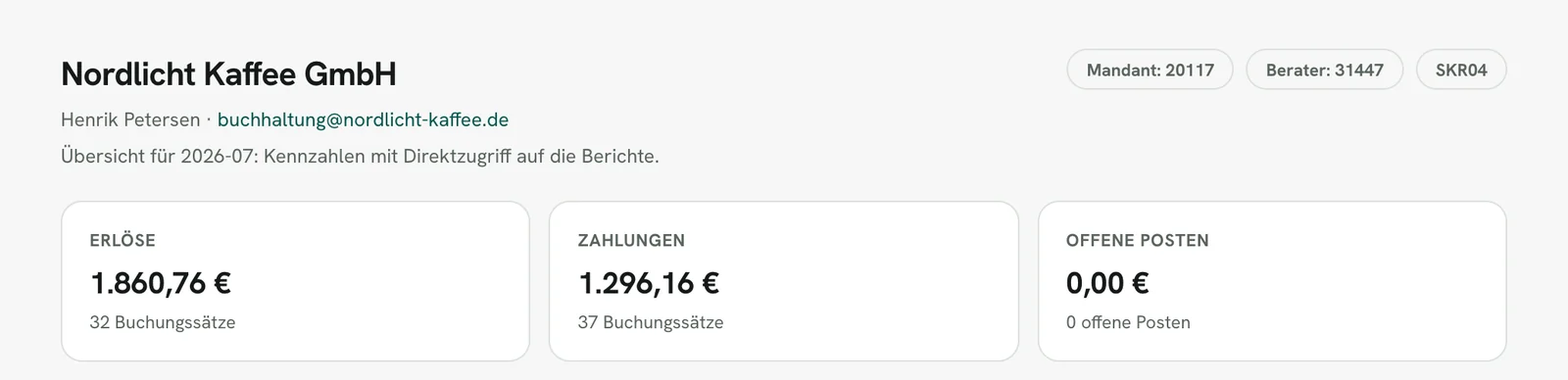
Je Mandant gibt es eine Übersicht mit den Kennzahlen des Monats und darunter die Berichte. Der Erlös- und der Zahlungsbericht folgen demselben Ablauf wie in der App: Monatsübersicht, „Bereit zum Export?“, Buchungen, Entwurf erstellen und darunter die Export-Historie mit Prüfen, CSV und Festschreiben:
Wie eine Steuerkanzlei den Zugang beantragt, steht unter Für Steuerberater.
Belege nach DATEV mit Beleglink und Belegtransfer-Paket
Zu jedem Erlös-Export baut Rechnungskit im Hintergrund ein DATEV-Paket. Es enthält:
- den EXTF-Buchungsstapel (
EXTF_Buchungsstapel_<JJJJ-MM>.csv), in dem jede Rechnungsbuchung in Feld 20 einen Beleglink trägt:BEDI "<GUID>". Die GUID vergibt Rechnungskit einmalig je Rechnung und behält sie bei jedem weiteren Export bei. Nur archivierte Rechnungen bekommen einen Link; ein Link auf eine Datei, die nicht im Paket liegt, wird nie geschrieben. - das Belegtransfer-Paket
Belege_<Mandant>_<JJJJ-MM>.zipmit einerdocument.xml(DATEV-Format Version 6.0) und einer PDF je Rechnung. Die PDF ist die archivierte ZUGFeRD-Rechnung, also gleichzeitig die E-Rechnung. Ab 5.000 Belegen oder 500 MB wird in Teilpakete_1.zip,_2.zipgesplittet, die nacheinander gebaut und einzeln abgelegt werden; ein Fehler in Teilpaket 3 wirft Teilpaket 1 und 2 nicht weg. Die Obergrenze liegt bei 20.000 Belegen bzw. 2 GB je Export, größere Zeiträume teilst du auf mehrere Exporte. LIESMICH_Kanzlei.txtmit der Importanleitung undProtokoll.txtmit Anzahl der Buchungen mit und ohne Beleg, Größe je Teilpaket und einer Liste fehlender Belege.
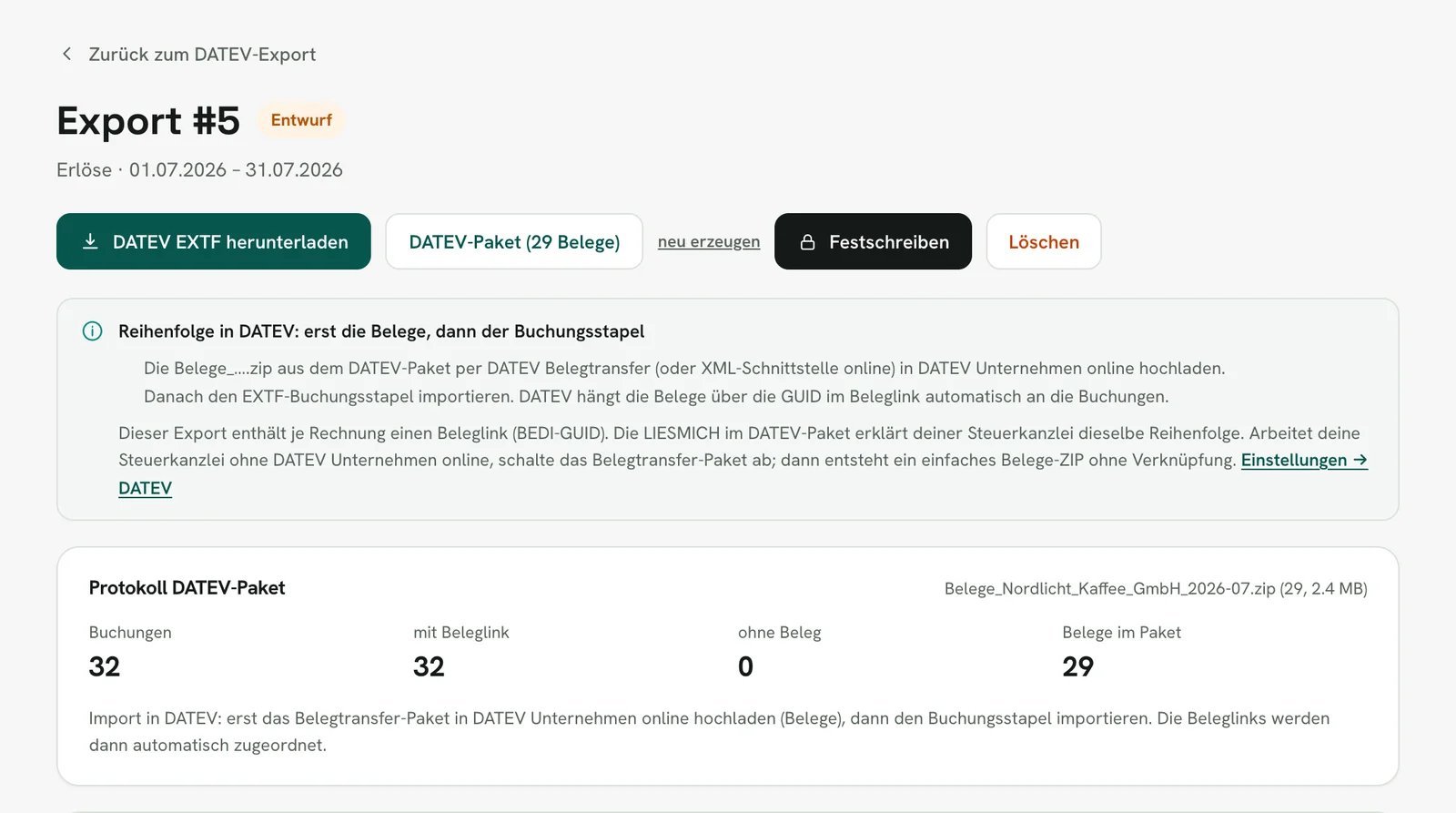
Reihenfolge in DATEV: erst die Belege, dann der Buchungsstapel. Das Belegtransfer-Paket geht per DATEV Belegtransfer oder über die XML-Schnittstelle online nach Unternehmen online. Danach importiert die Steuerkanzlei den Stapel in Kanzlei-Rechnungswesen, und DATEV hängt die Belegbilder über die GUID automatisch an. Andersherum bleiben die Buchungen ohne Belegbild. Rechnungskit weist auf der Export-Seite, im Kanzlei-Zugang und in der LIESMICH darauf hin:
Auch zum Zahlungs-Export entsteht ein DATEV-Paket, sobald er Gebühren oder Auszahlungen enthält: Je Auszahlung erzeugt Rechnungskit einen Auszahlungsbeleg als PDF, und die Gebühren- und Auszahlungsbuchungen zeigen per Beleglink darauf. Zahlungen und Erstattungen selbst haben keinen Beleglink, ihr Beleg ist die Rechnung im Erlösstapel. Arbeitet deine Steuerkanzlei nicht mit Unternehmen online, schaltest du das Belegtransfer-Paket in den DATEV-Einstellungen ab und bekommst stattdessen ein einfaches Belege-ZIP mit Rechnungsnummer als Dateiname plus index.csv, passend für ein DMS oder Pennylane. Welche Wege es sonst nach DATEV Unternehmen online gibt, vom Upload bis zum Buchungsdatenservice, erklärt der Ratgeber Belege nach DATEV hochladen.
Das EXTF-Format im Detail
Die Datei ist ein DATEV-Buchungsstapel im EXTF-Format 700 (Datenkategorie 21, Formatversion 13) mit den Kopfdaten, die Kanzlei-Rechnungswesen zum Import braucht: Beraternummer, Mandantennummer, Wirtschaftsjahresbeginn, Sachkontenlänge (4 bis 6 Stellen) und Zeitraum. Ohne Berater- und Mandantennummer lässt sich der Export trotzdem erzeugen, er ist dann nur bei der Steuerkanzlei nicht direkt importierbar.
Je Buchungszeile stehen Umsatz, Soll/Haben-Kennzeichen, Konto, Gegenkonto, BU-Schlüssel, Belegdatum, Belegfeld 1 mit der Rechnungsnummer, Buchungstext und in Feld 20 der Beleglink. Je Konten-Zuordnung lässt sich eine Kostenstelle für das Feld KOST1 hinterlegen. Rechnungen in Fremdwährung tragen zusätzlich Kurs und Basis-Umsatz in Euro, und zwar mit demselben eingefrorenen Kurs, der auch auf der Rechnung steht, damit DATEV und Rechnung nie auseinanderlaufen. Die Buchführungswährung ist Euro.
Kodierung: Windows-1252, ohne BOM, CRLF-Zeilenenden. Genau das erwarten Kanzlei-Rechnungswesen und Unternehmen online. Ersetzte Zeichen protokolliert die Export-Seite mit Zeile und Feld; umstellen auf UTF-8 geht in den DATEV-Einstellungen, für Programme, die kein Windows-1252 lesen.
Sammeldebitor oder eine Nummer je Kunde
Standard ist der Sammeldebitor, eine Nummer für alle Kundenumsätze. Alternativ buchst du je Zahlungsanbieter, je Zahlungsart oder mit einem Einzeldebitor je Kunde. Beim Einzeldebitor vergibt Rechnungskit automatisch Nummern ab einem einstellbaren Nummernkreis (voreingestellt ab 10001), auf Wunsch nur für Firmenkunden, damit der Kontenplan bei vielen Endverbrauchern nicht aufbläht. Zahlungen buchen dann auf denselben Debitor wie die Rechnung, damit offene Posten in DATEV je Kunde ausziffern. Vergebene Nummern bleiben stabil und lassen sich an einen bestehenden DATEV-Bestand anpassen. Die zugehörigen Debitoren-Stammdaten (Name, Adresse, USt-IdNr.) gibt es als EXTF-Datei (Datenkategorie 16) zum Download, in der App und im Kanzlei-Zugang.
Festschreibung und Prüfsumme
Ein erzeugter Export ist zunächst ein Entwurf mit Vorschau und Soll/Haben-Abgleich. Entwürfe darfst du löschen und neu erzeugen. Festschreiben dürfen Inhaber, die Rolle Interne Buchhaltung und die Steuerkanzlei über ihren Zugang. Danach ist der Export unveränderlich: Die Datei wird mit Festschreibungskennzeichen 1 neu geschrieben, jeder Download ist byteidentisch und wird gegen die gespeicherte SHA-256-Prüfsumme geprüft. Korrekturen laufen dann nur noch über neue Buchungen in einem späteren Export.
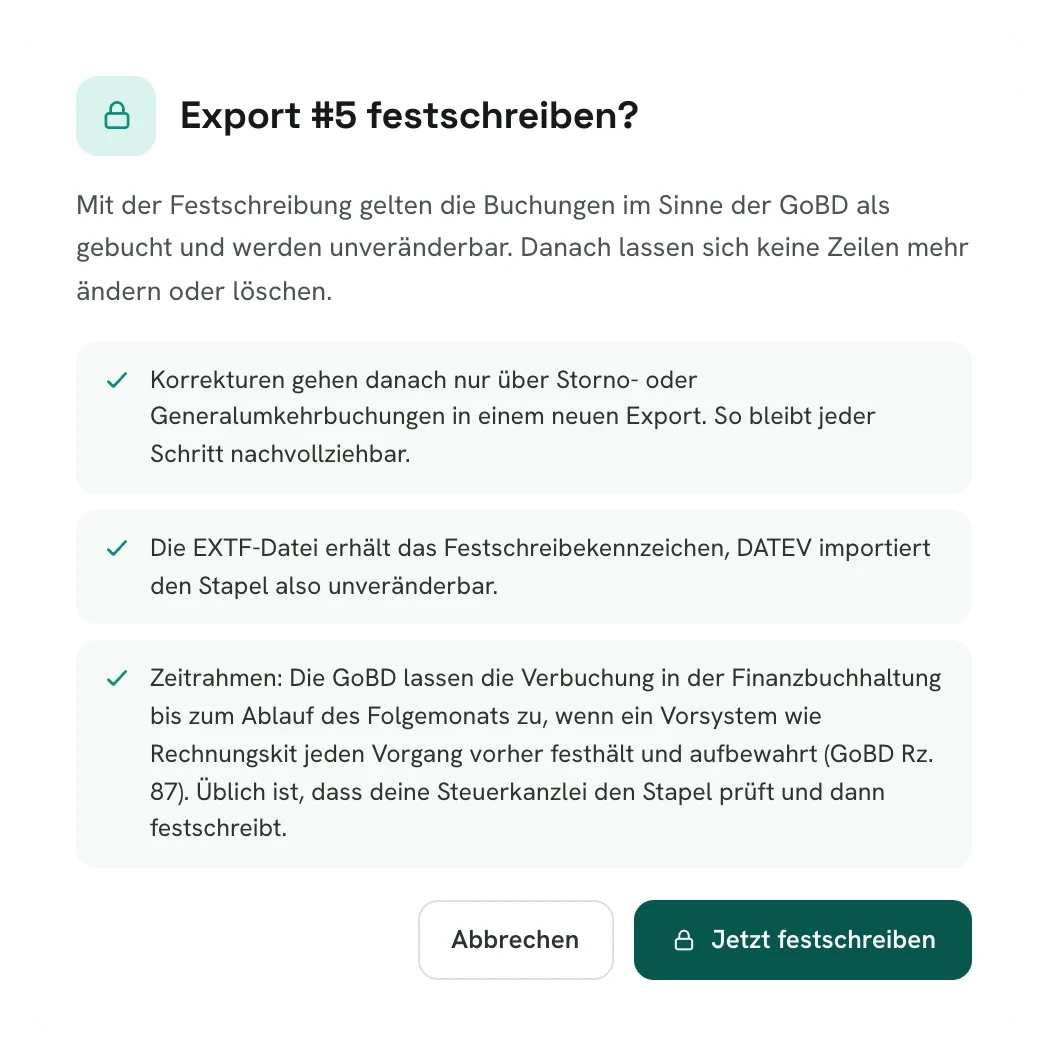
Rechtlich steckt dahinter das Veränderungsverbot: Eine Buchung darf nicht so verändert werden, dass der ursprüngliche Inhalt nicht mehr feststellbar ist (§ 146 Abs. 4 AO). Buchungsbelege sind aufzubewahren (§ 147 Abs. 1 Nr. 4 AO); der Beleglink verbindet jede Rechnungsbuchung mit ihrem Beleg. Wie das in elektronischen Systemen aussehen soll, beschreiben die GoBD (BMF-Schreiben vom 28.11.2019) im Abschnitt zur Unveränderbarkeit.
Kommt nach dem Festschreiben noch etwas für den Monat dazu, etwa eine späte Zahlung, gibt es den Nachzügler-Export. Er enthält nur Buchungen, die in keinem festgeschriebenen Stapel gleichen Typs stecken. Lässt sich bei einem festgeschriebenen Export ein verlinkter Beleg nicht mehr rendern, entsteht kein Paket mit Lücke: Die Export-Seite zeigt die fehlenden Belege mit Rechnungsnummer und GUID und bietet einen neuen Versuch an.
Was der Export nicht kann
Eine direkte Online-Übertragung an DATEV über die XML-Schnittstelle online oder den DATEV-Datenservice gibt es nicht; deine Steuerkanzlei importiert Dateien. Der Zahlungs-Export bringt keine Belegbilder mit, und gebucht wird ausschließlich in Euro. Die voreingestellten Konten sind Startwerte für die Prüfung durch deine Steuerkanzlei, keine Steuerberatung.
Wie ein- und ausgehende E-Rechnungen grundsätzlich nach DATEV kommen, erklärt der Ratgeber DATEV E-Rechnung.
DATEV und Rechnungskit: häufige Fragen
Rechnungskit ist keine Steuerberatung und keine Rechtsberatung. Dieser Beitrag erklärt allgemeine Zusammenhänge und ersetzt weder die Beratung durch deine Steuerkanzlei (§ 5 StBerG) noch eine Rechtsberatung (§ 3 RDG). Rechnungskit richtet sich an in Deutschland ansässige Unternehmen und bereitet Belege, Steuersätze und Buchungen automatisch auf. Wie dein Einzelfall zu bewerten ist, entscheidest du, im Zweifel gemeinsam mit deiner Steuerkanzlei oder einer Anwaltskanzlei.
Buchungen an DATEV übergeben, ohne Abtippen.
Konto erstellen, Zahlungsquelle verbinden, im kostenlosen Testmodus prüfen. Abgerechnet wird erst ab dem Go-Live.
Jetzt testen