Ausgaben - Eingangsbelege prüfen und freigeben
Aktualisiert am
Unter Ausgaben sammelt Rechnungskit die Rechnungen deiner Lieferanten. Jeder Beleg wird ausgelesen, gegen die Pflichtangaben geprüft und von einer Person freigegeben. Freigegebene Belege bezahlst du über einen Zahllauf und sie landen im DATEV-Export. Dieselbe Liste zeigt auch die Gutschriften und Provisionsabrechnungen, die du selbst ausstellst, etwa für Provisionen oder Ankäufe (siehe Ausgaben - Gutschriften und Provisionsabrechnungen).
- Auslesenaus dem XML einer E-Rechnung, sonst per KI als Vorschlag
- Pflichtangaben prüfenListe nach § 14 Abs. 4 UStG, Dubletten-Check
- Freigebendurch eine Person, ab einem Betrag durch eine zweite
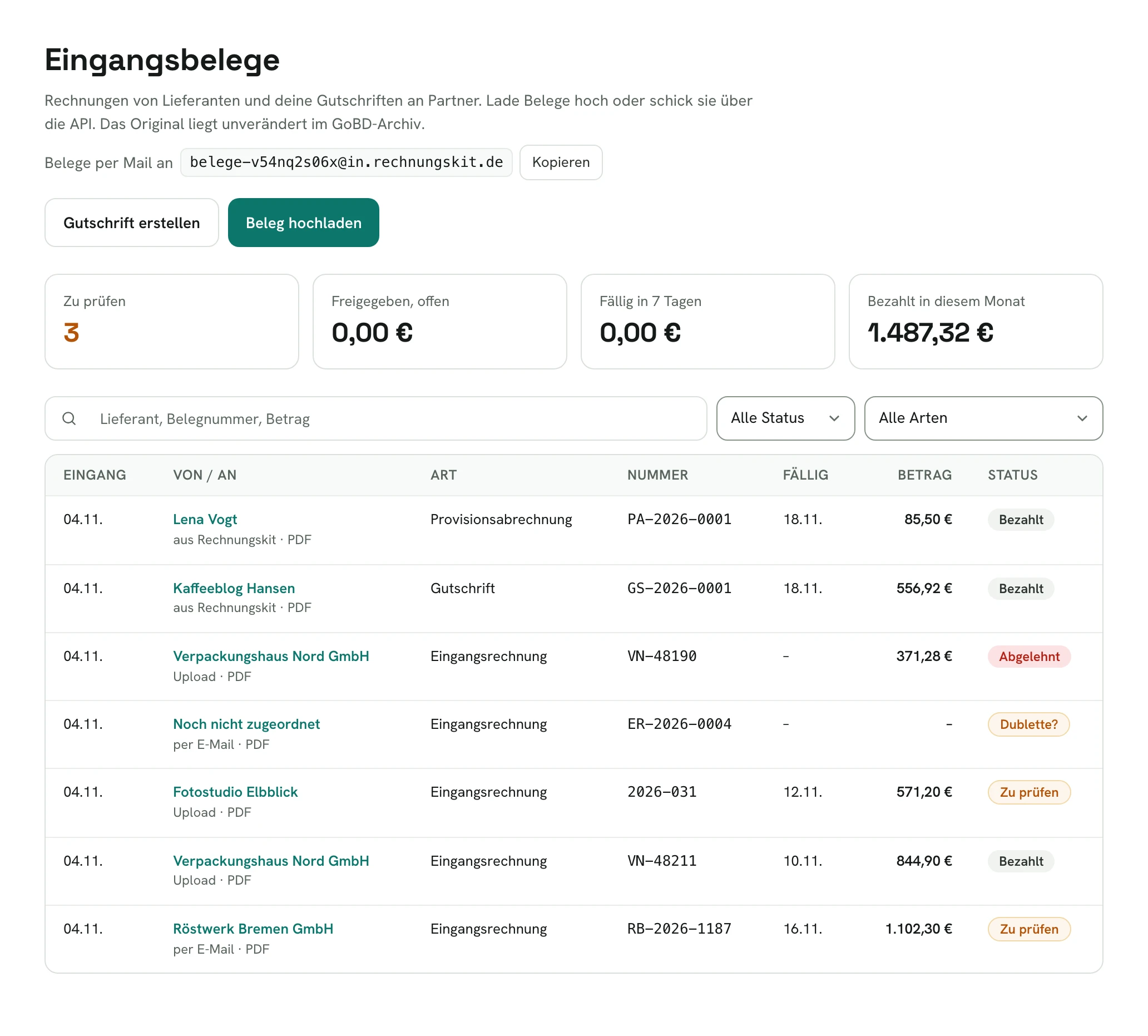
Wie Belege hereinkommen
Es gibt drei Wege, und alle enden gleich: Das Original wird unverändert und verschlüsselt im GoBD-Archiv abgelegt, mit SHA-256-Prüfsumme, und bekommt eine eigene Nummer aus dem Kreis ER-JJJJ-NNNN.
- Belege-Postfach: Jedes Projekt hat eine eigene Adresse der Form belege-…@in.rechnungskit.de. Sie steht oben auf der Seite Eingangsbelege in der Zeile „Dein Belege-Postfach“, mit dem Knopf „Kopieren“. Leite Rechnungen dorthin weiter oder gib sie deinen Lieferanten. Jeder Anhang als PDF, XML, PNG oder JPEG wird ein eigener Eingangsbeleg, bis 15 MB und bis zu 10 Anhänge je Mail. Unter Ausgaben → Einstellungen erzeugst du eine neue Adresse. Die alte nimmt dann sofort keine Belege mehr an.
- Upload: „Beleg hochladen“ nimmt PDF, XRechnung oder ZUGFeRD als XML, PNG und JPG bis 15 MB. Zieh die Datei in das Feld oder wähl sie aus. Den Geschäftspartner suchst du gleich im Feld darunter oder ordnest ihn später zu. Nach dem Hochladen liest Rechnungskit den Beleg automatisch aus.
- API:
POST /v1/purchase-documentsmit der Datei als Binärteil eines multipart/form-data-Requests und optionalen Metadaten (Lieferant übercounterpartyExternalId, Belegnummer, Beträge in Cent). Nötig ist ein API-Schlüssel mit dem Rechtpayables:writeund einIdempotency-Key(siehe Eigene Anwendung per API anbinden).
Den Dateityp erkennt Rechnungskit am Inhalt, nicht an der Endung. XML-Dateien mit DTD oder in UTF-16/32 lehnt es aus Sicherheitsgründen ab.
Auslesen
Nach dem Eingang liest Rechnungskit den Beleg aus und füllt die Belegdaten: Lieferant, Art, Belegnummer, Belegdatum, Fälligkeit, Leistungszeitraum, Netto, Umsatzsteuer, Brutto und das Aufwandskonto.
- E-Rechnung (XRechnung, ZUGFeRD, Factur-X): Die Werte kommen aus dem XML, auch wenn es in einem PDF steckt, in CII- oder UBL-Syntax. Auch eine fehlerhafte E-Rechnung wird gelesen. Was die Prüfung ergeben hat, steht auf der Detailseite (siehe unten, „E-Rechnung prüfen und ansehen“).
- PDF ohne XML, Foto oder Scan: Ein PDF mit Textebene geht an ein Textmodell, ein Bild an ein Bildmodell. Beide laufen bei Nebius in einem Rechenzentrum in der EU. Übermittelt wird nur der Beleg, keine weiteren Daten aus deinem Konto. Das Ergebnis ist ein Vorschlag: Unsicher gelesene Werte sind gelb markiert und tragen den Zusatz „bitte prüfen“.
- Scan ohne Textebene: Von einem PDF, das nur aus Bildern besteht, macht Rechnungskit aus den ersten drei Seiten Bilder und schickt sie an dasselbe Bildmodell. Hat der Scan mehr Seiten, steht ein Hinweis am Beleg. Klappt das Auslesen nicht, erfasst du die Daten von Hand.
Mit „Erneut auslesen“ neben der Überschrift „Das hat Rechnungskit gelesen“ liest Rechnungskit den Beleg noch einmal und überschreibt die Daten mit den gelesenen Werten.
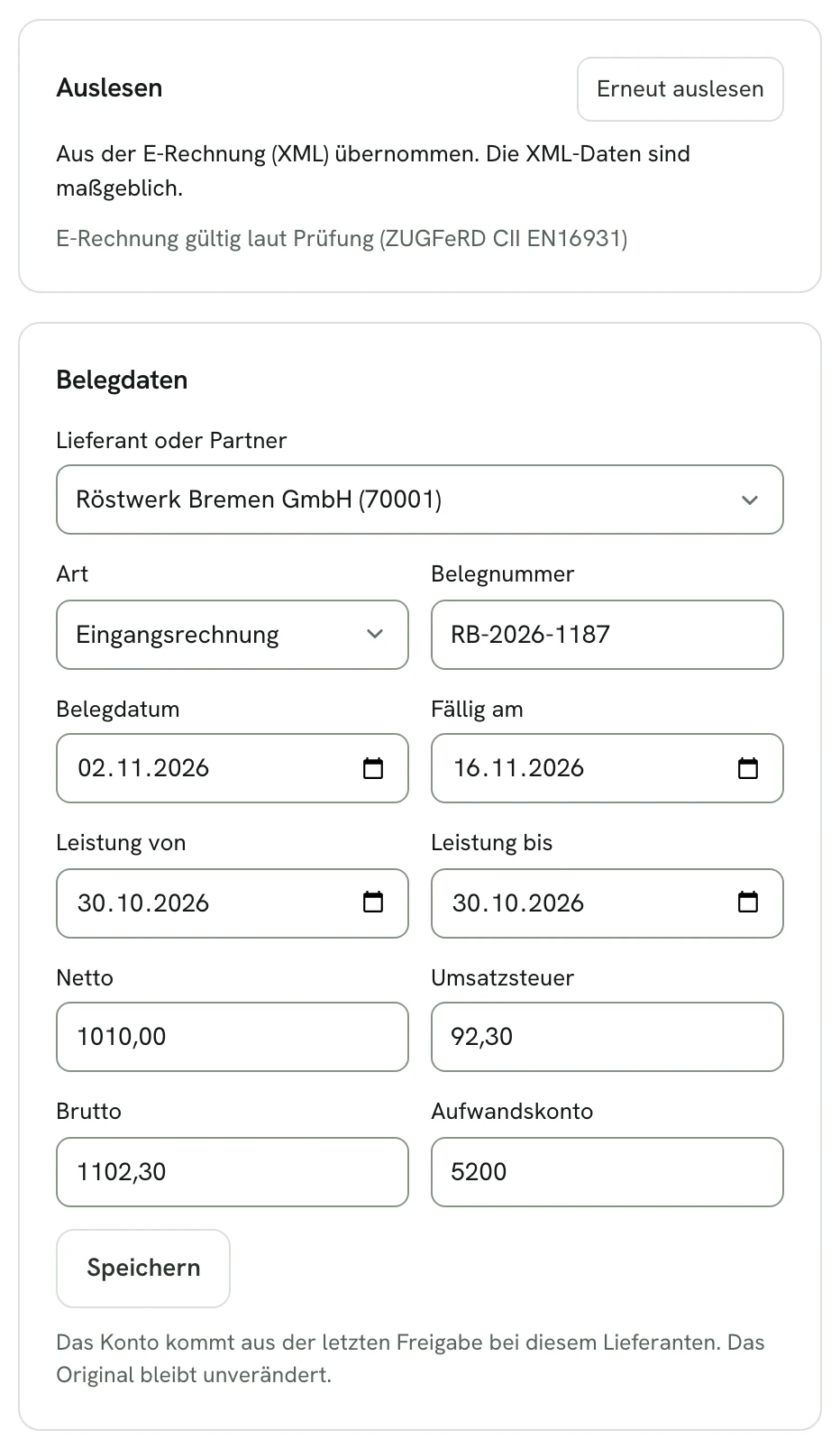
Belegart
Oben in „Das hat Rechnungskit gelesen“ steht die Art des Belegs als Auswahl mit Pfeil. Darunter steht, woher sie kommt: „Aus der E-Rechnung (XML)“, „KI-Vorschlag“ oder „Von dir gewählt“. Ein Klick öffnet die Liste mit Suche. Du kannst nach dem suchen, was du in der Hand hältst: „Taxi“ oder „Tankquittung“ finden den Kassenbon, „Finanzamt“ oder „Versicherung“ den Bescheid, „Mahnung“ oder „Lieferschein“ den Eintrag „Nur ablegen“.
| Art | Wofür | Was passiert |
|---|---|---|
| Rechnung | Rechnung eines Lieferanten, auch Abo, Ausland, Plattformgebühr, Reverse Charge, Anzahlung, Abschlag, Schlussrechnung | Pflichtangaben nach § 14 UStG, Vorsteuer, Zahllauf |
| Gutschrift vom Lieferanten | Storno, Preisminderung | Pflichtangaben nach § 14 UStG, Buchung umgekehrt (Kreditor im Soll), kein Zahllauf |
| Kassenbon oder Fahrausweis | Kleinbetragsrechnung, Fahrausweis | eigene Pflichtangaben, Vorsteuer wie bei einer Rechnung, kein Zahllauf |
| Gutschrift vom Kunden | Ein Kunde oder Auftraggeber rechnet deine Leistung ab, auch als Provisionsabrechnung (§ 14 Abs. 2 Satz 5 UStG) | Umsatz: Debitor an Erlöse, keine Vorsteuer, kein Zahllauf, keine Rechnung in deiner Rechnungsliste |
| Bescheid oder Beitrag | Steuerbescheid, Versicherung, Lohn, Beitrag, Spende, Eigenbeleg | keine Pflichtangaben, keine Vorsteuer, Zahllauf möglich, bucht auf das Aufwandskonto, zählt nicht als Beleg |
| Kein Buchungsbeleg (in der Liste „Nur ablegen“) | Mahnung, Lieferschein, Angebot, Auftragsbestätigung, Proforma-Rechnung, Vertrag, Kontoauszug, Sonstiges | nur archiviert |
Weist ein Beitrag oder eine Versicherung Umsatzsteuer aus, die du abziehen willst, wähl „Rechnung“. Ob das geht, klärst du mit deiner Steuerkanzlei. Gutschriften und Provisionsabrechnungen, die du selbst ausstellst, setzt Rechnungskit selbst, ihre Art lässt sich nicht ändern.
Das Modell schlägt die Art vor, E-Rechnungen nimmt Rechnungskit aus dem XML. Ist das Modell unsicher oder hält es den Beleg für eine Gutschrift vom Kunden, ist die Liste schon offen: Freigeben kannst du erst, wenn du die Art bestätigt hast.
Einen Beleg ablegen kann das Modell nie selbst, denn eine falsch gelesene echte Rechnung bliebe sonst unbezahlt. Es fragt nur: „Sieht nach einer Mahnung aus. Nichts buchen?“ Der Beleg bleibt zu prüfen, bis du entscheidest. Ablegen dürfen die Rollen, die auch freigeben dürfen, immer mit einem Grund. Ein abgelegter Beleg steht auf „Abgelegt“. Er kommt in keinen Zahllauf und keinen DATEV-Export, zählt nicht als Beleg und in keiner Kennzahl, und seine Aufgabe ist erledigt. Das Original bleibt unverändert im Archiv. Wählst du später wieder eine andere Art, ist er erneut zu prüfen. Nach der Freigabe lässt sich die Art nicht mehr ändern.
Archiv
Unter dem Original stehen „GoBD-archiviert“ und die gekürzte Prüfsumme (SHA-256) mit Kopieren-Knopf. Auf dem Handy stehen beide unter den Belegdaten. „Details“ zeigt das Archivdatum, die Aufbewahrungsfrist und die volle Prüfsumme. Die Frist läuft 8 Jahre bis zum Jahresende (§ 147 Abs. 3 AO, § 14b Abs. 1 UStG). Testbelege zeigen „Testbeleg, nicht archiviert“: Sie liegen ohne Schreibschutz und können gelöscht werden.
E-Rechnung prüfen und ansehen
Jede E-Rechnung prüft Rechnungskit gegen die Regeln der EN 16931. Unter den Belegdaten steht das Ergebnis in einer Zeile, die Karte „E-Rechnungs-Prüfung“ öffnest du mit „Prüfdetails“: gültig oder ungültig, dazu Format und Profil, etwa ZUGFeRD EN 16931 oder XRechnung 3.0. Ist die Datei ungültig, listet die Karte jeden Befund mit seiner Regel-ID, zum Beispiel BR-DE-15, und sagt in einem Satz, was der Lieferant korrigieren muss. Hinweise, die keine Fehler sind, stehen getrennt darunter.
Die ZUGFeRD-Profile MINIMUM und BASIC-WL enthalten keine Rechnungspositionen und gelten deshalb nicht als E-Rechnung (Abschnitt 14.1 Abs. 14 UStAE), auch wenn die technische Prüfung sie als gültig meldet. Die Zeile unter den Belegdaten und die Karte weisen darauf hin. Bitte den Lieferanten in dem Fall um eine Rechnung im Profil EN 16931 oder als XRechnung.
„Erneut prüfen“ lässt die Prüfung noch einmal laufen, etwa wenn der Prüfdienst beim Eingang nicht erreichbar war. Das geht auch nach der Freigabe, die Belegdaten bleiben dabei unverändert.
Hat eine Rechnung oder Gutschrift vom Lieferanten kein XML, steht unter den Belegdaten „Keine E-Rechnung“. Die Prüfdetails nennen die Übergangsregel aus § 27 Abs. 38 UStG: Für Leistungen bis Ende 2026 ist eine andere Rechnungsform bis 31.12.2026 erlaubt, also Papier oder mit deiner Zustimmung ein anderes elektronisches Format. Für Leistungen im Jahr 2027 gilt das bis 31.12.2027 nur, wenn der Aussteller im Vorjahr höchstens 800.000 Euro Gesamtumsatz hatte, daneben erlaubt Nr. 3 EDI mit deiner Zustimmung. Den Zeitraum liest Rechnungskit aus dem Leistungsdatum, ersatzweise aus dem Belegdatum. Der Hinweis fehlt bei Belegen bis 250 Euro brutto (§ 33 UStDV), bei Kleinunternehmern (§ 34a UStDV), bei ausländischen Lieferanten, weil die Pflicht nur zwischen Unternehmern im Inland gilt (§ 14 Abs. 2 UStG), und bei den Arten Kassenbon, Bescheid und Kein Buchungsbeleg. Steuerfreie Leistungen erkennt er nicht. Was der Hinweis für deine Vorsteuer bedeutet, sagt er nicht, das klärst du mit deiner Steuerkanzlei.
Auf breiten Bildschirmen steht das Original direkt links neben den Daten, in voller Spaltenbreite mit Zoom. Auf dem Handy und schmalen Bildschirmen öffnest du es mit „Original ansehen“ in einem großen Fenster, das PDF lädt erst dann. Mit „Groß ansehen“ bekommst du dasselbe Fenster auch am Desktop, dort mit den gespeicherten Werten daneben: Geschäftspartner, Nummer, Datum, Netto, Umsatzsteuer, Brutto, Fälligkeit und die letzten vier Stellen der IBAN. Das Original steht in Reitern. „Rechnung“ ist eine lesbare Ansicht aus dem XML: Verkäufer und Käufer, Nummern und Daten, Positionen, Umsatzsteuer, Summen, Zahlungsbedingungen und Bankverbindung. „PDF“ zeigt das PDF in voller Breite mit Zoom, bei einer ZUGFeRD-Rechnung ihren PDF-Teil. Den Text darin kannst du markieren und kopieren, etwa die IBAN. „XML“ zeigt die Datei als Text. Eine E-Rechnung öffnet mit „Rechnung“, ein PDF ohne XML zeigt nur das PDF.
Aufwandskonto
Das Aufwandskonto sagt der Buchhaltung, wofür das Geld ausgegeben wurde. Im Feld wählst du eine Aufwandsart mit Namen, die Nummer steht dahinter, etwa „Bürobedarf · 4930“. Auf der Seite steht sie unter „Gebucht auf“, das ⓘ daneben erklärt sie auch direkt dort. Ein Klick auf den Wert öffnet die durchsuchbare Liste, und deine Wahl gilt sofort.
Rechnungskit schlägt die Aufwandsart in dieser Reihenfolge vor: was du bei diesem Geschäftspartner zuletzt freigegeben hast, dann die Einstufung des Modells bei Belegen ohne XML, sonst „Sonstiger Betriebsbedarf“. Unter dem Konto steht, woher der Vorschlag kommt: „KI-Vorschlag“ mit einem kurzen Grund, „Wie zuletzt bei dry moves“, „Von dir gewählt“, „Von dir bestätigt“ oder „Standard, bitte prüfen“. Eine unsichere Einstufung und der Rückfall sind gelb markiert, „Stimmt“ bestätigt sie. Bei einem freigegebenen Beleg steht nur noch das Konto da.
Darunter steht der Schalter „Für alle Belege von …“ mit dem Namen des Geschäftspartners, wenn das gewählte Konto nicht das ist, was Rechnungskit sich für ihn gemerkt hat. Er steht auf an, denn die Freigabe merkt sich das Konto ohnehin. Schaltest du ihn aus und wieder an, speichert Rechnungskit das Konto sofort beim Geschäftspartner. Neue Belege von ihm bekommen es dann als Vorschlag, schon freigegebene Belege behalten ihr Konto. Steht er auf aus, gilt das Konto nur für diesen Beleg: Die Freigabe merkt es sich nicht, und ein Konto, das der Schalter kurz vorher gespeichert hat, nimmt Rechnungskit wieder zurück. Der Satz unter dem Schalter sagt jeweils, was passiert. Bei einem aufgeteilten Beleg gibt es den Schalter nicht.
Das Modell bekommt neben dem Beleg nur die Namen der Aufwandsarten, keine Kontonummern. Eine E-Rechnung wird nicht ans Modell geschickt. Ausnahme ist allein der Kontovorschlag: Gibt es bei diesem Geschäftspartner noch nichts Gelerntes, gehen der Name des Lieferanten, die Bezeichnungen der Positionen und die Namen der Aufwandsarten an das Modell. Beträge, IBAN und die Datei gehen nicht mit, alle anderen Werte kommen weiter aus dem XML. Klappt das nicht, bleibt es bei „Sonstiger Betriebsbedarf“.
Die Nummer kommt aus den DATEV-Einstellungen (siehe DATEV-Export und Steuerkanzlei). Ändert deine Steuerkanzlei sie oder wechselt der Kontenrahmen, zeigen noch nicht freigegebene Belege sofort die neue Nummer. Die Freigabe schreibt sie fest: Der Beleg behält diese Nummer, und der DATEV-Export bucht darauf. Unter „Anderes Konto“ trägst du für einen einzelnen Beleg eine eigene Nummer ein. Steht auf einem älteren Beleg eine Nummer, die zu einer Aufwandsart passt, zeigt das Feld deren Namen, sonst nur die Nummer.
Auf mehrere Konten aufteilen
Ein Beleg bucht normalerweise auf ein Konto. Gehört ein Teil woandershin, etwa Kartons und Büromaterial auf derselben Rechnung, klickst du unter „Gebucht auf“ auf „Auf mehrere Konten aufteilen“. Du teilst nach Konten auf, nicht nach Positionen.
Jede Zeile hat ein Aufwandskonto (eine Aufwandsart oder eine eigene Nummer), einen Steuersatz und einen Nettobetrag. Zur Wahl stehen nur die Steuersätze auf dem Beleg. Die Leiste zeigt, was noch offen ist, und „Aufteilung übernehmen“ geht erst, wenn nichts mehr offen ist. „So kommt es in DATEV“ zeigt darunter die Buchungszeilen, die der Export erzeugt. Die Umsatzsteuer rechnet Rechnungskit pro Zeile aus. Ein Rundungscent geht auf die größte Zeile des Steuersatzes, damit Netto, Umsatzsteuer und Brutto genau dem Beleg entsprechen. Haben alle Positionen einen Preis und ergeben sie zusammen das Netto, füllt „Aus den Positionen füllen“ die Beträge vor.
Auf dem Beleg steht dann „Gebucht auf 2 Konten“ mit den Zeilen. Bis zur Freigabe kommen die Nummern live aus den DATEV-Einstellungen, die Freigabe schreibt sie fest. Änderst du nach dem Aufteilen die Beträge, rechnet Rechnungskit nichts um. Die Freigabe bleibt gesperrt, bis du neu aufteilst oder die Aufteilung entfernst. Entfernst du sie, gilt wieder das eine Konto von vorher. Von einem aufgeteilten Beleg merkt sich Rechnungskit kein Konto für den Geschäftspartner.
Nicht aufteilen lassen sich die Gutschrift vom Kunden, eigene Gutschriften und Provisionsabrechnungen, Belege in fremder Währung und Belege mit Reverse Charge, denn die bucht der Export immer auf das AV-Konto. Wie der Export die Zeilen bucht, steht in datev-steuerkanzlei.
Lieferant und Bankverbindung
Den Lieferanten sucht Rechnungskit über die USt-IdNr., dann über die IBAN, dann über den Namen. Findet es keinen, legt es ihn neu an und weist darauf hin, damit du die Stammdaten prüfst. Welche Kreditorennummer er bekommt, folgt der Regel auf der Karte „Kreditoren für DATEV“ unter Geschäftspartner: standardmäßig die nächste freie ab 70001, beim Sammelkreditor keine eigene. Kennt die übernommene Kreditorenliste deiner Steuerkanzlei den Lieferanten (gleiche USt-IdNr., IBAN oder gleicher Name), bekommt er deren Nummer. Die Nummer änderst du auf der Seite des Partners direkt neben „Kreditorennummer“ (siehe DATEV-Export und Steuerkanzlei, „Kreditoren für DATEV“).
Nennt ein Beleg eine andere IBAN als die beim Lieferanten gespeicherte, erscheint eine Warnung. Die gespeicherte IBAN bleibt unverändert: Eine Rechnung mit ausgetauschter Kontonummer ist ein bekannter Betrugsweg, deshalb ändert ein Beleg nie die Bankverbindung eines bestehenden Lieferanten. IBANs speichert Rechnungskit verschlüsselt.
Rechnungskit prüft die IBAN bei jeder Überweisung, auch wenn der Zahlungsweg vom Geschäftspartner kommt, denn eine Bankverbindung kann sich ändern. Weicht die IBAN auf dem Beleg ab, steht die Warnung „Andere IBAN als gespeichert“ direkt bei „Zahlung an“, mit den letzten vier Stellen von beiden, und der Beleg kommt in keinen Zahllauf, bis du entscheidest. Auch zwei IBANs mit denselben letzten vier Stellen erkennt Rechnungskit, wenn es beim Auslesen die ganze IBAN verglichen hat. Frag beim Lieferanten nach, am besten telefonisch unter einer Nummer, die du schon kennst, nicht über die Angaben auf dem Beleg. Dann hast du drei Wege, unter jedem steht vorher, was passiert:
| Weg | Was passiert |
|---|---|
| „Gespeicherte IBAN behalten“ | Nur wenn der Lieferant bestätigt hat, dass die alte IBAN noch gilt. Der Beleg kommt in den Zahllauf und geht an die gespeicherte IBAN. Das dürfen Admin und Interne Buchhaltung (die Rollen, die freigeben), das Protokoll hält fest, wer es bei welchem Beleg getan hat, ohne IBAN. Ändert sich die gespeicherte IBAN danach, gilt die Entscheidung nicht mehr. |
| „Neue IBAN beim Geschäftspartner eintragen“ | Führt zur Seite des Geschäftspartners. Trägst du dort die neue IBAN ein, gehen dieser und alle weiteren Belege an die neue. Ältere Abgleiche vergleicht Rechnungskit dann nur noch über die letzten vier Stellen. |
| „Steuerkanzlei fragen“ | Schickt die Frage zum Beleg an deine Steuerkanzlei. |
Steht auf dem Beleg keine IBAN, sagt „Zahlung an“, an welche gespeicherte IBAN überwiesen wird, mit den letzten vier Stellen. Im Zahllauf steht ein Beleg mit abweichender IBAN unter „Noch nicht zahlbar“ mit dem Grund „IBAN auf dem Beleg weicht von der gespeicherten ab“.
Unter „Zahlung an“ steht, was der Abgleich ergeben hat. Bei Belegen ohne XML siehst du von der IBAN nur die letzten vier Stellen. Steht dort „Neue IBAN“ und der Beleg ist noch zu prüfen, zeigt „Vollständig anzeigen“ die ganze IBAN. Vergleich sie Stelle für Stelle mit dem Original. Den Knopf haben nur Admin und Interne Buchhaltung, lesende Rollen und die Steuerkanzlei bekommen die IBAN nicht. Sie bleibt sichtbar, bis du die Seite verlässt. Das Protokoll hält fest, wer sie wann bei welchem Beleg angezeigt hat, die IBAN selbst steht dort nicht.
| Anzeige | Was sie bedeutet |
|---|---|
| Passt zum Geschäftspartner | Beim Auslesen war die ganze IBAN gleich der gespeicherten. |
| Letzte vier Stellen passen zum Geschäftspartner | Mehr lässt sich nicht sagen: Der Beleg wurde vor diesem Abgleich gelesen, oder du hast den Geschäftspartner danach gewechselt. „Erneut auslesen“ vergleicht die ganze IBAN. |
| Neue IBAN, beim neuen Geschäftspartner gespeichert | Der Geschäftspartner wurde aus diesem Beleg angelegt und hat die IBAN vom Beleg bekommen. Prüf sie, verglichen wurde sie mit nichts. |
| Der Beleg nennt eine andere IBAN. | Dazu erscheint bei „Zahlung an“ die Warnung „Andere IBAN als gespeichert“ (siehe oben). |
| Beim Geschäftspartner ist keine IBAN gespeichert. | Es gibt nichts zum Vergleichen. Der Beleg trägt sie nicht von selbst ein. Für den Zahllauf trägst du sie direkt unter „Zahlung an“ ein (siehe unten). |
| Noch kein Geschäftspartner zugeordnet, nicht abgeglichen. | Der Vergleich fehlt, bis ein Geschäftspartner zugeordnet ist. |
| Auf dem Beleg keine IBAN gelesen. Überwiesen wird an diese gespeicherte IBAN. | Die Stellen stammen vom Geschäftspartner, nicht vom Beleg. |
| Keine IBAN gelesen, beim Geschäftspartner auch keine gespeichert. | Es liegt keine IBAN vor. Du kannst sie direkt unter „Zahlung an“ eintragen. |
Bei einem Kassenbon ohne IBAN entfällt die Anzeige.
Hat der Geschäftspartner noch keine IBAN und der Beleg wird überwiesen, stehen unter „Zahlung an“ die Felder IBAN und Kontoinhaber. Den Kontoinhaber füllt Rechnungskit mit dem Namen vom Beleg vor, ändere ihn, wenn er bei der Bank anders heißt. Während du tippst, prüft das Feld die Prüfziffer und zeigt „Prüfziffer stimmt“ oder einen Fehler. „Beim Geschäftspartner speichern“ legt beides verschlüsselt beim Geschäftspartner ab, die IBAN gilt dann für alle seine Belege und den Zahllauf. Vergleich sie vorher Stelle für Stelle mit dem Original. Das Protokoll hält fest, wer bei welchem Beleg eine IBAN eingetragen hat, ohne die IBAN selbst. Eine schon gespeicherte IBAN lässt sich hier nicht ändern, das geht nur beim Geschäftspartner. Das dürfen alle Rollen, die Belege bearbeiten dürfen.
Steuerfall des Geschäftspartners
Wie der DATEV-Export eine Eingangsrechnung bucht, hängt am Geschäftspartner: an seinem Land und seinem Steuerstatus. Unter Ausgaben → Geschäftspartner steht das für jeden Partner als Daten in eigenen Spalten: Land mit Flagge, Steuerfall, Vorsteuer, Zahlungsweg (zum Beispiel „Kreditkarte“ oder „Überweisung •••• 3932“) und die Kreditorennummer. Die Gutschriftvereinbarung erscheint nur, wenn Gutschrift-Empfänger in der Liste stehen. Auf dem Handy steht jeder Partner als Block mit denselben Angaben.
| Steuerfall | Wann | Vorsteuer | Buchung (SKR04 / SKR03) |
|---|---|---|---|
| Deutschland mit USt | Unternehmen mit Umsatzsteuer, Sitz in Deutschland | ziehst du ab (§ 15 Abs. 1 Satz 1 Nr. 1 UStG) | Aufwandskonto, BU 9 bzw. 8 |
| EU-Ausland (§ 13b) | Unternehmen mit Sitz in einem anderen EU-Land | gleicht sich aus | AV-Konto 5923 / 3123, netto, ohne BU |
| Außerhalb der EU (§ 13b) | Unternehmen mit Sitz außerhalb der EU, etwa ein Software-Anbieter aus den USA | gleicht sich aus | AV-Konto 5925 / 3125, netto, ohne BU |
| Kleinunternehmer, ohne USt | Partner nach § 19 UStG | keine | Aufwandskonto, ohne BU |
| Privatperson | keine Rechnung mit Umsatzsteuer | keine | Provisionen 6770 / 4760 |
„Gleicht sich aus“ heißt: Bei einer Leistung eines Unternehmers mit Sitz im Ausland schuldest du die Umsatzsteuer selbst (§ 13b Abs. 1 und Abs. 2 Nr. 1 UStG, der Leistungsempfänger schuldet die Steuer nach § 13b Abs. 5 Satz 1 UStG) und ziehst sie im selben Zug als Vorsteuer wieder ab (§ 15 Abs. 1 Satz 1 Nr. 4 UStG). Unterm Strich zahlst du nichts, in der Voranmeldung stehen aber beide Beträge. Das AV-Konto bucht beides selbst. Die Konten kommen aus deinen DATEV-Einstellungen, auf der Seite des Partners steht das Konto, auf das seine Belege gehen.
Wenn etwas nicht zusammenpasst. Rechnungskit prüft jeden Partner auf zwei Widersprüche:
- „Passt nicht zum Sitz (…)“: Der Status passt nicht zum Land, zum Beispiel ein Partner in den USA als „Unternehmen mit Umsatzsteuer“. Dann bucht der Export seine Belege wie eine deutsche Rechnung mit Vorsteuer. Für Dienstleistungen eines Unternehmens mit Sitz im Ausland schuldest du die Steuer aber selbst. Ob ein Unternehmer im Ausland ansässig ist, entscheidet nur, wo er Wohnsitz, Sitz, Geschäftsleitung oder Betriebsstätte hat (§ 13b Abs. 7 Satz 1 UStG); eine deutsche USt-Registrierung des Partners kommt in dieser Aufzählung nicht vor. Ebenso prüft Rechnungskit einen Partner mit EU-Status und Sitz in Deutschland oder mit Drittland-Status und Sitz in der EU.
- „USt-IdNr. ist vermutlich deine eigene“: Die gespeicherte USt-IdNr. des Partners ist deine, aus den Unternehmensdaten oder einer deiner Steuerregistrierungen. Meist hat das Auslesen die Nummer des Empfängers von der Rechnung übernommen. Dann hält auch die Pflichtangaben-Prüfung die Nummer fälschlich für die des Lieferanten (§ 14 Abs. 4 Satz 1 Nr. 2 UStG).
Oben in der Liste zeigt der Filter „Prüfen (n)“ nur die Partner mit einem solchen Widerspruch oder ohne Land. Ein Klick auf den Hinweis in der Zeile öffnet die Lösung mit einem Knopf, etwa „Auf Drittland umstellen“, „USt-IdNr. entfernen“ oder beides in einem. Darüber steht vorher, was er bewirkt: der Steuerfall danach, das Konto, auf das der Export die Belege dann bucht, und welche freigegebenen, noch nicht exportierten Belege der nächste Export deshalb anders bucht, mit Nummer. Belege, die schon in einem DATEV-Stapel stehen, bleiben, wie sie gebucht sind; waren sie falsch, korrigiert das deine Steuerkanzlei. Ist der Status trotz Sitz richtig, etwa bei einem Unternehmen aus Luxemburg, das dir Waren aus einem Lager in Deutschland mit deutscher Umsatzsteuer liefert, wählst du „Stimmt so“. Das gilt, bis sich Land, Status oder USt-IdNr. ändern. Bei der eigenen USt-IdNr. gibt es kein „Stimmt so“.
Auf der Seite des Geschäftspartners steht unter „Steuerfall“ derselbe Hinweis mit derselben Lösung, dazu die Erklärung des Falls, die Vorsteuer und die Buchung. „Land oder Status ändern“ ändert beides direkt dort. Während du wählst, steht darunter schon, was nach dem Speichern gilt: Steuerfall, Konto und welche Belege der nächste Export anders bucht. Wählst du ein anderes Land, schlägt Rechnungskit den passenden Status vor.
Am Beleg. Hat der Partner eines Belegs einen solchen Widerspruch, steht bei den Prüfungen „Passt nicht zum Sitz (…)“ bzw. „USt-IdNr. ist vermutlich deine eigene“, und die Prüfdetails haben dieselbe Lösung mit ihren Folgen. Freigeben kannst du trotzdem. Spricht der Beleg selbst für einen anderen Steuerfall als den des Partners, zeigt die Prüfung „Der Beleg spricht für: …“ mit den Fundstellen: dem Sitz und dem Länderkürzel der USt-IdNr. des Absenders, wie sie gelesen wurden, wörtlichen Hinweisen wie „Reverse Charge“, „Steuerschuldnerschaft des Leistungsempfängers“, „Article 196“ oder „VAT not applicable“, der Steuerkategorie AE einer E-Rechnung oder fehlender Umsatzsteuer bei einem Absender im Ausland. Eine USt-IdNr., die deine eigene ist, zählt dabei nie als die des Absenders. Gebucht wird weiter nach dem Steuerfall des Partners, bis du ihn umstellst.
Im DATEV-Export. Solange der Widerspruch offen ist, lässt der Export die freigegebenen Belege dieses Partners aus dem Stapel heraus, statt sie mit falscher Vorsteuer zu buchen. „Bereit zum Export?“ nennt sie mit Nummer und Partner und führt zur Liste „Prüfen“. Alles andere exportiert er trotzdem. Ist der Partner geklärt, bucht der nächste Export die Belege, auch als Nachzügler (siehe DATEV-Export und Steuerkanzlei). Belege mit eigenem Steuerhinweis, Gutschriften und Bescheide betrifft das nicht.
Grenze: Waren aus dem Drittland. Für Waren, die du aus einem Land außerhalb der EU einführst, gilt nicht § 13b, sondern die Einfuhrumsatzsteuer, die der Zoll erhebt und die du nach § 15 Abs. 1 Satz 1 Nr. 2 UStG abziehst. Das automatisiert Rechnungskit nicht: Der Export bucht auch solche Belege eines Drittland-Partners auf das § 13b-Konto, deine Steuerkanzlei bucht sie um. Nennt der Beleg eines Partners außerhalb der EU Zoll, Einfuhr, Incoterms wie DDP oder einen HS-Code, weist die Prüfung darauf hin.
Über die API liefert GET /v1/counterparties/{id}/tax-scenario den Steuerfall mit Vorsteuer, Buchung, Widerspruch, Lösung und ihren Folgen; PUT mit {"action": "fix"} wendet die Lösung an, {"action": "confirm"} sagt „Stimmt so“, ohne action ändert es taxStatus und countryCode. POST /v1/counterparties gibt den Steuerfall als taxScenario mit zurück (siehe Eigene Anwendung per API anbinden).
Wie der Beleg bezahlt wird
Viele Belege sind schon bezahlt, wenn sie ankommen, etwa per Kreditkarte, PayPal oder Klarna, oder der Betrag geht direkt vom Konto ab, per Lastschrift oder Debitkarte. Rechnungskit liest das mit aus:
- Bei einer E-Rechnung aus dem Code der Zahlungsart im XML (BT-81): 30, 42 und 58 Überweisung, 49 und 59 Lastschrift sowie 55 Debitkarte (beides „Vom Konto“), 48 und 54 Kreditkarte, 57 Dauerauftrag, 10 bar, 68 Online-Zahlungsdienst. Andere Codes wertet es nicht aus. Ist ein Betrag als gezahlt ausgewiesen und nichts mehr offen, gilt der Beleg als bezahlt.
- Bei einem PDF oder Foto liest das Modell die Zahlungsart mit und nennt den Text, auf den es sich stützt, zum Beispiel „Betaalmethode Klarna“. Steht dieser Text nicht wörtlich im Beleg, verwirft Rechnungskit die Angabe.
- Ist das Modell aus oder klappt das Auslesen nicht, sucht Rechnungskit im Text des PDFs nach Wörtern wie Lastschrift, PayPal, Klarna, Kreditkarte oder „bereits bezahlt“, auf Deutsch, Englisch, Niederländisch und Französisch. Eine Liste akzeptierter Zahlungsarten, etwa „Wir akzeptieren PayPal und Kreditkarte“, zählt nicht. Debitkarten (Girocard, Visa Debit, Maestro) zählen als „Vom Konto“, weil jede Zahlung einzeln vom Geschäftskonto abgeht und im Bankabgleich zugeordnet wird; eine Kreditkarte rechnet dagegen gesammelt über ihre Kartenabrechnung ab.
Steht so etwas im Beleg, zeigt „Zahlung an“ zum Beispiel „Schon bezahlt per Klarna“ oder „Wird per Lastschrift eingezogen“, darunter den Text vom Beleg und woher er stammt. Du antwortest mit zwei Knöpfen, unter jedem steht vorher, was dann passiert:
| Antwort | Was passiert |
|---|---|
| „Stimmt, ist bezahlt“ | Der Beleg kommt in keinen Zahllauf. Mit der Freigabe steht er auf „Bezahlt (extern)“. Rechnungskit schreibt dafür keine Zahlungsbuchung in den DATEV-Export, deine Steuerkanzlei sieht ihn als bezahlt und bucht die Zahlung aus dem passenden Auszug, etwa von Karte oder PayPal. |
| „Stimmt, wird eingezogen“ | Der Beleg kommt in keinen Zahllauf. Bezahlt ist er, sobald du die Abbuchung im Bankabgleich zuordnest, dann schreibt der DATEV-Export die Zahlung. Ohne Bankabgleich bucht deine Steuerkanzlei sie vom Kontoauszug. |
| „Nein, ich überweise“ | Der Beleg geht nach der Freigabe in den Zahllauf. Hat der Geschäftspartner noch keine IBAN, trägst du sie gleich darunter ein. |
Solange du nicht antwortest, kommt ein solcher Beleg in keinen Zahllauf, damit nichts doppelt bezahlt wird. Freigeben kannst du ihn trotzdem, über dem Knopf „Ja, stimmt. Freigeben“ steht dann, dass die Zahlung noch offen ist. Mit „Ändern“ korrigierst du deine Antwort, solange der Beleg nicht bezahlt ist und in keinem Zahllauf steckt. Nach der Freigabe dürfen das nur die Rollen, die freigeben dürfen. Antwortest du bei einem schon freigegebenen Beleg „Stimmt, ist bezahlt“, steht er sofort auf „Bezahlt (extern)“. Ein bezahlter Beleg bleibt bezahlt.
Steht nichts zur Zahlung im Beleg, wählst du mit einem Schalter „Per Überweisung“ oder „Automatisch bezahlt“ und darunter Kreditkarte, PayPal, „Vom Konto“ (Lastschrift oder Debitkarte) oder „Anders bezahlt“.
Nennt der Beleg Skonto, etwa „2 % Skonto bei Zahlung innerhalb von 10 Tagen“ oder den strukturierten Skonto-Hinweis einer XRechnung, steht das Angebot am Beleg und lässt sich im Zahllauf abziehen (siehe Ausgaben - Zahlläufe per SEPA-Datei und Bankabgleich).
Der übliche Weg eines Geschäftspartners
Was du am Beleg antwortest, merkt sich Rechnungskit als üblichen Zahlungsweg des Geschäftspartners, genau wie das Konto unter „Gebucht auf“. Unter der Antwort steht der Schalter „Für alle Belege von … merken“ mit dem Satz „Gilt ab jetzt für alle Belege von …“. Schaltest du ihn aus, gilt die Antwort nur für diesen Beleg, und ein Weg, den dieser Beleg gerade erst gespeichert hat, geht zurück auf den vorherigen.
Bei den nächsten Belegen dieses Partners gilt:
- Der Beleg geht vor. Sagt ein Beleg selbst etwas zur Zahlung, schlägt Rechnungskit das vor, mit dem Text vom Beleg.
- Kein Hinweis auf dem Beleg: Dann gilt der übliche Weg, zum Beispiel „Standard bei Cloud Tools GmbH: Kreditkarte, seit 08.11.2026“. Der Schalter steht schon darauf. Ist der übliche Weg Kreditkarte, PayPal, „Vom Konto“ oder „Anders bezahlt“, kommt der Beleg in keinen Zahllauf, und die Freigabe übernimmt den Weg als Antwort (bei Kreditkarte, PayPal und „Anders“ steht er dann auf „Bezahlt (extern)“). Das steht vorher über dem Freigabe-Knopf.
- Der Beleg sagt dasselbe wie der übliche Weg, etwa „bezahlt per PayPal“ bei einem PayPal-Partner: Rechnungskit fragt nicht nach, die Freigabe übernimmt es.
- Der Beleg sagt etwas anderes, etwa „Bitte überweisen auf IBAN …“ bei einem Partner, den du sonst per Kreditkarte bezahlst, oder „bezahlt per Karte“ bei einem Partner, dem du sonst überweist: Rechnungskit zeigt, was der Beleg sagt, und den Hinweis „Weicht vom üblichen Weg ab“. Du entscheidest, bis dahin kommt der Beleg in keinen Zahllauf. So kann ein veralteter Weg weder eine fällige Überweisung still auslassen noch einen schon bezahlten Beleg ein zweites Mal überweisen.
- Nur eine IBAN auf dem Beleg, ohne Hinweis zur Zahlung, bei einem Partner, der sonst automatisch bezahlt wird: Rechnungskit weist darauf hin, dass der Beleg eine IBAN nennt. Viele Lieferanten drucken ihre Bankverbindung immer mit, deshalb hält das den Beleg nicht auf.
Den üblichen Weg siehst und änderst du auch auf der Seite des Geschäftspartners unter „Zahlungsweg“, mit Datum und dem Beleg, aus dem er gelernt wurde. Unter jeder Wahl steht, was sie für neue Belege bedeutet. „Kein üblicher Weg“ löscht ihn.
Über die API geht dasselbe mit GET und POST /v1/purchase-documents/{id}/payment (Vorschlag mit Quelle und Begründung, Widerspruch, IBAN-Prüfung, rememberForPartner, keepStoredIban) und GET/PUT /v1/counterparties/{id}/payment-default; POST /v1/counterparties nimmt paymentDefault an (siehe Eigene Anwendung per API anbinden).
Pflichtangaben nach § 14 UStG
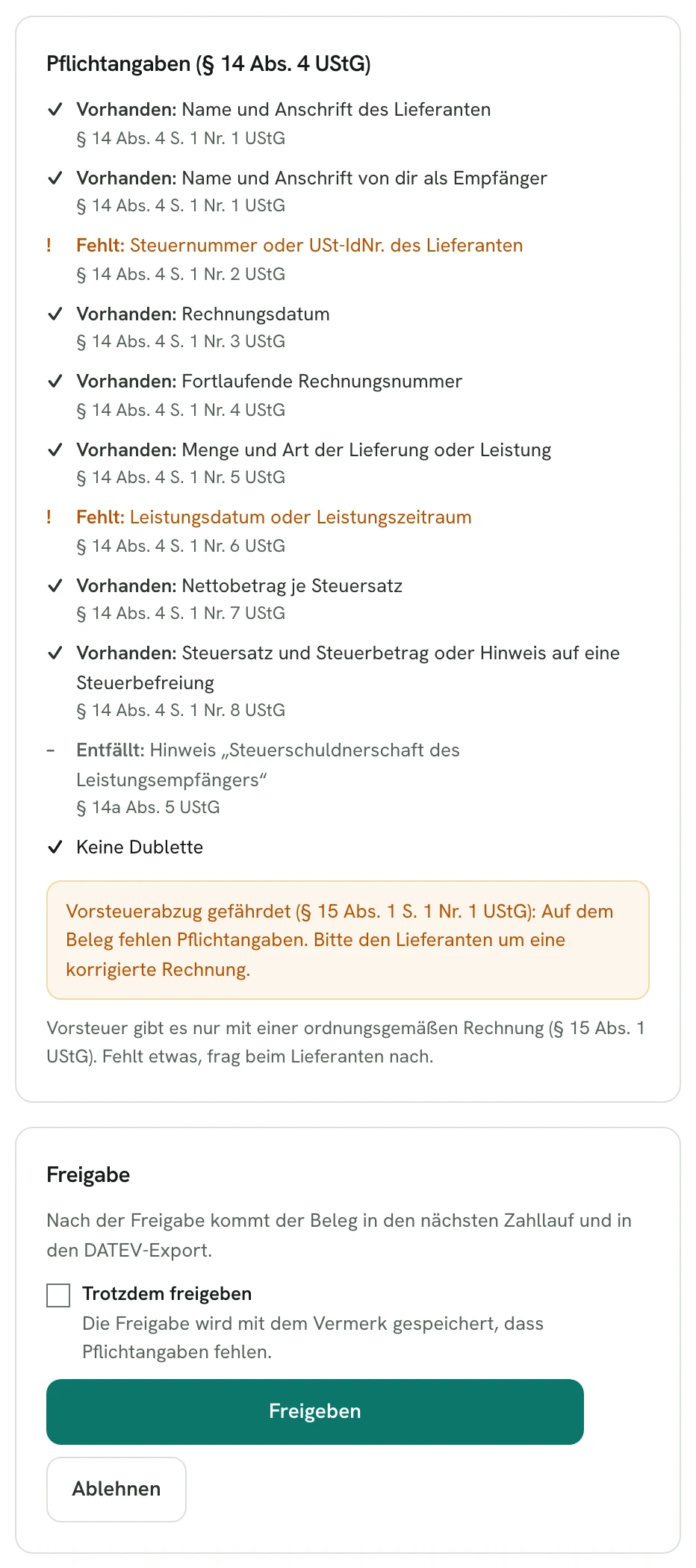
Vorsteuer darfst du nur aus einer Rechnung ziehen, die die Anforderungen der §§ 14 und 14a UStG erfüllt (§ 15 Abs. 1 Satz 1 Nr. 1 UStG). Deshalb prüft Rechnungskit bei jedem Beleg die Pflichtangaben. Unter den Belegdaten steht das Ergebnis in einer Zeile, zum Beispiel „Pflichtangaben vollständig“ oder „2 Pflichtangaben fehlen“. „Prüfdetails“ öffnet die Liste aus § 14 Abs. 4 Satz 1 Nr. 1 bis 8 UStG, jede mit ihrer Fundstelle. Fehlt etwas, ist die Liste schon offen:
- Name und Anschrift des Lieferanten und von dir als Empfänger
- Steuernummer oder USt-IdNr. des Lieferanten
- Rechnungsdatum und fortlaufende Rechnungsnummer
- Menge und Art der Lieferung oder Leistung
- Leistungsdatum oder Leistungszeitraum
- Nettobetrag je Steuersatz, Steuersatz und Steuerbetrag oder ein Hinweis auf eine Steuerbefreiung
- bei Reverse Charge der Hinweis „Steuerschuldnerschaft des Leistungsempfängers“ (§ 14a Abs. 5 UStG)
Jede Angabe steht auf „Vorhanden“, „Fehlt“, „Im Original prüfen“ (nicht automatisch prüfbar, etwa bei einem von Hand erfassten Beleg) oder „Entfällt“. Bei einer Kleinbetragsrechnung bis 250 Euro brutto reichen weniger Angaben (§ 33 UStDV), die Liste passt sich an.
Fehlt eine Angabe, warnt Rechnungskit, dass der Vorsteuerabzug gefährdet ist. Am besten bittest du den Lieferanten um eine korrigierte Rechnung. Willst du den Beleg trotzdem freigeben, etwa weil du ihn bezahlen musst, stellst du neben „Ja, stimmt. Freigeben“ den Schalter „Trotzdem freigeben“ um. Er nennt die Anzahl der fehlenden Angaben. Die Freigabe wird dann mit dem Vermerk gespeichert, dass Pflichtangaben fehlen. Ob die Vorsteuer abziehbar ist, klärst du mit deiner Steuerkanzlei.
Steht auf einer Rechnung über 250 Euro nicht dein Unternehmen als Empfänger, zeigt die Zeile „Anderer Empfänger“, darunter den Namen und den Hinweis: Vorsteuer gibt es nur für Leistungen, die für dein Unternehmen ausgeführt wurden (§ 15 Abs. 1 Satz 1 Nr. 1 UStG). Rechnungskit vergleicht mit deinem Firmennamen und toleriert Rechtsform und kleine Schreibfehler. Freigeben kannst du trotzdem.
Kassenbon und Fahrausweis
Bei der Art Kassenbon oder Fahrausweis wählst du darunter, was es ist.
- Kleinbetragsrechnung (§ 33 UStDV): Name und Anschrift des Lieferanten, Ausstellungsdatum, Menge und Art der Leistung, Entgelt und Steuer in einer Summe sowie der Steuersatz oder ein Hinweis auf die Steuerbefreiung. Das gilt nur bis 250 Euro brutto. Darüber fehlt eine Pflichtangabe, und die Liste sagt, dass du eine vollständige Rechnung brauchst.
- Fahrausweis (§ 34 UStDV): Name und Anschrift des Beförderers, Ausstellungsdatum, Entgelt und Steuer in einer Summe. Den Steuersatz muss er nur nennen, wenn nicht der ermäßigte Satz gilt. Eine Betragsgrenze gibt es nicht. Die Bescheinigung für grenzüberschreitende Fahrten nach § 34 Abs. 2 UStDV prüft Rechnungskit nicht.
Trag die Umsatzsteuer direkt am Beleg ein, wenn du sie abziehen willst: Ohne Steuerbetrag bucht der Export keine Vorsteuer. Ein Kassenbon kommt nicht in den Zahllauf. Bezahlt wird er über eine Abbuchung, die du im Bankabgleich zuordnest, oder nach der Freigabe mit „Als bezahlt markieren“. Der zweite Weg erzeugt keine Zahlungsbuchung im DATEV-Export, deine Steuerkanzlei bucht die Zahlung dann aus Kasse oder Kontoauszug.
Den Absender um eine Korrektur bitten
Hat ein Beleg ein Problem, das der Absender lösen muss, steht in dessen Zeile unter den Belegdaten ein Knopf. Er öffnet eine vorgeschriebene Mail, die du noch ändern kannst. Erst „Mail senden“ schickt sie ab.
| Problem | Knopf | Die Mail nennt | Anhänge |
|---|---|---|---|
| Rechnung ohne XML, für die der Hinweis „Keine E-Rechnung“ gilt | E-Rechnung anfordern | die höfliche Bitte um XRechnung oder ZUGFeRD | keine |
| E-Rechnung hat die Prüfung nicht bestanden | Korrektur anfordern | die Regeln mit Regel-ID und Klartext | Prüfbericht als PDF, Original |
| E-Rechnung im Profil MINIMUM oder BASIC-WL | Korrektur anfordern | das Profil und die Bitte um EN 16931 oder XRechnung | Prüfbericht als PDF, Original |
| Pflichtangaben fehlen | Korrektur anfordern | die fehlenden Angaben mit Paragraf | keine |
Den Knopf gibt es nur bei Rechnungen und Gutschriften vom Lieferanten und nur für Rollen, die Belege bearbeiten dürfen. Bei Kassenbons, Bescheiden, abgelegten und abgelehnten Belegen gibt es ihn nicht, auch nicht bei Lieferanten, für die der Hinweis „Keine E-Rechnung“ nicht gilt, etwa aus dem Ausland oder Kleinunternehmer. Eine Rechnung ohne XML kann nach § 27 Abs. 38 UStG noch erlaubt sein, deshalb bleibt der Text eine höfliche Bitte.
Die Adresse kommt aus der „E-Mail für Belege“ des Geschäftspartners, sonst von der Mail, mit der der Beleg kam. Kennt Rechnungskit keine, trägst du eine ein. Eine neue Adresse kannst du mit einem Schalter beim Geschäftspartner speichern. Die Mail ist auf Deutsch und per Sie, wenn der Geschäftspartner in Deutschland, Österreich, der Schweiz oder Liechtenstein sitzt oder der Beleg sich deutsch liest. Sonst ist sie auf Englisch. Sie nennt dein Belege-Postfach als Adresse für die Korrektur.
Die Mail geht in deinem Namen raus wie deine Rechnungsmails: über deinen eigenen Mailserver, falls eingerichtet, sonst über Rechnungskit mit deinem Absendernamen. Antworten kommen bei dir an, unten stehen deine Unternehmensdaten. Fehlen dort Pflichtangaben, sendet Rechnungskit nicht und sagt dir, was fehlt. Der Prüfbericht wird für die Mail erzeugt und nicht als Beleg archiviert.
Danach zeigen der Beleg und die Liste „Angefragt“ mit Datum. Ein Klick darauf zeigt die Mail, wie sie rausging. Freigeben kannst du den Beleg trotzdem. So geht es weiter:
- Kommt ein neuer Beleg vom selben Geschäftspartner mit derselben Nummer, ist die Anfrage erledigt, und der alte Beleg verlinkt den neuen. Der neue Beleg erscheint als Dublette, du entscheidest, welcher gilt (siehe „Dubletten“). Dieselbe Datei noch einmal zählt nicht als Antwort.
- Kommt 7 Tage lang nichts, bekommst du einmal eine Aufgabe. Du kannst noch einmal anfragen oder die Anfrage abschließen, etwa wenn die Korrektur eine neue Nummer trägt.
- Kommt die Mail zurück, steht das am Beleg, wenn sie über Rechnungskit ging. Von deinem eigenen Mailserver erfährt Rechnungskit das nicht.
- Lehnst du den Beleg ab oder legst du ihn ab, endet die Anfrage.
Zu einem Beleg gehen höchstens 5 Mails raus, an dieselbe Adresse höchstens eine in 24 Stunden. Je Konto sind es höchstens 100 am Tag. An Adressen, von denen Mails zurückkamen, sendet Rechnungskit über seinen Mailversand zeitweise nicht.
Freigeben oder ablehnen
Über einem Beleg zum Prüfen steht die Frage „Stimmt dieser Beleg?“. Links liegt das Original mit „So hat es der Lieferant geschickt“, rechts unter „Das hat Rechnungskit gelesen“ stehen die Daten in der Reihenfolge einer Rechnung: Art, Von, Nummer, Datum, Fälligkeit, Leistungszeitraum, Positionen, Summen, Zahlung an und Gebucht auf. Auf dem Handy kommen zuerst die Daten, das Original öffnest du mit „Original ansehen“. Die Knöpfe zum Freigeben und Ablehnen bleiben beim Scrollen sichtbar. Kannst du noch nicht freigeben, steht darüber, warum, und „Beheben“ führt dich an die Stelle.
Unter den Daten steht die Zeile mit den Prüfungen, etwa „Pflichtangaben vollständig“, „Anderer Empfänger“ oder „Keine Dublette“. Ist alles in Ordnung, sind die „Prüfdetails“ zugeklappt. Gibt es ein Problem, sind sie offen, und das erste Problem steht oben. Jede Warnung in der Zeile ist ein Knopf: Ein Klick öffnet die Prüfdetails an ihrer Stelle. Dort sagt jede Zeile in einem Satz, was das Problem bedeutet und was passiert, wenn du trotzdem freigibst. Daneben stehen die Werkzeuge dafür, etwa „Korrektur anfordern“, „Steuerkanzlei fragen“, „Anderen Beleg öffnen“ oder bei fehlenden Pflichtangaben „Feld ergänzen“, das zum passenden Feld springt.
Du hast zwei Antworten:
- „Ja, stimmt. Freigeben“ gibt den Beleg frei.
- „Ablehnen“ fragt nach dem Grund.
Werte direkt am Beleg ändern
Klick auf einen Wert, um ihn zu ändern. Das geht, solange der Beleg nicht freigegeben ist und deine Rolle Belege bearbeiten darf. Ein leeres Feld zeigt „Ergänzen“. Enter speichert, Esc bricht ab, Tab speichert und springt zum nächsten Wert. Klickst du nur woandershin, wird nichts gespeichert: Ein geänderter Wert bleibt offen, und die Freigabe wartet, bis du ihn gespeichert oder verworfen hast. Das Original bleibt immer unverändert.
Beträge kannst du als „1.234,5“ oder „1234,50“ tippen, Daten als „3.11.26“ oder „031126“. Bei der Fälligkeit steht der Abstand dabei, etwa „14 Tage nach Rechnungsdatum“, dazu die Knöpfe 7, 14 und 30 Tage. Der Leistungszeitraum öffnet einen Kalender und die Schnellwahl „Wie Rechnungsdatum“, „Dieser Monat“, „Letzter Monat“, „Letztes Quartal“ und „Letztes Jahr“.
Ein gelber Wert ist unsicher gelesen. Stimmt er, klickst du „Stimmt“ oder speicherst ihn unverändert. Rechnungskit merkt sich, wer das bestätigt hat.
Klickst du auf den Geschäftspartner, wählst du einen anderen aus der Liste oder legst einen neuen an. Name, Anschrift und USt-IdNr. gehören zum Geschäftspartner: Der Hinweis „Ändert auch den Geschäftspartner“ sagt das vor dem Speichern. Freigegebene Belege bleiben, wie sie sind, ihre Buchungsdaten ändern sich nicht. Der Steuerstatus des Partners folgt einer neuen USt-IdNr. nicht von selbst, denn er entscheidet über die Buchung. Passt er nicht mehr, steht das am Feld, und du prüfst ihn beim Geschäftspartner. Die Pflichtangaben-Prüfung schaut weiter auf das, was auf dem Beleg steht. Eine gespeicherte IBAN änderst du nie am Beleg: Der Link „Bankdaten beim Geschäftspartner ändern“ führt zu den Bankdaten des Geschäftspartners. Fehlt sie, trägst du sie unter „Zahlung an“ ein (siehe „Lieferant und Bankverbindung“).
Die Positionen stehen in einer Tabelle mit Bezeichnung, Menge, Netto und Steuersatz. Bei einer E-Rechnung kommen die Werte aus dem XML, sonst vom Modell. Du kannst jede Zelle ändern und Zeilen hinzufügen oder entfernen. Die Summen des Belegs ändert das nicht. Geänderte Zeilen sind markiert, und „Erneut auslesen“ fragt nach, bevor es sie überschreibt. Eine Spalte ohne Daten fehlt, ältere Belege zeigen deshalb oft keine Preise. Maßgeblich bleiben immer die Summen des Belegs, die Preise der Positionen werden nicht gebucht. Ergeben die vom Modell gelesenen Positionen nicht das Netto des Belegs, bleiben sie stehen, die Spalte heißt „Netto, bitte prüfen“ und darunter steht zum Beispiel „Positionen ergeben 324,00 €, Rechnung 327,12 €“. Das kann ein Lesefehler sein oder ein Rabatt oder Versand, der in keiner Position steht. Bei E-Rechnungen fehlt dieser Abgleich.
Freigeben dürfen die Rollen Admin und Interne Buchhaltung. Wer das nicht darf, sieht denselben Beleg mit dem Status statt der Frage, und das gilt auch für freigegebene, bezahlte, abgelehnte und abgelegte Belege. Brutto muss Netto plus Umsatzsteuer sein. Mit der Freigabe sind die Belegdaten festgeschrieben, das Original bleibt ohnehin unverändert. Der Beleg steht dann für den nächsten Zahllauf bereit und kommt in den DATEV-Export. Hast du bestätigt, dass er schon bezahlt ist oder eingezogen wird, kommt er in keinen Zahllauf (siehe „Wie der Beleg bezahlt wird“).
Lehnst du einen Beleg ab, gibst du einen Grund an. Gelöscht wird er nicht, er bleibt mit dem Grund archiviert. Mit „Wieder prüfen“ holst du ihn zurück in die Prüfung.
Offene Belege erscheinen als Aufgabe „Eingangsbeleg prüfen“.
Eine Gutschrift vom Kunden kommt nicht in den Zahllauf, denn das Geld kommt zu dir. Abbuchungen im Bankabgleich schlagen sie nicht vor. Ist das Geld da, klickst du „Zahlung erhalten“. Das bucht nichts im DATEV-Export, die Zahlung bucht deine Steuerkanzlei aus dem Kontoauszug. Eine Gutschrift lässt sich erst freigeben, wenn Netto und Umsatzsteuer eingetragen sind. Als Rechnung gilt sie nur, wenn ihr das vorher vereinbart habt, und diese Wirkung entfällt, wenn du widersprichst (§ 14 Abs. 2 Sätze 5 und 6 UStG).
Beträge änderst du einzeln, Rechnungskit ändert dabei nie einen anderen Wert von selbst. Ergeben Netto und Umsatzsteuer nicht das Brutto, steht das unter den Summen, mit einem Knopf für den passenden Wert, und die Freigabe wartet, bis die Summe stimmt. Bei einem Steuersatz gilt sofort der neue Betrag. Passt die Umsatzsteuer nicht mehr zum Satz, rechnet Rechnungskit mit den neuen Summen weiter. Änderst du den Satz selbst, sagt das Feld vorher, welche Umsatzsteuer und welches Brutto daraus werden. Bei mehreren Steuersätzen änderst du Satz, Netto und Umsatzsteuer je Zeile. Ergeben die Zeilen andere Summen, setzt „Summen übernehmen“ sie mit einem Klick. Bis dahin bleibt die Freigabe gesperrt.
Vier-Augen-Freigabe
Unter Ausgaben → Einstellungen legst du einen Bruttobetrag fest. Ab diesem Betrag darf nicht dieselbe Person freigeben, die den Beleg hochgeladen hat. Die Regel gilt für Belege, die jemand aus deinem Team hochgeladen hat. Belege aus dem Postfach und über die API haben keine hochladende Person. Lässt du das Feld leer, ist die Regel aus.
Wenn die Freigabe nicht geht
Diese Gründe halten die Freigabe auf. Was du dagegen tun kannst, steht direkt am Beleg.
| Grund | Was du tun kannst |
|---|---|
| Netto und USt ergeben nicht das Brutto | Die Meldung nennt beide Zahlen. Ein Klick setzt den Wert, den du wählst, etwa „Brutto auf 389,27 € setzen“. Von selbst ändert sich nichts. „Original prüfen“ zeigt dir die Beträge im Original. Steht der Fehler auf der Rechnung, schickt „Korrektur anfordern“ dem Lieferanten eine Mail mit dem Unterschied. „Steuerkanzlei fragen“ öffnet die Rückfrage mit vorbereitetem Text. Überspringen lässt sich diese Prüfung nicht. |
| Summen passen nicht zu den Steuersätzen | „Summen übernehmen“, „Erneut auslesen“ oder „Steuerkanzlei fragen“. |
| Aufteilung passt nicht mehr | „Aufteilung ändern“ oder „Aufteilung entfernen“. |
| Art nicht bestätigt, Geschäftspartner, Brutto oder Datum fehlen | „Beheben“ führt zum Feld. |
| Eine Änderung ist noch offen | „Zeigen“ führt zum Feld. Speichere oder verwirf sie. |
| Vier-Augen-Regel | Die Meldung nennt, wer freigeben darf. Gibt es sonst niemanden, kommst du von dort zur Team-Einladung. |
| Pflichtangaben fehlen | Die Zeile nennt, was fehlt. Trag es ein, wenn es im Original steht, oder fordere eine Korrektur an. Sonst stellst du „Trotzdem freigeben“ um. |
Freigeben kannst du bei den folgenden Hinweisen trotzdem. Bei einem anderen Empfänger, einem PDF ohne E-Rechnung oder einer ungültigen E-Rechnung gibt es „Korrektur anfordern“ oder „E-Rechnung anfordern“ und „Steuerkanzlei fragen“. Bei einer Dublette öffnest du den anderen Beleg und lehnst diesen ab, wenn es derselbe ist. Bei einer anderen IBAN behältst du die gespeicherte, trägst beim Geschäftspartner die neue ein oder fragst nach; bis dahin kommt der Beleg in keinen Zahllauf.
Ist noch keine Steuerkanzlei verbunden, fragt „Steuerkanzlei fragen“ nach ihrer Adresse und lädt sie ein. Das dürfen Inhaber und Interne Buchhaltung, alle anderen lesen dort, wer es kann.
Rückfragen mit deiner Steuerkanzlei
Hat deine Steuerkanzlei Zugriff auf dein Konto, sieht sie deine Eingangsbelege im Partnerportal, mit Original und Buchung. Ändern kann sie dort nichts, sie kann aber zu jedem Beleg eine Frage stellen. Du bekommst dann die Aufgabe „Deine Steuerkanzlei hat eine Frage“ und eine E-Mail. Beide führen zur selben Ansicht: links das Original, rechts die Frage und dein Antwortfeld. Mit „An Steuerkanzlei senden“ ist die Antwort bei ihr und die Aufgabe geschlossen, weiter bestätigen musst du nichts. Fragt sie nach, kommt eine neue Aufgabe.
Du kannst auch zuerst fragen: In der Belegprüfung steht unten „Wie buche ich das?“, sobald eine Steuerkanzlei Zugriff auf den Beleg hat. Deine Frage landet in ihren Rückfragen, ihre Antwort kommt als Aufgabe und E-Mail zu dir. Die Aufgabe schließt sich, wenn du die Antwort geöffnet hast.
Eine Rückfrage geht auch bei einem schon freigegebenen Beleg und ändert keine Buchung. Freigegebene Belege bleiben, wie sie sind. Ist eine Frage offen, läuft der DATEV-Export trotzdem, die Export-Prüfung nennt den Beleg als Hinweis. Eine Nachricht hat höchstens 2.000 Zeichen und nur Text, kein HTML. Beantworten kann, wer Belege bearbeiten darf.
Dubletten
Kommt dieselbe Datei ein zweites Mal oder hat ein Beleg dieselbe Belegnummer wie ein anderer vom selben Lieferanten, steht er auf „Dublette?“ und es entsteht eine Aufgabe. Gespeichert wird auch die Dublette, denn ein empfangenes Original darf nicht verschwinden. Du entscheidest: „Keine Dublette, prüfen“ schickt den Beleg in die normale Prüfung, „Als Dublette ablehnen“ legt ihn mit dem Grund Dublette ab.
Was als Beleg zählt
Ein Eingangsbeleg zählt einmal als Beleg, und zwar wenn du ihn freigibst. Das gilt für Rechnungen, Gutschriften vom Lieferanten, Kassenbons und Gutschriften von Kunden. Ein Bescheid oder Beitrag zählt nicht, auch wenn du ihn freigibst, buchst und bezahlst. Abgelegte und abgelehnte Belege und Dubletten zählen nie, Testbelege aus dem Testmodus auch nicht. Gutschriften und Provisionsabrechnungen zählen beim Ausstellen. Preise und Staffel stehen unter „Preise und Abrechnung“ (siehe Preise und Abrechnung).
Testmodus
Im Testmodus bekommen Eingangsbelege Nummern aus dem Kreis TEST-ER-JJJJ-NNNN und sind als Testbeleg markiert. Sie kosten nichts und erscheinen in keinem echten DATEV-Export.
Rückfragen gehen im Testmodus auch, deine E-Mail dazu trägt [TEST] im Betreff. Die Erinnerungsmails an die Steuerkanzlei nennen Testbelege nicht.
Eine Mail an den Absender geht im Testmodus an dich, mit [TEST] im Betreff und einem Hinweis, an wen sie im Echtbetrieb ginge. Nie an den Geschäftspartner.
Aufbewahrung und Export
Die Originale bleiben verschlüsselt und unveränderbar archiviert. Beim Gesamtexport nach einer Kündigung liegt alles im Ordner ausgaben: die Geschäftspartner (die IBAN nur mit den letzten vier Stellen), das Register der Eingangsbelege (auch abgelegte, mit Grund und ohne Buchung), die Zeilen aufgeteilter Belege, die Gutschriften, die Zahlläufe, die importierten Bankumsätze und alle Originale.
Grenzen
- Gebucht werden nur Belege in Euro. Belege in Fremdwährung zeigt die Export-Prüfung als offen.
- Das Auslesen per KI ist ein Vorschlag. Die Freigabe trifft immer eine Person.
- Eine Gutschrift vom Kunden bucht der Export automatisch nur mit 19 % und 7 %. Andere Steuersätze zeigt die Export-Prüfung als offen, deine Steuerkanzlei bucht sie von Hand.
- Über die API lassen sich nur die Arten Rechnung und Gutschrift vom Lieferanten anlegen. Die Antwort nennt jede Art.
Rechnungskit ist keine Steuer- und Rechtsberatung. Ob eine Rechnung zum Vorsteuerabzug berechtigt, klärst du im Zweifel mit deiner Steuerkanzlei.
So findest du es in der App
- Ausgaben Eingangsbelege Eingangsbelege, Belege hochladen, prüfen und freigeben
- Ausgaben Geschäftspartner Geschäftspartner (Lieferanten und Empfänger von Gutschriften) mit Kreditorennummer und Bankverbindung; „Bearbeiten“ öffnet die Felder in einem Seitenfenster, die Rollen schaltest du direkt auf der Seite um
- Ausgaben Einstellungen Adresse des Belege-Postfachs, Vier-Augen-Freigabe, eigene Bankkonten
Rechnungskit ist keine Steuerberatung und keine Rechtsberatung. Dieser Beitrag erklärt allgemeine Zusammenhänge und ersetzt weder die Beratung durch deine Steuerkanzlei (§ 5 StBerG) noch eine Rechtsberatung (§ 3 RDG). Rechnungskit richtet sich an in Deutschland ansässige Unternehmen und bereitet Belege, Steuersätze und Buchungen automatisch auf. Wie dein Einzelfall zu bewerten ist, entscheidest du, im Zweifel gemeinsam mit deiner Steuerkanzlei oder einer Anwaltskanzlei.