PayPal‑Zahlungen als E‑Rechnung und DATEV‑Buchung
Eine PayPal-Zahlung ist noch keine Rechnung. Rechnungskit macht daraus die E-Rechnung zur Bestellung, legt sie GoBD-sicher ab und übergibt Zahlung, Gebühr und Abhebung als getrennte Buchungen an deine Steuerkanzlei.
- ZUGFeRD-Rechnung zur Bestellung, Stornorechnung aus jeder Erstattung
- PayPal-Gebühr je Zahlung als eigene Buchung, Abhebungen als Umbuchung
- Auch für PayPal aus Shopify und WooCommerce, im Shop änderst du nichts
PayPal kassiert. Für die Rechnung bist du zuständig.
Jede PayPal-Zahlung bringt ihre eigene Gebühr mit, aufs Bankkonto kommt das Geld später als Sammelbetrag, und Erstattungen oder Käuferschutzfälle machen die Zuordnung unübersichtlich. PayPal bleibt dein Zahlungsanbieter. Rechnung, Archiv und Buchungen übernimmt Rechnungskit.
- PayPal wickelt die Zahlung ab, eine Rechnung nach EN 16931 entsteht dabei nicht
- Gebühr je Zahlung, Abhebungen als Sammelbetrag aufs Bankkonto
- Erstattungen und Käuferschutzfälle ohne Storno und ohne Buchung
- Rechnungsarchiv nach GoBD und Buchungssätze für die Steuerkanzlei fehlen
- ZUGFeRD 2.5 nach EN 16931, XRechnung bei Kunden mit Leitweg-ID
- Stornorechnung aus jeder PayPal-Erstattung, Käuferschutzfälle als Aufgabe
- GoBD-Archiv, unveränderbar und mit SHA-256-Prüfsumme
- DATEV-Zahlungsstapel mit eigenem PayPal-Geldtransitkonto, Gebühr je Zahlung
Von der PayPal-Zahlung bis zur Buchung bei deiner Steuerkanzlei
PayPal bleibt dein Zahlungsanbieter. Rechnungskit liest dein Geschäftskonto mit, stellt die Rechnung aus und übergibt die Buchungen.
- Zahlungen aus deinem Shop
- Zahlungen im Rechnungskit Checkout
- Gebühren, Erstattungen, Abhebungen

- Zuordnung zur Bestellung
- ZUGFeRD 2.5, gegen EN 16931 geprüft
- Erstattung wird zur Stornorechnung

- Erlöse nach Steuersatz
- PayPal-Gebühr je Zahlung
- Abhebungen über das Geldtransitkonto
- GoBD-Archiv mit Prüfsumme
- XRechnung bei Leitweg-ID
In vier Schritten von der Zahlung zur Buchung.
- 01VerbindenVerbinde dein PayPal-Konto in wenigen Minuten. Kein Code nötig.
- 02EinlesenRechnungskit liest jede PayPal-Zahlung automatisch ein und ordnet sie der Bestellung zu. Ohne Referenz landet sie bei dir zur Klärung.
- 03ErzeugenAus jeder Zahlung entsteht eine geprüfte E-Rechnung nach EN 16931.
- 04ArchivierenDie Rechnung wird GoBD-sicher abgelegt und steht für den DATEV-Export bereit.
Jedes Format, das PayPal nicht liefert.
Was du mit PayPal und Rechnungskit bekommst
Rechnungskit liest dein PayPal-Geschäftskonto mit: Zahlungen, Gebühren, Erstattungen, Käuferschutzfälle und Abhebungen aufs Bankkonto. Zugeordnet wird jede Zahlung der Bestellung aus deinem Shop. Daraus entsteht eine geprüfte E-Rechnung im ZUGFeRD-Format mit deinem fortlaufenden Nummernkreis, abgelegt im GoBD-Archiv. Für Kunden mit Leitweg-ID, etwa Behörden oder Hochschulen, wird dieselbe Rechnung zur XRechnung 3.0. Auf Wunsch schickt Rechnungskit die Rechnung in deinem Namen per E-Mail an deinen Kunden.
Für Shops zählt ein Detail: PayPal benachrichtigt nur über Zahlungen, die über dieselbe App laufen. Shopify und WooCommerce kassieren PayPal aber über ihre eigene Anbindung. Rechnungskit holt diese Zahlungen und Erstattungen deshalb alle paar Stunden selbst bei PayPal ab, statt auf Benachrichtigungen zu warten.
 PayPal im Shop
 PayPal im Rechnungskit Checkout
 PayPal über Mollie oder Stripe
Gebühren und Abhebungen, sauber getrennt
PayPal zieht die Gebühr direkt von jeder Zahlung ab und überweist später einen Sammelbetrag aufs Bankkonto. Für die Buchhaltung dreht Rechnungskit das wieder auseinander: Der Erlös bleibt der volle Rechnungsbetrag, die Gebühr wird je Zahlung als eigener Aufwand gebucht, und die Abhebung läuft als Umbuchung vom PayPal-Geldtransitkonto auf die Bank. Am Ende steht das Transitkonto auf null. Deine Steuerkanzlei kann es direkt gegen den PayPal-Kontoauszug abstimmen.
Wie der Monat mit deiner Steuerkanzlei abläuft, zeigt der DATEV-Export.
Einrichtung in drei Schritten
Verbunden wird über eine eigene App in deinem PayPal-Geschäftskonto. Programmieren musst du dafür nichts:
- Im PayPal Developer Dashboard im Bereich Live eine App anlegen, zum Beispiel mit dem Namen „Rechnungskit“.
- In der App das Häkchen Transaction search setzen. Es ist standardmäßig aus.
- Client ID und Secret in Rechnungskit unter Verbindungen → Connect eintragen. Den Webhook richtet Rechnungskit selbst ein.
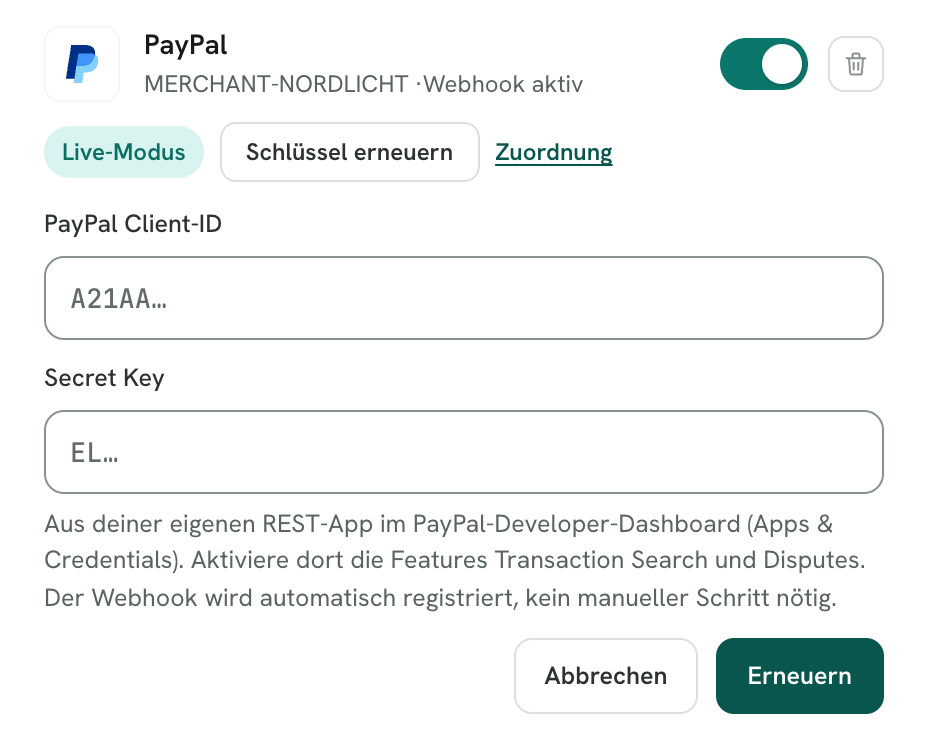
Nach dem Aktivieren gibt PayPal die Transaktionsdaten mit bis zu 9 Stunden Verzögerung frei, die ersten Zahlungen siehst du deshalb oft erst am nächsten Morgen. Jeden Klick mit Screenshots, die typischen Stolpersteine und was die Fehlermeldungen bedeuten, zeigt die Anleitung: PayPal verbinden.
Grenzen, ehrlich benannt
- Zahlungen aus dem Shop kommen über den Abruf alle paar Stunden, nicht in Echtzeit. Sofort per Webhook kommen nur Zahlungen über den Rechnungskit Checkout.
- Geld bewegt Rechnungskit in deinem Konto nicht: Es löst weder Zahlungen noch Erstattungen aus. Nur wenn du PayPal im Rechnungskit Checkout anbietest, wickelt es dort die Zahlung deines Käufers ab.
- Ohne das Häkchen Transaction search bleiben Zahlungen, Gebühren und Abhebungen aus dem Shop unvollständig.
PayPal und E-Rechnung: häufige Fragen
Rechnungskit ist keine Steuerberatung und keine Rechtsberatung. Dieser Beitrag erklärt allgemeine Zusammenhänge und ersetzt weder die Beratung durch deine Steuerkanzlei (§ 5 StBerG) noch eine Rechtsberatung (§ 3 RDG). Rechnungskit richtet sich an in Deutschland ansässige Unternehmen und bereitet Belege, Steuersätze und Buchungen automatisch auf. Wie dein Einzelfall zu bewerten ist, entscheidest du, im Zweifel gemeinsam mit deiner Steuerkanzlei oder einer Anwaltskanzlei.
PayPal anschließen, E-Rechnung erledigt.
Konto erstellen, Zahlungsquelle verbinden, im kostenlosen Testmodus prüfen. Abgerechnet wird erst ab dem Go-Live.
Jetzt testen