Odoo und DATEV: So kommen Buchungen und E-Rechnungen zur Steuerkanzlei
Drei Wege von Odoo zu DATEV: der DATEV-Export aus Odoos Hauptbuch, das OCA-Modul datev_export für Odoo Community und Rechnungskit ohne Modul. Dazu SKR03/SKR04, GoBD, E-Rechnungen im ZUGFeRD- und XRechnung-Format und warum Rechnungen nur an einer Stelle entstehen dürfen.

Auf dieser Seite 6
Gibt es eine DATEV-Schnittstelle für Odoo?
Ja, und zwar je nachdem, wo gebucht wird, auf drei Wegen.
Odoos eigener DATEV-Export. Ist eines der deutschen Lokalisierungspakete installiert, exportierst du die Buchungen im Hauptbuch über das Menü Aktionen: „Datev DATA (zip)“ für die Steuerkanzlei und „Datev ATCH (zip)“ für die Belege im DATEV-Belegtransfer (Odoo-Dokumentation, Lokalisierung Deutschland). Das setzt voraus, dass du die Buchhaltung in Odoo führst.
Das OCA-Modul für Odoo Community. Die Odoo Community Association pflegt das Modul datev_export unter der Lizenz AGPL-3, für Odoo-Versionen von 13 bis 19. Es bildet die Grundkonfiguration für weitere DATEV-Module.
Rechnungskit, ohne Modul. Rechnungskit liest Verkaufsaufträge und Zahlungen aus Odoo Community ab Version 18 über die API. Daraus entstehen die E-Rechnung, das GoBD-Archiv und der monatliche DATEV-Export, Erlöse und Zahlungen getrennt. In Odoo wird nichts installiert, und Rechnungskit schreibt nichts zurück.
Welche Wege es allgemein zu DATEV gibt und wie andere Tools sie umsetzen, erklärt der Ratgeber DATEV-Schnittstelle für Onlinehändler.
Reicht Odoo für die Buchhaltung in Deutschland?
Odoo unterstützt die Kontenrahmen SKR03 und SKR04. Den Kontenrahmen kannst du nur wechseln, solange noch nichts gebucht ist. Odoo bezeichnet sich als GoBD-zertifiziert, weist aber selbst darauf hin, dass die Verantwortung für die Aufbewahrung beim Steuerpflichtigen bleibt (Odoo-Dokumentation).
In der Praxis entscheidet meist deine Steuerkanzlei. Arbeitet sie in DATEV, brauchst du einen sauberen Weg dorthin, auch wenn du in Odoo buchen könntest.
1× im Monat: was sich für dein Online-Geschäft ändert.
Fristen, Recht und Steuern, Marktthemen und das Neue in Rechnungskit. Kostenlos, für Shops, SaaS und digitale Produkte. Mehr erfahren
Drei Wege zur Steuerkanzlei im Vergleich
| DATEV-Export aus Odoo | OCA-Modul datev_export | Rechnungskit | |
|---|---|---|---|
| Wo wird gebucht? | in Odoo | in Odoo | in DATEV, bei der Steuerkanzlei |
| In Odoo installieren | Lokalisierungspaket | Modul | nichts |
| E-Rechnung | aus Odoo | aus Odoo | aus Rechnungskit, ZUGFeRD |
| Zahlungsabgleich | in Odoo | in Odoo | automatisch, z. B. mit Stripe |
| Passt, wenn | du in Odoo selbst buchst | du Odoo Community nutzt und in Odoo buchst | Odoo verkauft und die Steuerkanzlei bucht |
E-Rechnungen mit Odoo: ZUGFeRD und XRechnung
Odoo Community bringt ein eigenes Modul für E-Rechnungen im ZUGFeRD- und XRechnung-Format mit. Verbindest du Odoo mit Rechnungskit, übernimmt Rechnungskit die Rechnungen. Wichtig ist dabei eine Regel: Rechnungen entstehen nur an einer Stelle. Zwei Rechnungen zum selben Verkauf können die Umsatzsteuer nach § 14c UStG doppelt auslösen. Deshalb schaltest du in Odoo die „Automatische Rechnung“ aus, bevor du verbindest.
Zeigt eine Bestellung trotzdem einen gebuchten Beleg aus Odoo, stellt Rechnungskit keine zweite Rechnung aus. Es hält die Bestellung an und meldet sie als Aufgabe.
So läuft es mit Rechnungskit
- In Odoo die „Automatische Rechnung“ ausschalten (Website → Konfiguration → Einstellungen).
- In Odoo einen eigenen Benutzer mit API-Schlüssel anlegen, mit den Rechten „Alle Dokumente“ im Verkauf und „Abrechnung“ in der Buchhaltung.
- In Rechnungskit Odoo-URL, Datenbank, Benutzer und Schlüssel eintragen.
- Rechnungskit prüft die Verbindung mit einem Test-Abruf und übernimmt die Bestellungen der letzten 7 Tage.
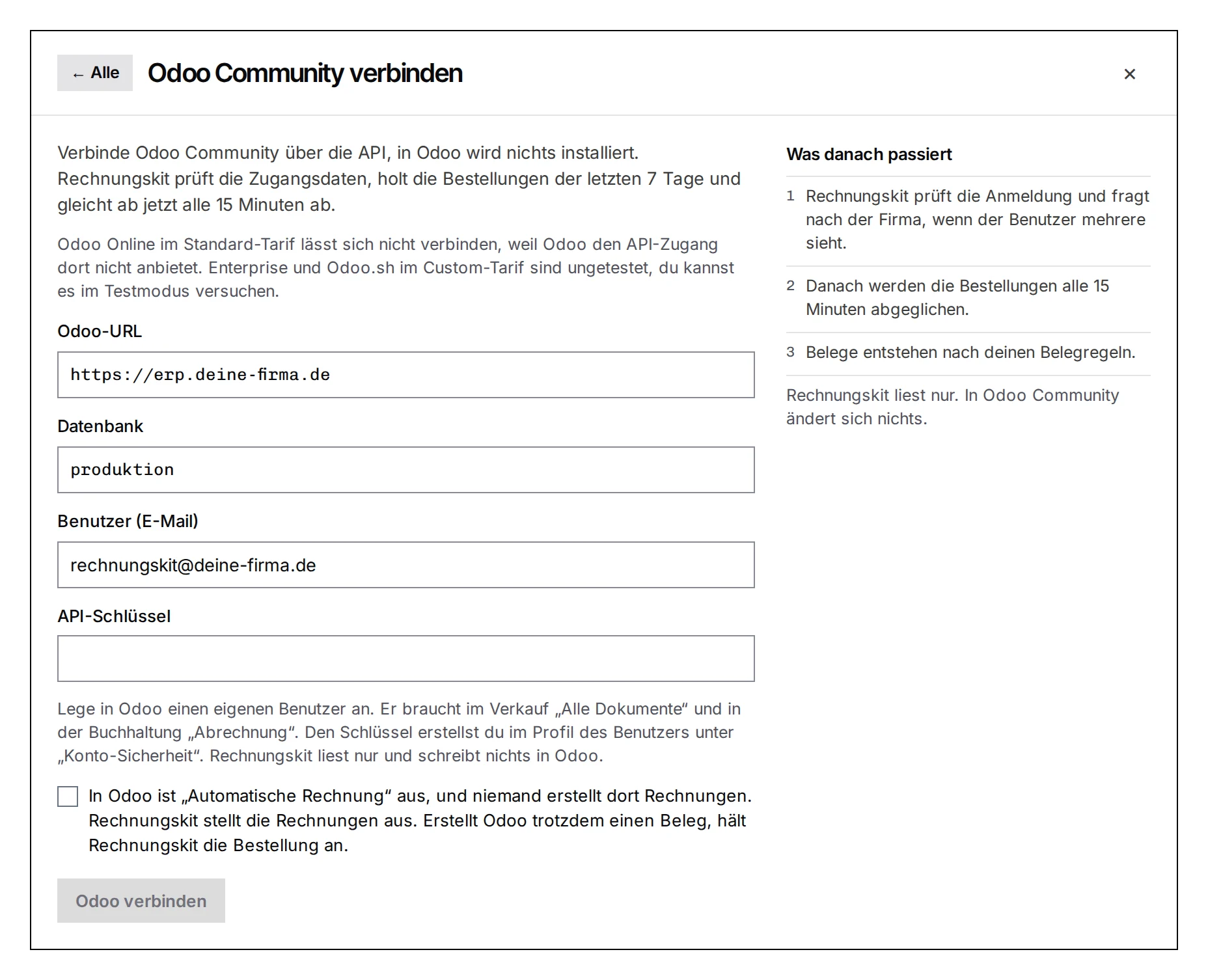
Danach fragt Rechnungskit alle 15 Minuten nach neuen und geänderten Bestellungen, Zahlungen und Lieferungen, alle 4 Stunden prüft ein zweiter Abruf die letzten 24 Stunden. Übernommen werden alle bestätigten Verkaufsaufträge, aus dem Webshop und aus dem Backoffice. Bei Ware entsteht die Rechnung mit dem Versand, Dienstleistungen wie Lizenzen werden sofort abgerechnet. Stripe-Zahlungen findet Rechnungskit über die Stripe-Referenz an der Zahlung, Erstattungen über Stripe erzeugen die Stornorechnung. Alle Schritte stehen in der Hilfe unter Odoo Community verbinden, einen Überblick gibt die Seite Odoo und Rechnungskit.
Was du vorher wissen solltest
- Die Anbindung ist für Odoo Community ab Version 18 gebaut. Odoo 17 und älter wird nicht angebunden.
- Odoo Online geht nur im Custom-Tarif, weil Odoo den API-Zugang nur dort anbietet. Bei Enterprise und Odoo.sh warnt Rechnungskit beim Verbinden, denn dort gehört Odoos eigene Buchhaltung dazu.
- Deine Odoo-Instanz muss öffentlich per HTTPS erreichbar sein.
- Je Verbindung liest Rechnungskit eine Firma.
- Ab Odoo 18 läuft der API-Schlüssel eines normalen Benutzers nach höchstens 90 Tagen ab. Dann legst du einen neuen an und verbindest erneut, fehlende Bestellungen holt Rechnungskit selbst nach.
Häufige Fragen
Gibt es eine DATEV-Schnittstelle für Odoo Community?
Brauche ich mit Odoo überhaupt DATEV?
Kann Odoo E-Rechnungen im ZUGFeRD- oder XRechnung-Format erstellen?
Funktioniert Rechnungskit mit Odoo Online?
Was passiert, wenn Odoo schon eine Rechnung erstellt hat?
Quellen
Rechnungskit ist keine Steuerberatung und keine Rechtsberatung. Dieser Beitrag erklärt allgemeine Zusammenhänge und ersetzt weder die Beratung durch deine Steuerkanzlei (§ 5 StBerG) noch eine Rechtsberatung (§ 3 RDG). Rechnungskit richtet sich an in Deutschland ansässige Unternehmen und bereitet Belege, Steuersätze und Buchungen automatisch auf. Wie dein Einzelfall zu bewerten ist, entscheidest du, im Zweifel gemeinsam mit deiner Steuerkanzlei oder einer Anwaltskanzlei.