Belege nach DATEV Unternehmen online: Upload, Belegtransfer und Datenservices
In DATEV Unternehmen online kommen Belege auf vier Wegen: von Hand über DATEV Upload online im Browser, Upload Mail oder die App Upload mobil; automatisch mit dem Windows-Programm DATEV Belegtransfer, das Ordner überwacht und Pakete über die XML-Schnittstelle hochlädt; über den Rechnungsdatenservice, der Rechnungsdaten mit Belegbild aus einer anderen Software überträgt; und über den Buchungsdatenservice, der zusätzlich Buchungen liefert. Sollen die Belegbilder an fertigen Buchungen hängen, lädt man zuerst die Belege hoch und importiert danach den Buchungsstapel mit den Beleglinks.
Jede Buchung braucht einen Beleg (GoBD, Rz. 61 ff.). Arbeitet deine Steuerkanzlei mit DATEV, landen die Belege meist in DATEV Unternehmen online, im Bereich Belege online. Dorthin führen mehrere Wege, und sie unterscheiden sich darin, was mitkommt: nur das Bild, zusätzlich die Rechnungsdaten oder gleich die fertige Buchung.
Vier Wege nach Unternehmen online
Upload im Browser, per Mail oder App
Für einzelne Belege bietet DATEV drei Wege an (DATEV):
- DATEV Upload online nimmt Belege im Browser per Drag-and-drop auf, und du ordnest sie Bereichen wie Eingangsrechnungen oder Kasse zu.
- Über DATEV Upload Mail leitest du Rechnungen aus deinem Postfach an Unternehmen online weiter.
- Papierbelege fotografierst du mit der App DATEV Upload mobil.
Das passt für Eingangsrechnungen, Quittungen und alles, was nicht aus einer eigenen Software kommt. Für Hunderte Ausgangsrechnungen aus einem Onlineshop ist es zu viel Handarbeit.
DATEV Belegtransfer und die XML-Schnittstelle
DATEV Belegtransfer ist ein Programm für Windows. Es überträgt Belege und strukturierte Rechnungsdaten automatisch aus ausgewählten Ordnern oder aus anderen Programmen nach Unternehmen online (DATEV). Für macOS ist es nicht freigegeben (DATEV-Community). Am Mac bleibt Upload online, oder die Steuerkanzlei spielt die Pakete auf ihrem Rechner ein.
Für Software, die viele Belege auf einmal liefert, gibt es die XML-Schnittstelle online. Die Software packt die Belege in eine ZIP-Datei: je Beleg eine PDF und eine Indexdatei namens document.xml, die beschreibt, wohin jeder Beleg gehört und welche Kennung er trägt. Belegtransfer lädt dieses Paket hoch. Über die Kennung lässt sich jeder Beleg später einer Buchung zuordnen.
Einrichten heißt im Kern: Belegtransfer installieren, mit dem DATEV-Zugang anmelden, den Mandanten wählen und festlegen, welche Ordner das Programm überwacht oder welches Paket es hochlädt. Die genauen Schritte stehen in der Hilfe von DATEV und hängen von der Version ab.
Rechnungsdatenservice und Buchungsdatenservice
Die DATEV-Datenservices übertragen Daten und Belege direkt aus einer anderen Software in die DATEV-Cloud, ohne Datei und ohne Programm auf deinem Rechner (DATEV). Zwei davon sind für Rechnungen wichtig:
- Der Rechnungsdatenservice 1.0 überträgt Rechnungsdaten und Belegbilder nach Unternehmen online (DATEV-Shop). Gebucht wird danach in der Steuerkanzlei.
- Der Buchungsdatenservice überträgt Buchungen, Stammdaten und Belegbilder in die DATEV-Rechnungswesen-Programme (DATEV-Shop). Die liefernde Software bucht also selbst, und die Steuerkanzlei übernimmt die fertigen Buchungen.
Beide schaltet die Steuerkanzlei im DATEV Arbeitsplatz frei, und beide kosten eine monatliche Gebühr laut DATEV-Shop. Die liefernde Software muss den jeweiligen Dienst unterstützen. Welche das tun, zeigt der DATEV-Marktplatz.
Belegbilder an Buchungen: Beleglink und Reihenfolge
Liefert eine Software fertige Buchungen als Buchungsstapel (Format EXTF) und die Belege als Paket, verbindet ein Beleglink beides. In jeder Buchung steht die Kennung ihres Belegs. Wird der Stapel in DATEV Kanzlei-Rechnungswesen importiert, sucht DATEV den Beleg mit dieser Kennung in Unternehmen online und hängt das Bild an die Buchung.
Dafür muss der Beleg bereits vorhanden sein. Die Reihenfolge ist deshalb immer dieselbe:
- Paket herunterladenBuchungsstapel mit Beleglinks und Belegpaket des Monats
- Belege hochladenBelegpaket mit Belegtransfer nach Unternehmen online
- Stapel importierenBuchungsstapel in Kanzlei-Rechnungswesen
- Prüfenan jeder Buchung hängt ihr Belegbild
Welcher Weg passt?
Für Eingangsrechnungen von Lieferanten reicht meist Upload online, Upload Mail oder die App. Bei den Ausgangsrechnungen eines Onlineshops oder SaaS kommt es darauf an, wer bucht:
- Bucht deine Steuerkanzlei selbst aus den Belegen, genügen die Belege mit Rechnungsdaten, über den Rechnungsdatenservice oder ein Paket mit Belegtransfer.
- Kommen die Buchungen fertig aus deiner Software, braucht die Steuerkanzlei den Buchungsstapel und die Belege dazu. Das geht per Buchungsdatenservice oder per Buchungsstapel und Belegpaket mit Beleglinks.
- Nutzt deine Steuerkanzlei nicht DATEV Unternehmen online, reicht ein Buchungsstapel mit Rechnungsnummer im Belegfeld. Die Belege liegen dann in deinem Archiv, und die Steuerkanzlei findet sie über die Nummer.
Ganz gleich, welcher Weg: Die Pflicht, Belege aufzubewahren, bleibt bei dir als Unternehmen (§ 147 Abs. 1 und 3 AO).
Belege aus Rechnungskit
Rechnungskit erstellt die Rechnungen selbst und bucht sie in einen DATEV-Buchungsstapel (EXTF) im SKR03 oder SKR04. Für die Belege wählst du mit deiner Steuerkanzlei einen von drei Wegen:
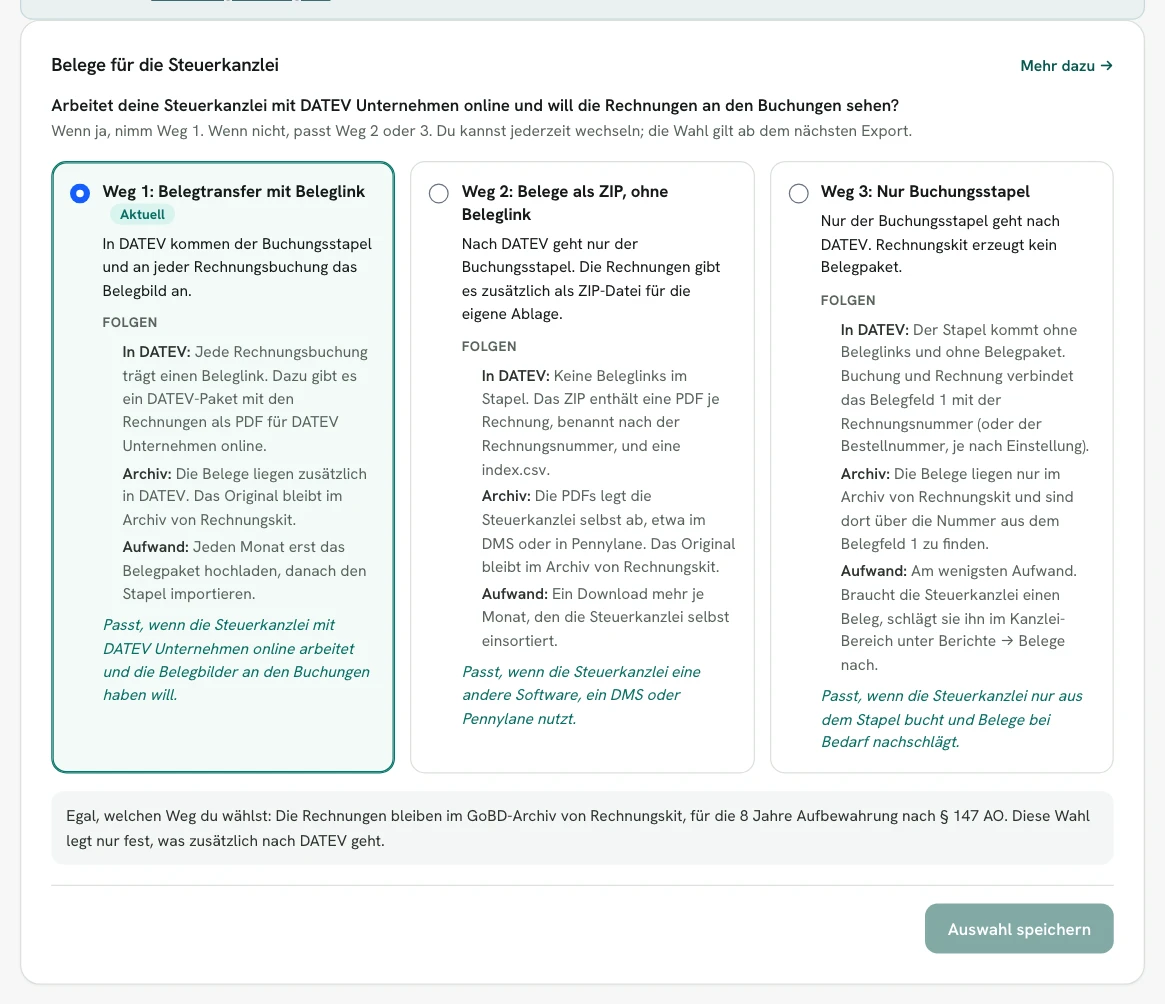
- Mit Belegtransfer und Beleglink trägt jede Rechnungsbuchung einen Beleglink, und zu jedem Monat entsteht ein DATEV-Paket mit dem Buchungsstapel und einem Belegpaket (document.xml und eine PDF je Rechnung). Die PDF ist die ZUGFeRD-Rechnung, also zugleich die E-Rechnung. Auch Gebühren und Auszahlungen aus dem Zahlungsstapel bekommen einen Beleg.
- Als ZIP ohne Beleglink bekommt die Steuerkanzlei eine PDF je Rechnung, benannt nach der Rechnungsnummer, etwa für eine andere Buchhaltungssoftware.
- Nur mit dem Buchungsstapel bleiben die Belege im GoBD-Archiv von Rechnungskit, und die Steuerkanzlei schlägt sie dort nach.
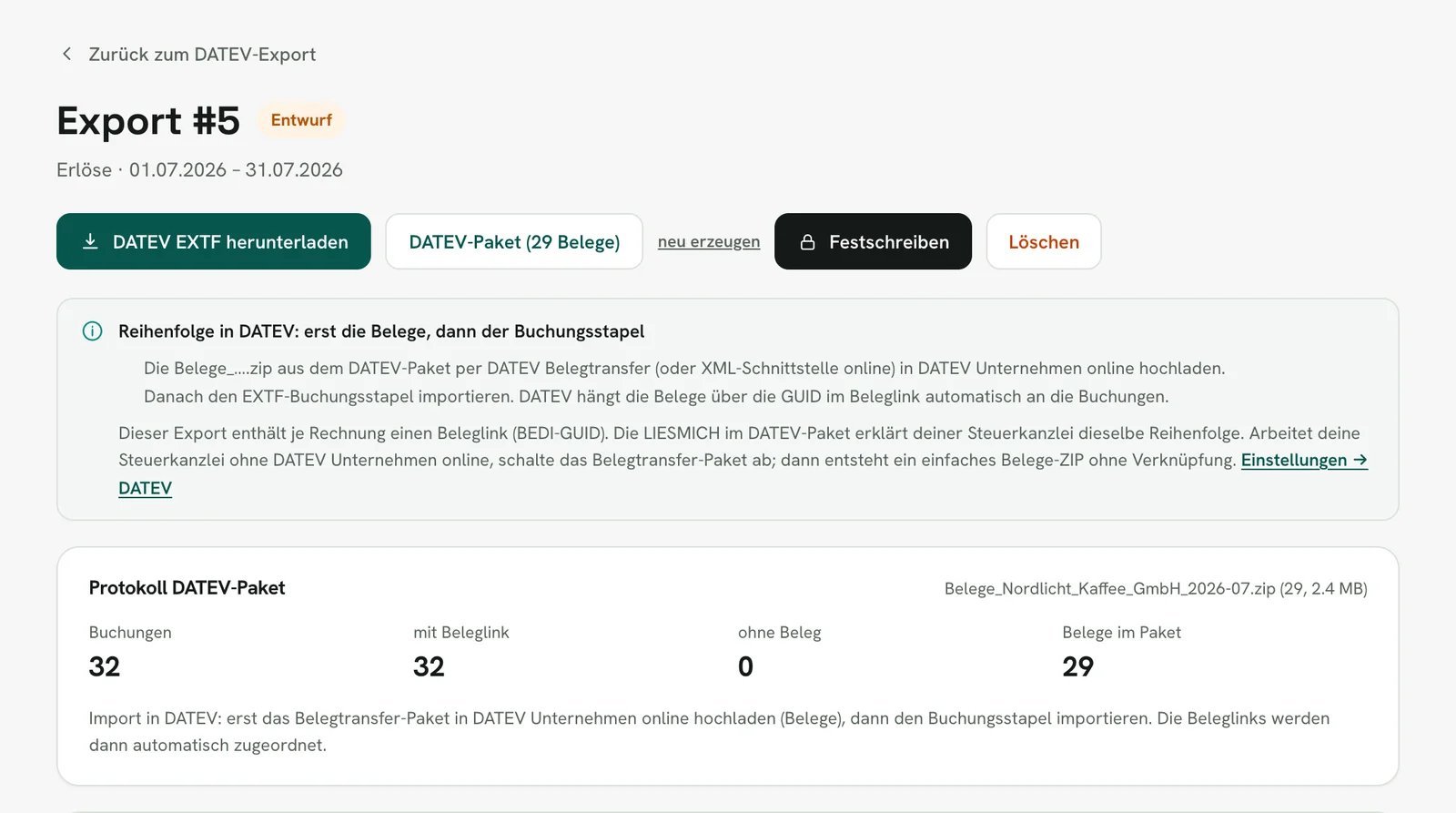
Das Protokoll im Paket zählt die Buchungen mit und ohne Beleg, und die Export-Seite erinnert an die Reihenfolge. Hochladen muss das Belegpaket deine Steuerkanzlei mit Belegtransfer. Eine direkte Übertragung über einen DATEV-Datenservice bietet Rechnungskit nicht an. Mehr dazu unter DATEV-Export und in der Hilfe DATEV für Steuerkanzleien. Wie Shopify-Zahlungen in denselben Export kommen, zeigt Shopify und DATEV.
Häufige Fragen
- [1] DATEV – DATEV Unternehmen online (Upload online, Upload Mail, Upload mobil, Belegtransfer, Datenservices)
- [2] DATEV-Shop – Rechnungsdatenservice 1.0 (Art.-Nr. 92222)
- [3] DATEV-Shop – Buchungsdatenservice (Art.-Nr. 91000)
- [4] DATEV-Community – Ankündigung DATEV Belegtransfer 3.66 (macOS nicht freigegeben)
- [5] § 147 AO – Aufbewahrung von Unterlagen
- [6] BMF-Schreiben vom 28.11.2019 – GoBD (Rz. 61 ff., Belegfunktion)
Rechnungskit ist keine Steuerberatung und keine Rechtsberatung. Dieser Beitrag erklärt allgemeine Zusammenhänge und ersetzt weder die Beratung durch deine Steuerkanzlei (§ 5 StBerG) noch eine Rechtsberatung (§ 3 RDG). Rechnungskit richtet sich an in Deutschland ansässige Unternehmen und bereitet Belege, Steuersätze und Buchungen automatisch auf. Wie dein Einzelfall zu bewerten ist, entscheidest du, im Zweifel gemeinsam mit deiner Steuerkanzlei oder einer Anwaltskanzlei.
Jede Rechnung automatisch als valides E-Rechnungs-Format.
Verbinde deine Zahlungsquelle, wir kümmern uns um Format, Prüfung und Archiv. Starte kostenlos im Testmodus.
Jetzt testen