Guthaben aus dem eigenen Shop übernehmen
Aktualisiert am
Manche Shops verwalten Guthaben selbst, etwa eine Prämie für jede erfolgreiche Empfehlung, die der Kunde beim nächsten Einkauf einlöst oder sich auszahlen lässt. Das Guthaben führt dann weiter dein Shop. Dein Shop meldet jede Bewegung an Rechnungskit, oder Rechnungskit liest den Verlauf selbst. Rechnungskit gleicht die Salden ab und übernimmt ab einem Stichtag die Buchungen für deine Steuerkanzlei.
Brauchst du das?
Nur, wenn dein eigener Shop (über die API angebunden) das Guthaben selbst verwaltet. Geschenkgutscheine und Guthaben aus Shopify kommen automatisch über die Shopify-Verbindung, Mehrzweckgutscheine aus Germanized über die WooCommerce-Verbindung. Dafür richtest du hier nichts ein. Andere Guthaben- oder Empfehlungs-Plugins für WooCommerce oder Shopware erkennt Rechnungskit noch nicht. Nutzt du so ein Plugin, schreib uns an support@rechnungskit.de, bevor du es einsetzt. Einen Überblick über beide Register gibt Geschenkgutscheine und Guthaben.
So funktioniert es
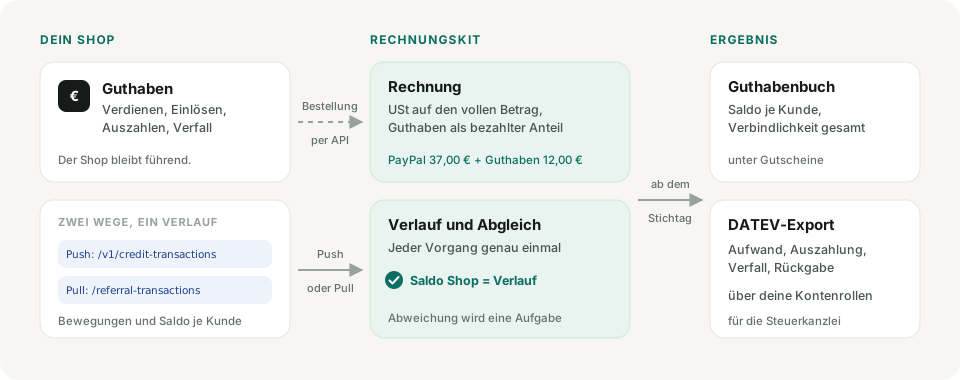
- Dein Shop meldet jede Guthaben-Bewegung: Verdienen, Einlösen, Rücknahme, Auszahlung und Verfall. Jede Bewegung trägt eine eindeutige Id, Rechnungskit speichert sie genau einmal.
- Dazu kommen die Salden je Kunde. Rechnungskit vergleicht sie mit dem Verlauf. Weicht ein Kunde ab, siehst du das unter Gutscheine.
- Bis zum Stichtag ist das ein Probelauf. Ab dem Stichtag übernimmt Rechnungskit den Verlauf ins Guthabenbuch und bucht ihn im DATEV-Export.
Für die Meldung gibt es zwei Wege. Beide landen im selben Verlauf und lassen sich auch kombinieren.
Push über die API (empfohlen)
Dein Shop schickt jede Bewegung an POST /v1/credit-transactions und einmal am Tag die Salden an PUT /v1/credit-balances, mit dem API-Schlüssel aus Einstellungen → API. Einrichten musst du in Rechnungskit dafür nichts: Mit dem ersten Aufruf erscheint unter Gutscheine der Abschnitt „Guthaben aus deinem eigenen Shop“ mit dem Hinweis „Per API (Push)“. Aufbau und Beispiele stehen in der API-Referenz.
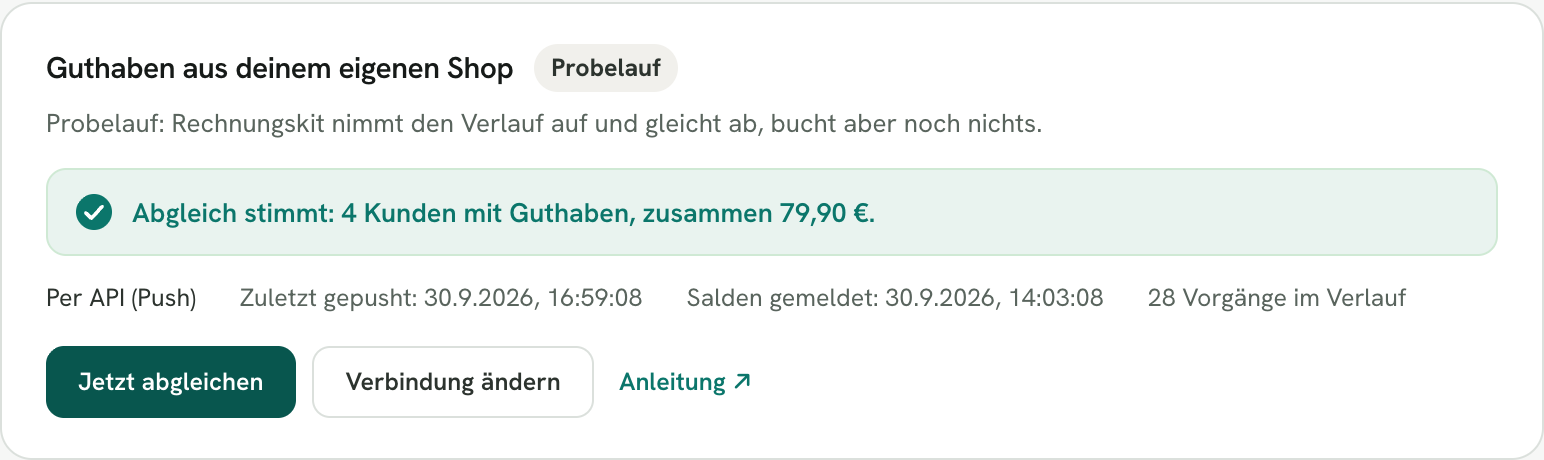
Die Salden sind wichtig: Geht eine Meldung verloren, zeigt erst der Vergleich mit den Salden die Lücke. Schick sie deshalb mindestens einmal am Tag.
Verlauf lesen lassen (Pull)
Hier stellt dein Shop zwei lesende Endpunkte bereit, und Rechnungskit holt sich den Verlauf stündlich selbst ab. Das lohnt sich, wenn dein Shop Meldungen nicht zuverlässig verschicken kann: Rechnungskit merkt sich, wie weit es gelesen hat, und holt verpasste Bewegungen beim nächsten Lauf nach. Was die Endpunkte deines Shops liefern müssen, steht in der API-Anleitung.
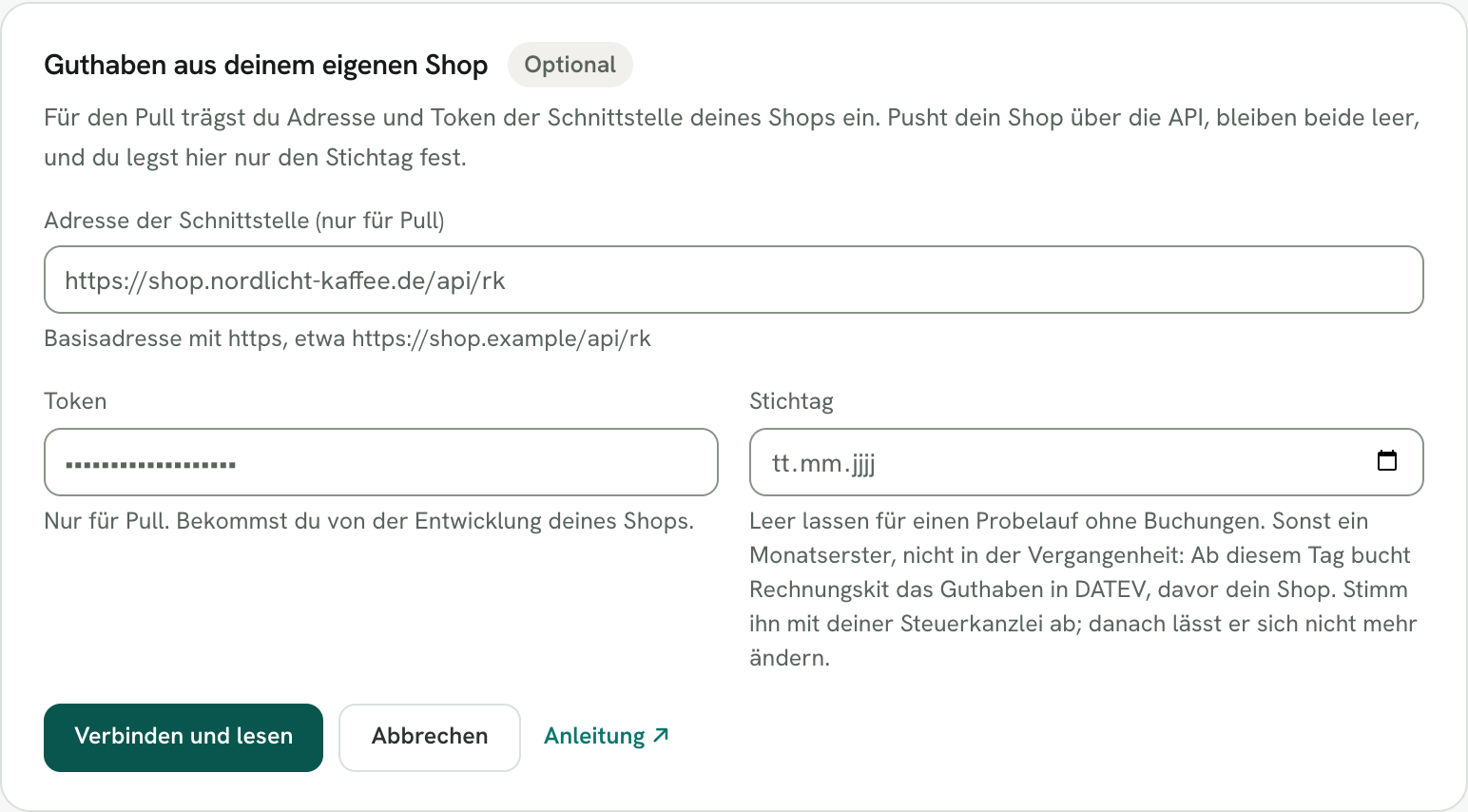
- Öffne Gutscheine und klicke im Abschnitt „Guthaben aus deinem eigenen Shop“ auf „Einrichten“.
- Trag die Adresse der Schnittstelle ein, zum Beispiel
https://shop.example/api/rk, und das Token. - Lass den Stichtag leer. So startest du mit einem Probelauf.
- Klicke auf „Verbinden und lesen“. Rechnungskit liest den Verlauf sofort und zeigt das Ergebnis.
Probelauf und Abgleich
Ohne Stichtag nimmt Rechnungskit den Verlauf nur auf und bucht nichts. Stimmt der Abgleich, siehst du die Zahl der Kunden mit Guthaben und die Summe. Diese Summe sollte zu dem passen, was dein Shop als offenes Guthaben ausweist.
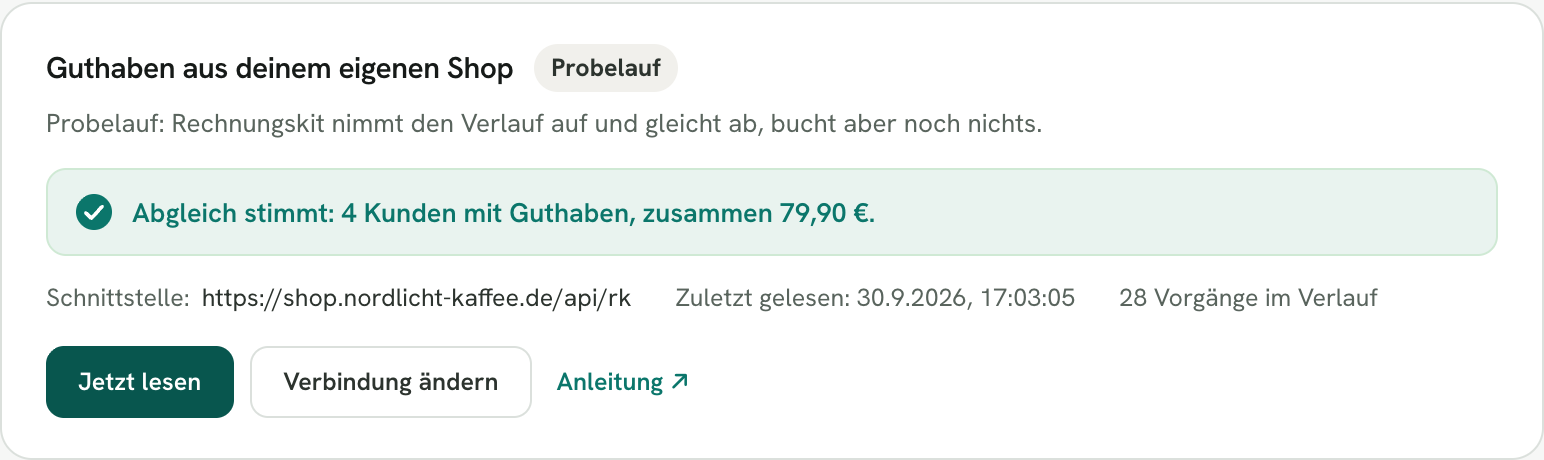
Weicht ein Kunde ab, listet Rechnungskit ihn mit beiden Beträgen auf: Saldo im Shop und Summe des Verlaufs. Beim Pull liefert der Shop Vorgänge der letzten Minute erst beim nächsten Lesen, eine kurze Abweichung direkt nach einer Buchung ist dort normal. Bleibt sie, fehlt meist eine Bewegung, oder der Kunde hat im Shop eine andere E-Mail-Adresse als bei seinem Guthaben.
Der Stichtag
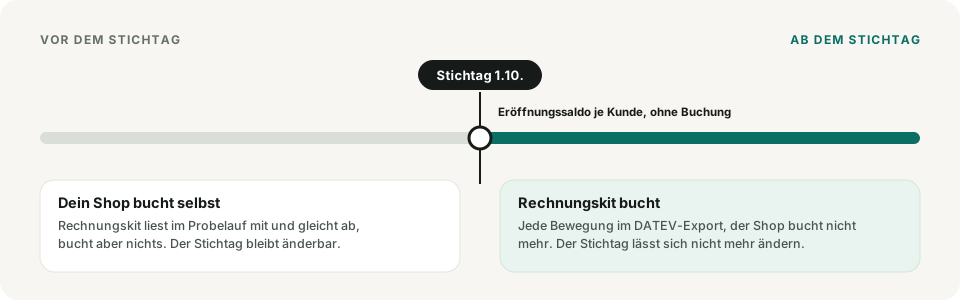
Der Stichtag ist der Tag, ab dem Rechnungskit das Guthaben bucht. Bis dahin bucht dein Shop selbst. Damit nichts doppelt oder gar nicht gebucht wird, gelten drei Regeln:
- Der Stichtag ist immer ein Monatserster, etwa der 1. Oktober.
- Er darf beim Festlegen nicht in der Vergangenheit liegen. Bis dahin hat dein Shop selbst gebucht, Rechnungskit würde sonst doppelt buchen.
- Sobald er erreicht ist, lässt er sich nicht mehr ändern.
Dein Shop hört am selben Tag auf, das Guthaben selbst zu buchen. Stimm den Tag deshalb mit der Entwicklung deines Shops und mit deiner Steuerkanzlei ab, am besten zu einem Monats- oder Quartalswechsel. Am Stichtag legt Rechnungskit je Kunde einen Eröffnungssaldo aus dem bisherigen Verlauf an, ohne Buchung. Ob ein Vorgang vor oder nach dem Stichtag liegt, entscheidet das Buchungsdatum, das dein Shop mitschickt (hc_booking_date). Fehlt es, zählt das deutsche Datum des Vorgangs. Ein Vorgang um 0:30 Uhr am 1. Oktober gehört also zum Oktober, auch wenn es in UTC noch der 30. September ist.
Was Rechnungskit ab dem Stichtag bucht
Die Konten kommen aus den Kontenrollen unter Einstellungen → DATEV: „Offene Empfehlungsprämien“ und „Aufwand für Empfehlungsprämien“. Bestätige sie dort vor dem Stichtag.
| Vorgang im Shop | Buchung |
|---|---|
| Kunde verdient Guthaben | Aufwand an Verbindlichkeit |
| Verdienst oder Kulanz zurückgenommen | Verbindlichkeit an Aufwand |
| Guthaben ausgezahlt | Verbindlichkeit an Bank |
| Guthaben verfallen | Verbindlichkeit an Ertrag |
| Erstattung aufs Guthaben | Debitor an Verbindlichkeit |
| Guthaben beim Einkauf eingelöst | über die Rechnung, siehe unten |
Guthaben, das vor dem Stichtag angelegt und erst danach freigegeben wurde, bucht Rechnungskit nicht noch einmal: Dein Shop hat es beim Anlegen gebucht. Was das Guthabenbuch nicht decken kann, etwa eine Auszahlung ohne passenden Saldo, wird eine Aufgabe, nie ein negativer Saldo. Ab dem Stichtag vergleicht der Abgleich den Saldo im Shop mit dem Guthabenbuch. Weicht er ab, erscheint eine Aufgabe.
Guthaben auf der Rechnung
Löst ein Kunde Guthaben beim Einkauf ein, schickt dein Shop den Betrag mit der Bestellung (Feld creditRedemptions). Guthaben ist eine Zahlung, kein Rabatt: Die Rechnung weist die Umsatzsteuer auf den vollen Betrag aus und nennt beide Anteile, etwa „PayPal (37,00 €) und Empfehlungsguthaben (12,00 €)“. Dein Zahlungsanbieter zieht nur den Rest ein. Bezahlt ein Kunde komplett mit Guthaben, stellt Rechnungskit die Rechnung ohne Zahlungseingang aus.
Aus dem Guthabenbuch nimmt Rechnungskit die Einlösung erst für Bestellungen ab dem Stichtag. Frühere Einlösungen hat dein Shop selbst gebucht.
So findest du es in der App
Rechnungskit ist keine Steuerberatung und keine Rechtsberatung. Dieser Beitrag erklärt allgemeine Zusammenhänge und ersetzt weder die Beratung durch deine Steuerkanzlei (§ 5 StBerG) noch eine Rechtsberatung (§ 3 RDG). Rechnungskit richtet sich an in Deutschland ansässige Unternehmen und bereitet Belege, Steuersätze und Buchungen automatisch auf. Wie dein Einzelfall zu bewerten ist, entscheidest du, im Zweifel gemeinsam mit deiner Steuerkanzlei oder einer Anwaltskanzlei.