Übernahme aus Stripe Billing: Rechnungen zuerst, Abos zum Periodenende
Die Übernahme aus Stripe Billing läuft in zwei Stufen. Zuerst übernimmt Rechnungskit nur die Rechnungsstellung: Stripe Billing zieht weiter ein, aus jeder Abrechnung entsteht eine E-Rechnung mit eigenem Nummernkreis, GoBD-Archiv und DATEV-Export. Danach ziehen die laufenden Abos mit der geführten Übernahme zum jeweiligen Periodenende zu Rechnungskit um, mit dem bestehenden Zahlungsmandat, ohne Lücke und ohne dass ein Kunde etwas tun muss. Stripe bleibt der Zahlungsanbieter, Stripe Billing wird nicht mehr gebraucht.
Zwei Stufen, eine Verbindung
Die Übernahme aus Stripe Billing hat zwei Stufen, und jede ist für sich vollständig nutzbar. In der ersten übernimmt Rechnungskit nur die Rechnungsstellung: Stripe Billing zieht weiter ein wie bisher, und aus jeder Abrechnung entsteht eine E-Rechnung mit eigenem Nummernkreis, GoBD-Archiv und DATEV-Export. In der zweiten ziehen die Abos selbst um, zum jeweiligen Periodenende und mit dem bestehenden Zahlungsmandat. Stripe bleibt dabei der Zahlungsanbieter, nur Stripe Billing wird danach nicht mehr gebraucht.
Beide Stufen laufen über eine einzige Stripe-Verbindung. Es gibt nichts zu exportieren, keinen Stichtag, an dem etwas kaputtgehen kann, und kein Kunde muss sich neu anmelden. Warum Stripe für deutsche Rechnungen nicht ausreicht, steht unter Stripe Rechnung; hier geht es um den Weg.
Schritt 1: Stripe verbinden
Die Verbindung besteht aus einem einzigen API-Schlüssel:
- Erstelle im Stripe-Dashboard unter Entwickler, API-Schlüssel einen eingeschränkten Schlüssel (Create restricted key). Wähle als Verwendungszweck „Providing this key to a third-party application“ und setze die Berechtigungen: Lesen für Payment Intents, Charges, Auszahlungen, Saldotransaktionen sowie Produkte und Preise; Schreiben für Webhook-Endpunkte. Für Stripe-Abos zusätzlich Lesen für Rechnungen, Kunden und Steuersätze. Für den Umzug der Abos in Schritt 4 braucht der Schlüssel außerdem Schreiben für Abonnements sowie für Checkout Sessions, Kunden, Payment Intents und Zahlungsmethoden. Die bebilderte Anleitung mit vollständiger Berechtigungstabelle findest du unter Stripe verbinden.
- Verwende den Live-Schlüssel (sk_live beziehungsweise rk_live), auch zum Testen. Ein Test-Schlüssel verbindet Stripes leere Testumgebung, in der deine echten Abos nie erscheinen.
- Füge den Schlüssel in Rechnungskit unter Einstellungen, Verbinden ein. Den Webhook registriert Rechnungskit automatisch in deinem Stripe-Konto, inklusive Signatur-Prüfung.
Fehlen dem Schlüssel Rechte, sagt dir der Verbinden-Dialog, welche. Der Schlüssel wird verschlüsselt gespeichert und nie wieder angezeigt.
Schritt 2: Rechnungsstellung übernehmen
Ab hier übernimmt Rechnungskit die Belege, während Stripe Billing unverändert weiterläuft:
- Verkaufsgrundlage wählen. In der Zuordnung der Stripe-Verbindung wählst du als Verkaufsgrundlage „Stripe Abos (Billing)“. Bei neuen Verbindungen ohne Shop ist das voreingestellt. Jede Stripe-Billing-Rechnung wird dann als Bestellung mit echten Positionen übernommen, und deine Stripe-Produkte landen im Produktkatalog.
- Produkte einordnen. Unter Einstellungen, Produkte prüfst du die synchronisierten Stripe-Produkte einmal durch: Steuerkategorie und Umsatzrealisierung je Produkt. Davon hängen Umsatzsteuer und DATEV-Konten ab, vor und nach dem Umzug.
- Stripes Rechnungsmails abschalten. Deaktiviere im Stripe-Dashboard unter Abrechnung den Versand fertiger Rechnungen an Kunden. Sonst bekommen deine Kunden zwei Dokumente für denselben Kauf; steuerlich gültig ist die Rechnung von Rechnungskit. Rechnungskit fragt diese Bestätigung an der Verbindung ab, und ohne sie bleibt die Übernahme der Abos in Schritt 4 ausgeblendet.
Damit ist die erste Stufe fertig. Jede wiederkehrende Zahlung wird eine eigene E-Rechnung mit deinem Nummernkreis und dem Leistungszeitraum der Periode, Erstattungen erzeugen die passende Stornorechnung, und Auszahlungen werden in Zahlungen, Erstattungen und Stripe-Gebühren zerlegt. Wer hier stehen bleibt, ist vollständig versorgt; die Abos bleiben dann dauerhaft in Stripe Billing.
Schritt 3: Stripe als Abo-Anbieter wählen
Für den Umzug muss Rechnungskit selbst über dein Stripe-Konto abbuchen können. Unter Einstellungen, Verbindungen wählst du dafür Stripe als Anbieter für Abonnements. Es ist dieselbe Verbindung wie in Schritt 1, der Schlüssel braucht nur die Schreibrechte aus dem ersten Schritt.
Ab jetzt kannst du auch neue Abos direkt in Rechnungskit anlegen, mit Plan und teilbarem Abo-Link, eingezogen über dein Stripe-Konto per Karte oder SEPA-Lastschrift. Für den Umzug ist das nicht nötig, aber es ergibt sich von selbst: Neue Kunden landen gar nicht mehr in Stripe Billing, und die Pläne, die beim Zuordnen in Schritt 4 entstehen, sind dieselben, die auch der Abo-Link nutzt.
Schritt 4: Laufende Abos übernehmen
Unter Abonnements findest du die Übernahme aus Stripe Billing, sobald Stripe als Abo-Anbieter gewählt und der Stripe-Rechnungsversand als abgeschaltet bestätigt ist. Der Umzug hat drei Schritte:
- Abos laden. Rechnungskit liest alle Abos deines Stripe-Kontos ein und prüft je Abo, ob es übernommen werden kann. Nicht übernehmbar sind Abos mit mehreren Positionen, nutzungsbasierten Preisen, anderen Intervallen als monatlich oder jährlich sowie ohne hinterlegtes Zahlungsmittel (unterstützt werden Karte und SEPA); der Grund steht an der Zeile. Eine Menge im Abo (etwa 5 Lizenzen) wird mit übernommen, der neu angelegte Plan bekommt die Mengenwahl dann automatisch. Ein aktiver Stripe-Rabatt wird nicht übernommen, das zeigt die Liste als Warnung.
- Preise zuordnen. Eine Entscheidung je Stripe-Preis: ein neues Abo-Produkt anlegen (vorausgefüllt mit Name, Betrag und Intervall aus Stripe, Brutto oder Netto aus dem tax_behavior) oder einen bestehenden Plan wählen. Einzelne Abos kannst du von der Übernahme ausnehmen, sie laufen dann weiter in Stripe Billing und bleiben über Schritt 2 versorgt.
- Übernahme starten. Rechnungskit legt je Abo das native Abonnement mit dem bestehenden Zahlungsmandat an und beendet das Stripe-Abo zum Periodenende. Stripe rechnet die laufende Periode noch zu Ende ab, Rechnungskit übernimmt direkt danach, ohne Lücke und ohne Doppelabbuchung. Der Kunde muss sich nirgends neu anmelden.
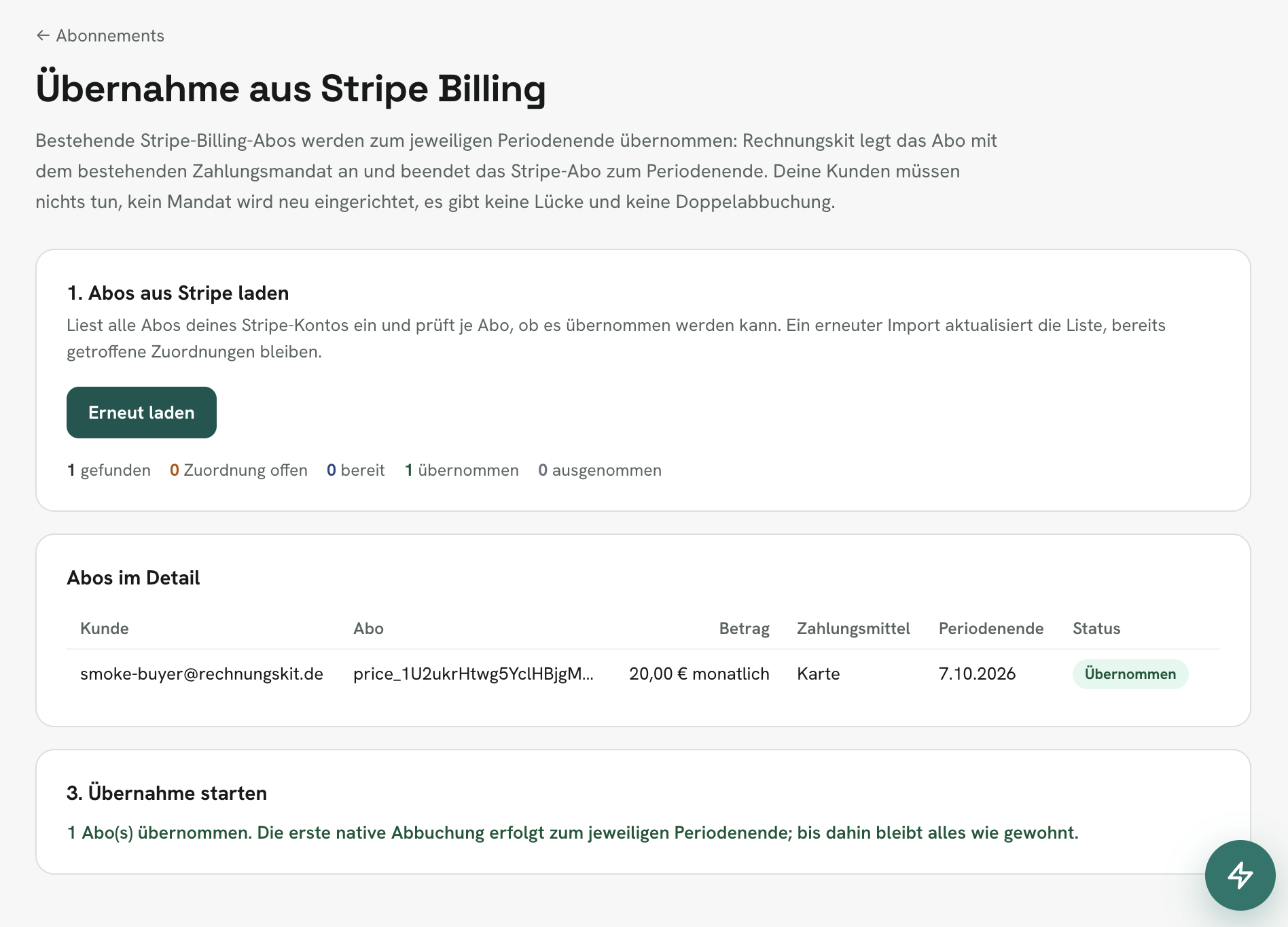
Der Umzug muss nicht in einem Rutsch passieren. Die Zuordnung gilt je Preis, einzelne Abos nimmst du mit einem Klick aus, und beim nächsten Laden zeigt die Liste jedes Abo mit seinem Stand („Übernommen“ oder „Ausgenommen“). So kannst du mit wenigen Abos anfangen, die erste native Abbuchung abwarten und den Rest danach aufnehmen.
Nach der Übernahme
Zwei Dinge sind danach wichtig. Aktiviere ein übernommenes Abo bei Stripe nicht wieder, sonst buchen beide Systeme ab. Und ergänze fehlende Rechnungsadressen: Viele Billing-Kunden haben bei Stripe nur eine E-Mail-Adresse hinterlegt, eine deutsche Rechnung verlangt aber Name und Anschrift des Empfängers.
Bei Beträgen bis 250 Euro brutto löst sich das oft von selbst. Ist das Land des Käufers bekannt und liegt der Leistungsort in Deutschland, stellt Rechnungskit automatisch eine Kleinbetragsrechnung nach § 33 UStDV aus, ganz ohne Anschrift. Nur wenn das nicht geht, hält Rechnungskit die erste Abrechnung an: wenn im Stripe-Kundenprofil auch das Land fehlt (ohne Land lässt sich weder der Steuersatz noch die Zulässigkeit des Kleinbetragsbelegs bestimmen), wenn der Betrag über 250 Euro liegt oder wenn der Käufer im EU-Ausland sitzt (dort schließt § 33 Satz 2 UStDV den Kleinbetragsbeleg aus). Dann forderst du die Anschrift mit einem Klick per Datennachforderungs-Link direkt beim Käufer an; er ergänzt sie ohne Login, und die Rechnung entsteht danach automatisch.
Alles Weitere läuft wie bei jedem Rechnungskit-Abo: Jede Periode wird eine E-Rechnung mit Leistungszeitraum, Archiv und DATEV-Export, bei Bilanzierern inklusive Rechnungsabgrenzung. Übernommene Abos bekommen das gesetzlich vorgeschriebene anmeldefreie Kündigungs- und Widerrufsportal, und Erstattungen erzeugen automatisch die passende Stornorechnung.
Checkliste
- Eingeschränkten Live-Schlüssel in Stripe erstellen, inklusive Schreibrechten für Abonnements (Berechtigungstabelle)
- Schlüssel unter Einstellungen, Verbinden einfügen; Webhook wird automatisch registriert
- Verkaufsgrundlage „Stripe Abos (Billing)“ prüfen und synchronisierte Produkte einmal durchgehen
- Stripes eigene Rechnungsmails im Stripe-Dashboard deaktivieren und an der Verbindung bestätigen
- Erste eingehende Billing-Abrechnung kontrollieren: Beleg, Leistungszeitraum, Umsatzsteuer
- Stripe als Abo-Anbieter wählen
- Übernahme aus Stripe Billing starten, zuerst mit wenigen Abos
- Erste native Abbuchung zum Periodenende prüfen, dann den Rest übernehmen
- Fehlende Rechnungsadressen per Datennachforderung einholen
Häufige Fragen
Dieser Beitrag erklärt allgemeine Zusammenhänge und ist keine Steuerberatung (§ 5 StBerG). Rechnungskit richtet sich an in Deutschland ansässige Unternehmen und bereitet Belege, Steuersätze und Buchungen automatisch auf. Die steuerliche Bewertung im Einzelfall bleibt deine Entscheidung, im Zweifel gemeinsam mit deiner Steuerkanzlei.
Jede Rechnung automatisch als valides E-Rechnungs-Format.
Verbinde deine Zahlungsquelle, wir kümmern uns um Format, Prüfung und Archiv. Starte kostenlos im Testmodus.
Jetzt kostenlos starten